
Googleフォームを使って簡単にファイル添付方法ガイド

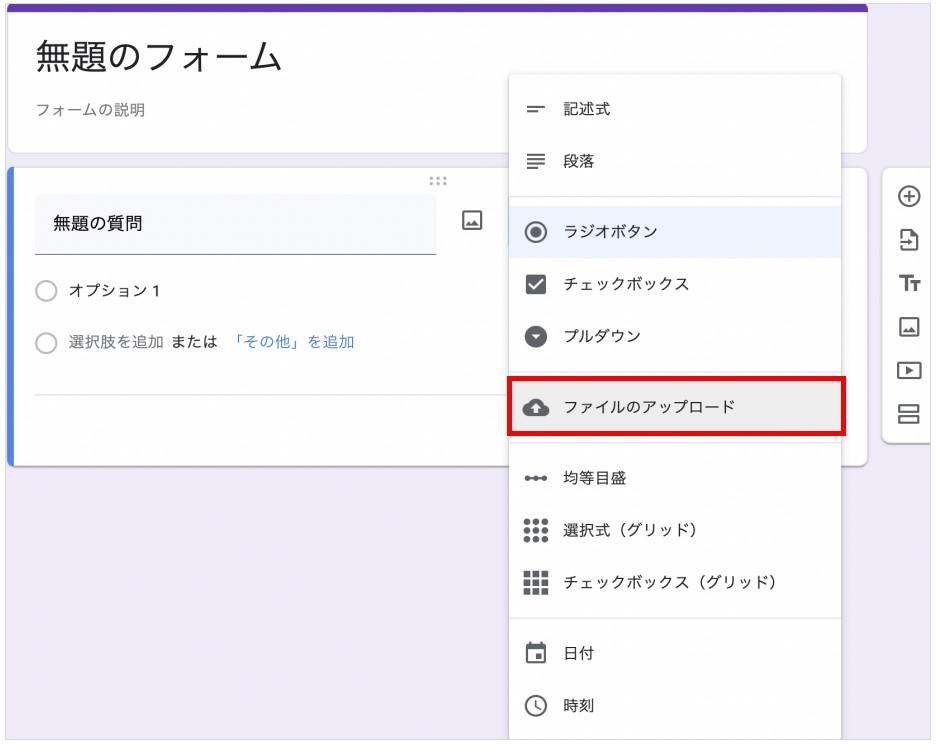
ここでは、Googleフォームを用いて簡単にファイルを添付する方法についてご説明いたします。「google form ファイル 添付」「google フォーム アップロード」「google form ファイル アップロード」「 google フォーム 画像 添付」「google フォーム 写真 添付」などといった操作は、回答者が情報を共有する際の便利な手段として利用されます。本ガイドでは、「google フォーム ファイル アップロード」「グーグル フォーム 写真 添付」などと呼ばれる機能をどのように使用してファイルや画像を添付できるか、詳細に説明します。「google form 締め切り」「google フォーム 完了通知」といった重要な情報とともに「google フォーム 添付 ファイル」「グーグル フォーム ファイル 添付」として付けることで、ユーザーが情報を提供しやすくなり、質の高い回答をより多く得られる可能性があります。次回から、これらの機能をうまく活用すれば簡単にファイルや画像を添付できるようになります。「google form 遅延」「google フォーム の設定変更」を行っても、基本的な「google form 設定」「google サービス 共有」との操作は変わりません。それぞれのご要望や使用状況に合わせて、「google フォーム 添付」における効率的な運用方法を学ぶことでしょう。
Googleフォームの基本機能解説
Googleフォームはオンラインでデータ собираtionを効率的に行うツールとして、google formファイル添付を含むさまざまな重要な機能を持っています。これらの特徴の一つは、回答者のアップロード可能なフレーズで選択できる「googleフォームファイルアップロード」です。
まず、Googleフォームから新規フォームを作成し、必要な項目や問題を設けることが必要となります。その次のステップでは、「google formファイルのアップロード」オプションを含む重要な設定を行います。これにより、リソースの共有と情報の叅集がスムーズに行えます。
フォームにアクセスする際は、「google形式画像添付」を行うこともできます。「答えgoogleフォーム画像挿入」を経験した後に画像を選択するオプションを利用することで、情報をより視覚的に共有することができます。また、「Googleフォームのファイル添付**」機能を使用すると、重要な文書やスライドなどが簡単にアップロードされ、回答者がアクセスしやすくなります。
これらの特性は、オンラインイベントをサポートするための非常に便利なツールとなり、アンケート、投票、アピールの提供などさまざまなプロジェクトの進行に役立ちます。つまり、「google形式のファイル添付」や「Googleフォーム画像添付**」により、情報検証が容易になり、プロセス全体をより効率的に行うことができます。
そのため、具体的な用途を探している場合や、オンラインプロジェクトに取り組んでいる最中に利用することができる機能があるかどうか確認する際は、「Google Forms Tsukurikata」といったタイトルの記事を特定してさらに研究することが有益です。
ファイル添付における効果的な方法
================
Googleフォームを使って簡単にファイルを開くためのガイドラインを提供する本記事に、重要なポイントがあります。その一つが正確に理解できているか確認してください。
google form ファイル 添付: キーなプロセスの一部として、ファイル添付はGoogleフォーム上で有用な情報または詳細を含む重要な資源を送 receberするときに役立ちます。これは資料、報告書、グラフ、またはその他の文書の提供です。
google フォーム アップロード: 情報収集システムとして使用されるこの機能は、回答者から特定のファイルをアップロードしてもらうのが可能なフォームを作成できることを可能にします。例えば、アンケートや調査で提供されるようなデータファイルなどのものを添付させることができます。
google form ファイル アップロード や グーグル フォーム 写真 添付 は、リスナーに視覚的な情報を伝えるために、フォームを強力なプレゼンテーションツールとして用いるために有用です。画像やビジュアルの添付は視覚的な説明や例を使用して疑問点を解決するか、情報の理解に役立ちます。
google フォーム 写真 を入れる時には、特定のアイテムについて詳細を具体的かつ直接的に示すために使用されるべきです。たとえば、商品レビューや製品説明などで写真が使用されます。
もう一つ大切なポイントは、アップロードするファイルの大きさや形式を考慮することです。Googleフォームでは、指定された規制に従ったものだけを受け取ります。これにより、問題の結果を無効にする可能性のある不適切なファイルのサイズや形式を避けることができます。
google フォーム アップロード をうまく使用することでファイル管理は効果的になり、回答者から提出されたファイルを効率的に運用することが可能になります。それにより、あなたのGoogleフォームの活用度は高まり、情報を収集すること自体がよりスムーズになります。
あなたのGoogleフォームで有効にアップロードするための選択肢を選択することで、質問だけではなく情報やデータも一緒に提供することが可能になります。これによりユーザーからのリテラシー向上や明確なコミュニケーションの促進が見られます。このガイドラインを活用してあなたのGoogleフォームを作成し、パワフルなツールとして使用するためには重要なポイントです。
ステップ別ガイド:新規フォームの作成と設定
Googleフォームを使用して簡単にファイルを添付することで、情報を効率的に共有することができます。以下にそのプロセスを詳細に解説します。
まず「google form ファイル 添付」を行うのが開始です。画面左側のメニューの中に「新しいフォームを作成」ボタンがあるものを探すと良いでしょう。
その後、「google フォーム アップロード」設定を行います。必要な項目や質問を形式に追加します。特に、ユーザがファイルをアップロードできるためには、「google form ファイル アップロード」機能を有効にする必要があります。
次に、「google フォーム 写真 添付 や「google フォーム 画像 添付」の必要なオプションを設定します。これにより回答者がフォーム内でファイル、特に写真や画像を載せることが可能になります。
それぞれの項目に答えさせてもらうためには、「google フォーム 写真 添付」等の質問を作成する際、例えば複数選択やファイルアップロードを選べるタイプの項目を使用しましょう。このような設定を行うことでユーザーが画像を添付することが可能となります。
設定が完了したら、「google form ファイル アップロード」などに適切なアクセス制限設定を行いましょう。これにより、特定の期間内または特定のサイズやファイル型でのみファイルのアップロードがされるような制約を設定できます。
なお公開機能を使用することでフォームページが共有され、「google フォーム 添付 ファイル」された情報を閲覧・ダウンロードします。これにより情報共有には非常に有用になります。
最後はファイルの管理ですが、GoogleドライブやGoogleスプレッドシートでその内容を追跡したり、適切に管理することが可能です。「グーグル フォーム 写真 添付」なども同様に効果的に使用することができます。これらを活用することによりファイル添付による情報共有や取り扱いがスムーズに行われます。
添付ファイルオプションへのアクセスと組み込み方
Googleフォームを使用してファイルまたは画像を簡単に添付することのガイドは以下となります。まずは、具体的な操作に着手する前におきまして、「google フォーム 添付」「google form ファイル アップロード」などといった重要な機能をどういった状況で用いるのかというものを理解することで利便性を感じられるでしょう。
ご自身のGoogleフォームを作成した後、それを「公開」する前にまずは、「google フォーム 画像 添付」「google フォーム 写真」といった形で添付や挿入したいファイルまたは写真を準備します。次に、この準備は、「google form ファイル アップロード」「グーグル フォーム ファイル 添付」などの機能と結びついて使い回せるようになります。
これらが理解できることで、次に「google フォーム アップロード」時に、必要となる添付ファイルを選択してアップロードすることができます。「google form ファイル 添付」「google フォーム 写真」といった選択肢が表示されるはずです。
「公開」する前のこの準備完了状態は、その後の回答者の操作を楽にするために設けてあるもので、「グーグル フォーム 画像 添付」などといったファイルの取り扱いに対応している点も重要です。そのためには、フォーム自体に「添付ファイルオプション」を見つける必要があります。
この「添付ファイルオプション」はGoogleフォームのデザイン設定内にあります。「google フォーム 添付」といったプロジェクトを完了することが可能です。そしてそれを検索する際は、「google form アップロード」「グーグル フォーム コンテンツ 編集」などといった機能を使用して作業を進めることができます。
このガイドを通じて理解した「添付ファイルオプション」の使うことにより、Googleフォームにおける複式データ入力による問題排除やより効率的なデータ管理が見込めます。
安全性と制限の設定:最大ファイルサイズやファイル形式について
Googleフォームにおけるファイル添付機能は、情報へのアクセスを確保し、安全さを保つ上で重要な要素です。これにより提供されたデータが盗用されにくい環境下で収集・管理されることになります。
まず、Googleフォームの設定から特定の制限を設けることが可能です。最大ファイルサイズが設定されるという点では、過大なファイルのアップロードを防ぐことができるため、システムにかかる負荷が軽減されます。最大値の設定は「ファイル設定」で行いますので、適切な大きさに調整することが推奨されています。
さらにファイル形式については、「ファイルのみを受け付ける」あるいは「指定された形式だけを許可する」「全ての形式を受け入れる」という選択肢があります。これらはそれぞれにおいてデータの安全性を向上させるとともに、誤った情報漏洩や悪用のリスクを減らす効果があります。
例えば、ファイルのみ受け付ける設定を選択することで、画像フォーマットに関する問題がなくなり、Googleフォームで画像添付を行う際にはスムーズなアップロードが期待できます。アップロードするたった一つの画像もしくは複数枚のファイルを一括してアップロードすることが可能です。
また、特定の形式だけを許容する設定を使用することで、特定のファイルタイプ(例如:JPG、PNGなど)からのみファイルを受け取るようになります。これにより、意図した情報を提供できない他のフォーマットから来る可能性のある「ハズレ」を防ぐことが可能となります。
一方、「全ての形式を受け入れる」という設定は便利ですが同時にリスクも伴うため、可能な限り「指定された形式だけを許可する」を選択する事をお勧めします。これは特に重要な情報を取得したい状況におすすめで、情報漏洩防止等に有効となります。
これらの種類の安全性と制限は、Googleフォームを通じたファイル添付プロセスをより安全かつ効率的なものへと変えるための重要なツールです。このような対策がうまく組み込まれている場合、データ保護と情報を整理し管理するのは簡単になり、ユーザーとしての信頼感も向上するでしょう。
お読みいただいている方、これら機能を活用してより高度なセキュリティを設けてみては?グーグルフォームが提供してくれる素晴らしいツールを最大限に利用させていただき、情報漏洩なく良好な対話を促すための基盤を作りましょう。
オープンするためのステップと共有先への配慮
**Googleフォームを使用し、ファイルを簡単にお添付する手順は、多くの場合における情報共有において有用なツールです。まず最初に、「google form ファイル 添付」、「google フォーム アップロード」あるいは「google form ファイル アップロード」といった操作を行う必要があります。
**次に、「googleフォームを公開する」このステップは重要で、これをしないと、特定の共有先だけが情報を見られてしまう可能性があります。そのため、配慮が必要となります。「google フォーム 添付」と「google フォーム ファイル テンプレート提供」などを行いつつ、「公開先」という選択項目に適切なアクセス権を持つ人たちを選んでください。
**Googleフォームを「public(全員開放)」状態にするか、「特定の共有者のみ公開」を行うといった具体的な手法を選び、その後は「google フォームの共有アジャスター」を使ってその設定が適切に行われている事を確認します。「google forms Tsukurikata」カテゴリ内の各種ガイドも参考にしながら進めてください。
**これらのプロセスを通じて、「google form 画像 添付」「google フォーム アップロード」「google form 写真」といった特定のコンテンツを添付し、適切な共有先へ提供します。この「google形式でのファイル・画像のアップロード」は非常に便利であり、お客様への情報提供や、チーム内で効率的に情報を共有する手段として利用されています。
**最終的な配慮が、「google フォーム ファイル 添付」によって提供された情報が正しく受け取られ、適切な対応である事が確認されている事です。これは、Google Driveなどのデジタルプラットフォームを用いることで最適に行えます。
**これらプロセスを順守し、細心の配慮をすることが、「google形式を使用したファイル・画像の添付」が期待通りの結果を呼び出すためには必要不可欠です。またこれが、情報の共有と効果的なコミュニケーションを維持する上で重要な一助となります。
フォームでのファイル確認のスクリプト詳細
フォームにおけるファイル添付は、情報要求形式としてGoogleフォームを使用する際に大切な一環です。まず、google form ファイル添付 の機能を利用するには、ユーザーがフォーム内で情報をアップロードすることが考慮されます。
google フォーム アップロード は、回答者が画像や写真を直接フォームに取り込む方法であり、その結果として、お客様からの視覚データの入力が可能となります。これは例えば製品レビューを含む質問に対する答えとして写真を利用することは好ましい例です。
また、使用するファイルのgoogle form ファイルアップロード は、回答者が提出した情報を元にフォーム管理者側で視察し、評価を行う重要な手段ともなります。また、特定のgoogle form 写真 際の添付も可能になり、これは特別なものやユニークな情報を持つ場合などに便利です。
さらにgoogle フォーム 添付ファイル の機能を理解することは重要です。これによってユーザーより受け取って保存するためのスペースが提供され、それにより全ての回答者が一元化される形となります。これは特に複雑な情報を整理することが需要がある場面では役立ちます。
最後に、ユーザーからのgoogle フォーム 写真 との添付の手順も同様に見過ごすべきではありません。これによりユーザーやチームが視覚的要素を対話形式で共有し、より視覚的な了解を向上させることを可能にするため、対応する情報分析やビジネスコミュニケーションにおいて非常に有効です。
以上のような理解を持つことで、Googleフォームを使用した際のファイル添付に関する複雑さが解消され、ユーザーからの情報を効率的かつスムーズに作成できるようになります。
完璧な管理方法:GoogleドライブやGoogleスプレッドシート活用
google form ファイル アップロードやgoogle フォーム 添付, 雑然と寄せ集められるファイルの管理は、企業や団体が頻繁に遭遇する問題です。しかし、これらの課題を解決する方法としてGoogleドライブやGoogleスプレッドシートを使用することが可能です。
まず、アップロードしたファイルごとにgoogle フォーム 写真, google フォーム 写真 添付, さらには一般的なgoogle form ファイル アップロードをおこなってからGoogleドライブに移動しましょう。これは単純化し、かつセレクトされたデータを容易に検索・参照可能な状態にすることができます。
次に、google フォーム 画像 添付, .google フォーム 画像 挿入された画像も同様に重要な位置を与えつつ管理するための方法としてGoogleスプレッドシートを利用することも可能です。これらを明示的にセグメントすることで、より良い取り組みが可能となります。
たとえば、Googleフォームからアップロードされた全てのファイルをGoogleドライブに保存した後、これらのファイルに関する情報を組織化するためのフィールドを作成した、すなわち*google foemフ *情報を共有するためのGoogleスプレッドシートを使用すると便利です。これによりファイル名やユーザ情報、添付日時などが全て一箇所にまとめられます。
最後に、定期的なアクセスやデータ更新を適切に行うことで、google form ファイル アップロード, google form フォーム 写真, google form フォーム 画像, や他の googleフォーム 元のファイル全体の管理も効果的に行えます。結果として、これら全てを通じて完璧な管理方法を実現することが可能となります。
これらのステップはGoogleドライブやGoogleスプレッドシートが提供する強力な機能を使用してgoogle form フォーム アップロード, google form ファイル 添付,さらには画像の管理を行い、結果的にファイル管理の一環を一層効果的に行うための具体的なガイドラインとしてご提案致します。
拡張への戦略:動画添付までこぎつけ
Googleフォーム ファイルのアップロード
Google形式はファイル・写真・動画などを簡単にアップロードするツールとして、各種プロジェクト、リーディング、データ収集に役立つ存在です。ここではGoogleフォーム ファイル アップโหลด の手続きを中心に述べるつもりであります。
まずはじめに、「質問項目」を設定し、対象がどのようにファイルのアップロードを行うべきか説明することから始めます。回答者には形式が提供した「ファイルのアップロードボックス」を使用して、特定の大規模ビジネスやプロジェクトに関連する情報を共有することができます。
Google形式 写真 添付 や google フォーム ファイル アップロード の際に特に注意すべきことがあります。大容量のデータを提出する場合などは、規定されたファイルサイズと許容可能な種類を超える可能性があります。
次に、アップロードボックスにフォーム内で直接写真や画像を挿入することも可能です。これにより「Googleフォーム 写真 添付」や「google フォーム 画像 添付」とともに、視覚的な情報の提供がスムーズに行われます。
そして「googleフォーム 添付ファイル」や「グーグル フォーム 写真などのアップロードは、適時に特定の項目に添付またはリンクされることが可能です。これにより、リクエストされた情報が確実に得られるようになります。
最後のステップとして公開します。「Googleフォーム 添付ファイル」や「グーグル フォーム ファイル アップロードから受け取る情報を効率的に管理することは可能で、Googleドライブを使用することで行います。これにより重要な情報が安全に保管され、アクセス可能な状態を維持することが可能となります。
以上のガイドライン通り進めば、「動画添付」もその先につながり、より幅広く情報を提供・収集することができるでしょう。
Q&Aとのやり取り:効力向上と質問対応のガイドライン
Q: Googleフォームを利用した際、ファイル(特に写真や動画)を開示する方法は?
A: Googleフォームを利用する上で重要となる一つ「google form ファイル 添付」機能を使って、ファイルをアップロードすることが可能です。具体的には、「Googleフォームから画像google フォーム 写真の添付も可能で、ユーザーが質問への返答と共にそのページに写真や動画をgoogle フォーム 添付できるようにします。
Q: **google フォーム コーディネートされている場合、ファイルのアップロード制限はありますか?
A: 是非ご理解くださいが、Googleフォームでは、ユーザーがファイルをアップロードする際の最大サイズがあります。具体的な上限値は「Google Docs」等のサービスと同じで25MBまでとなっています。
Q: google フォームにおける画像や動画の挿入方法?
A: Googleフォームでは特定のエリアにgoogle フォーム 写真、google フォーム 画像 添付を行ったり、「Q&Aセクション」などに適切な位置にある場所から選択することで、画像や動画をアップロードすることができるようになります。
Q: google フォームの「公開設定」はどのように機能するのでしょうか?
A: google フォームを「公開」すると、誰でもそのリンクを通じてアクセスすることが可能になるため**。公開時刻や期間が指定することで、特定の人だけに共有ができるといった使い方は広く行われます。
Q: なぜGoogleフォーム内のファイルの管理を行う必要があるのでしょうか?
A: google フォーム 添付 ファイルへの閲覧やダウンロードが可能だとしても、複数から来てしまう場合や時間が経とうものにまとめて管理する方が効果的となります。これらは主に「Googleドライブ」または「Googleスプレッドシート」のgoogle フォーム ファイル 添付で完璧に行えます。
上記のガイドラインを守ることにより、googleフォーム システムを利用した際のファイルの添付と管理の効率向上が可能となります。全てのユーザーにとって便利な仕組みを構築するための具体的なルールです。
利用シーン別に最適な使い方
Googleフォーム ファイル添付は様々なシーンで効果的です。まず、教育的情報の共有において特に有効でしょう。例えば教師が生徒に研究資料を共有するために使えば、一つのフォームの中にPDFやオーディオファイルなど多様なタイプのファイルを取り扱うことが容易になります。
Googleフォーム アップロードまたはgoogle form ファイルアップロード機能はまた、ビジネスの場でも活用可能です。例えば企業が顧客から必要な情報を収集する際に、お客様に指定された情報の添付を求める特定の問題を作成すれば、一連のデータが同時に管理しやすくなります。
googleフォーム 画像挿入またはgoogleフォーム ファイル添付により、デザインに関連したフィードバックなど、視覚的な情報を提供する際には効果的です。エンティティや企業が顧客からのリターンビデオのレビューを受け取る際などに使用できます。
またGoogleフォーム 写真 添付して使うと、イベントの出席者が記念品を共有したり、オンラインワークショップの参加者からフィードバックを得る際に便利です。ただし注意点として挙げられますが、ファイルサイズや種類の制限があり、それを超過した場合添付が失敗します。
google フォームにおけるファイル添付は特定の制限があるものの、多岐にわたる利用シーンに対応しているツールといえます。適切な設定を行い、使用方法を理解することで効果的な成果を得られます。
まとめ
このガイドでは、Googleフォームを通じてファイルの簡単に "添付"するテクニックについて詳しくご説明しています。Googleフォームでのファイルアップロード機能を利用することで、ユーザーは応答時に情報を含む画像や動画を送信することができます。
Google フォーム イメージ挿入 或いは アップロード をするには、「アップロード」ボタンを使用することによりその作業がスムーズに行われます。この機能により、回答者がファイルを選択でき、フォーム内で添付することができます。
また、画像の添付も容易に可能であります。ユーザーであればファイル選択から完了まで一歩手間を取らず、Googleフォームでの画像の添付が簡単に実行できる技術をお伝えしています。
具体的なガイドでは Googleフォーム 写真 添付 を、またその過程の中で写真のアップロード方法も詳しく説明させております。例えば回答者がファイルを選択またはデータを転送する際の手順や、Googleフォームにてファイル アップロード を行う方法など、必要な情報を網羅した内容となっています。
そして、ファイルの管理も重要な要素であるためガイドに次ぐ最後にも該当しています Google フォーム 添付 ファイル の効率的な保存と取り扱いについて触れています。例えば回答者が送信した情報をどのようにすばやく整理するのか、またはフォーム内でアップロードされたファイルをどのようにアクセスし管理していけば良いかなどについて提案しています。
全体として「Googleフォーム 写真」「画像」「添付」「ファイル アップロード」などの複数の要素を一度に効率的に対応するマネジメントガイドが作成されました。利用者が直感的に情報を理解し行動することを目指します。
コメントを残す
コメントを投稿するにはログインしてください。
関連ブログ記事