
Googleアカウントの寫真變更問題解決術!

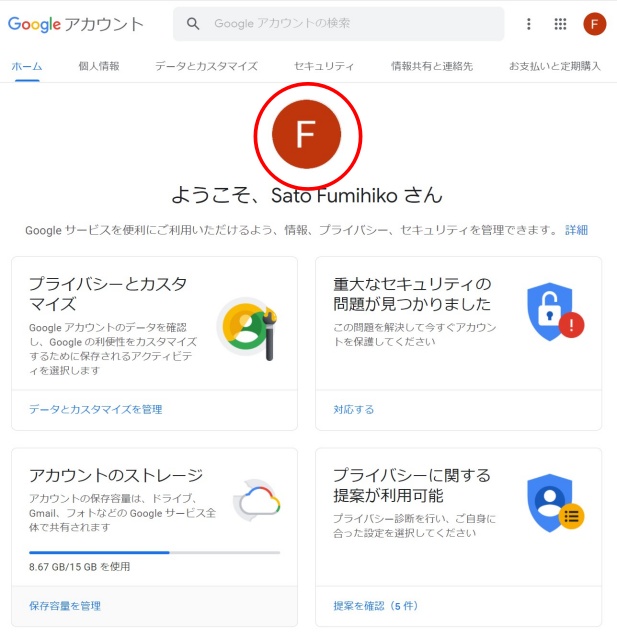
タイトル「Googleアカウントの寫像變更問題解決術!」では、ユーザーがGoogleアカウントでプロファイル写真を変える際に出てくる若干のトラブルやその対策について説明し、具体的な手順と方法を提供します。ユーザーフレンドリーなガイドラインを使ってその操作を行うことでGoogleアカウント内の写真が適切に更新するようになるでしょう。
タイトル「解決!」のメッセージは、ユーザーへGoogleアカウントのプロフィール写真の変更に成功することをお知らせします。しかしいくつかの問題や困難なケースに対応することは含まれます。このような状況では、まず正しい順序を確認し、次いで容許サイズと形式による規制に従って画像を選択する必要があります。
インターネット接続についても考慮が求められ、「キャッシュクリア」など一時的な情報の管理を行ったり、「Googleサポートへ連絡」という後方支援もあります。これらの解決策を踏まえて、ユーザーが自前の行動で問題を片付けることが可能になると考えられます。最終的には、このガイドラインをお読みいただくことで、通常は困難とされてきたGoogleアカウント内のプロファイル写真の変更も可能になります。
以上のように触れつつ、「Googleアカount の寫像變更問題解決術!」では複数種類のトラブル解決の手法を提案し、それらを実行することでユーザー自身で問題が解消できることを目指します。
問題の原因と現状の理解
======================
問題が発生しているGoogleアカウントのユーザーには、まず「なぜ画像変更に障壁を形成するのか?」という根本的な考察が必要です。その答えは、ユーザ設定, データ形式, インターネット接続, ブラウザキャッシュ, そして Google自体の制約といった要素から生まれます。
Googleアカウント内のユーザ設定が適切でなくなり、プロフィール画像への変更が許可されなくなった場合も考えられます。例えば、サイズや解像度が異なる写真を提出すると、制限違反メッセージが出るかもしれません。これに対応するためには、特定の側面から提出することが求められます。
また、データ形式が正確でない場合も同様の問題に陥ります。PNGやJPGなど、Googleが許可しているデータ形式以外を使用することが原因です。これらは特定の範囲と幅内で動作しないため、画像変更時に問題を引き起こす可能性があるわけです。
インターネット接続の安定性も重要な因素と言えます。「遅い通信速度」や「断線」という現象が発生すると、処理期間中およびその後に画像情報の更新が順調に進まないかもしれません。それゆえ、問題を解決するためには良好な接続環境を維持することになるでしょう。
ブラウザキャッシュもまた一因となることがあります。時として一度古い情報を保存し、これにぶつからないことによりアップデートされたものを使うことが重要です。すなわち、定期的なブラウザのクリアが推奨されますが、それでも改善しない場合には問題の根本自体である可能性があります。
最後に、Googleの制約も回避する必要があるかもしれません。例えば、ある特定のプロフィール像は利用できない場合があり、この点を把握するために公式のガイドラインやサポートが必要となります。
これらすべてについて理解してみると、画像変更の問題解決が大きく明るくなると思います。しかしそれでもなお全てに解答を見つけることができない場合は、Googleアカウントのお悩み相談窓口とお手伝いを受けながら進行する必要があります。
正確な手順確認
最初に、Google アカウント設定内にある「プロファイル像の変更」へ行くことで、写真を変えるための正しいステップが見えるでしょう。この部分をご一読してみてください。
まず、Googleアカウント内の「マイ情報」を選択してください。これを行うと、画面右側に「自分の様子」という項目が表示されます。そこから「プロフィール像の編集」をクリックします。
次に、新しい写真を選ぶ ボタンを探してクリックし、「コンピュータから選択」または「カメラを選択するでアップロードする画像を選んでください。ここで重要になるのは、Googleが使用可能な特定のサイズと形式への対応であること。
写真がアップロードされていることを確認し、必ずチェックマークを押して保存することで、現在のプロフィール像へそれが適用されます。しかし、これは一時的に表示される可能性があるため、問題が再発しないかチェックしておくことが重要です。
この手順がうまく機能しない場合は、インターネットへの接続状態を再度確認することが必要かもしれません。「サイド」に依存しながら行い、また試してみてください。
それでも解決できない場合や疑問点があれば、Google プロダクトのサポートへご連絡いただくことを強くお勧めします。
容许サイズ及び形式に適合した画像の選択
Googleアカウントのプロフィール像を変更する際は、重要なポイントを理解しておくことが大切です。特定の大きさと形式に従った適切な画像を選択することで問題なくアップロードすることができます。
サイズに関しては、Googleはユーザーが表示される画像の最適サイズとして320×320ピクセルを推奨しています。画像がこの制限を超える場合、アカウント内で適正に表示されないので注意が必要です。このような違反がある場合、画像はリサイズ(または拡大)し、指定した大きさのものにするためにソフトウェアを使用することが提案されるため、これらを心当たりの方がお持ちかもしれません。
形式については、以下のような形式が使用可能です:
- JPG
- WEBP
- PNG
その中でも、一般的にPNGが最適です。なぜなら、全ての拡張子で画像の画質を最大限に保つことが可能なためですが、それに対してJPGはファイルサイズに優れています。したがって、最終的な選択については、ユーザー自身の特定のニーズに基づきます。
以上の観点から、Googleアカウントの写真変更時に、適切な画像サイズと形式を理解しそれに準ずることは非常に重要です。これらを選択することで、一部のトラブルや問題が解消されるでしょう。
公共接続環境の一時停止による影響への対策
公共接続環境でのインターネットアクセスが一時的に停止する場合、Googleアカウントの画像変更に問題が発生することがあります。そのため、以下のステップにより対処していきます。
まず、プロファイル写像の変更に関する適切な手順を確認し、具体的には「Google アカウント設定」から「マイアカウント」を開き、「表示」タブを選択した上で「プロファイル像の変更」へ進むべきです。また、画像への制限や適切なフォーマットに加えサイズも考慮すべきです。公共ネットワークでの接続が不安定であるとの指摘は、画像変更の失敗を引き起こす可能性があります。
インターネットの状態を確認し、安定するまで数分待ってみてください。また、一時的なデータやキャッシュにより写像の変更が反映されない場合、ブラウザの設定から「キャッシュとサイトデータ」の削除を行ってみてはいかかでしょうか。これによりキャッシュのクリアに成功した場合、新たな画像のアップロードが可能な状態になるでしょう。
それでも問題解決できない場合は、Googleサポートに連絡するようおすすめします。彼らの専門知識と共に一貫して問題を解決することが可能です。これらの対策を行うことで、公共接続環境でのインターネットアクセスの一時停止による影響からあなたのGoogleアカウントへのプロファイル像の変更がスムーズに行われるでしょう。
ブラウザキャッシュのリセット
ブラウザキャッシュ設定で問題が生じている場合、「古いまたは不適切なテンプレートデータ」が新しいアップデートや変更に影響を及ぼすことがあります。この状況は、プロファイル写真などの画像が正しく反映されていない場合に特に明らかになる現象です。
ブラウザキャッシュのリセット
Step 1: ブラウザを開きます。
まず最初にGoogle Chromeのようなウェブブラウザを起動します。
Step 2: オプションメニューを開く
画面右上部にある三本線のアイコンや設定ボタンをクリックし、「設定」を選択する。
Step 3: 「プライバシーおよびサイトの開票」へ移行する。
設定タブが見つかったら、「プライバシーと安全」か「システムの安全性」と表示されている部分を探します。そこからさらに「プライバシー」をクリックし、これが開くメニュー内で「ブラウザデータの削除」を選択します。
Step 4: ブラウザデータのクリア
次に、「特定の期間」「すべてのタイムスタンプ」や「すべてのデータ」に焦点を合わせ、必要な項目が選べるように設定します。さらに、「インターネット・キャッシュとページデータのみ」「すべてのコンテンツ」といった項目も可能な限り選択することをお勧めします。
Step 5: 「削除」をクリックする
すべての選択が終了したら、「いいえ、キャンセル」ではなく「削除」を選択してから「削除する」ボタンを押します。これによりブラウザキャッシュが完全にクリアされ、新たな情報をアップデートすることが可能になります。
ブラウザキャッシュのリセットは、画像の表示や更新が正しく行われていない場合やGoogleアカウントの写真変更の過程での問題に対処する一助となります。そのためブラウザキャッシュを完全に清除することで解決策として提供され、一部の制限がある場合は新たな情報を取得し再利用することが可能になります。
Googleサポートへの連絡や問題の具体的説明
たぶん、ユーザーがGoogleアカウントの写真変更について困っている場合、最終的なソリューションに到達するためのガイドラインとして「Googleアカウントの寫像變更問題解決術!」という記事が有用です。
基本のトラブルシューティング
まず、問題が何であるかを理解することが重要となります。もしあなたのGoogleアカウントから写真の変更選択オプションが消失したものであれば、インターネット接続が制限されている可能性があります。これはネットワーク環境に依存するため、Wi-Fi もしくはモ바リットネットワークで確認を行いましょう。
また、プロフィール像の変更のウィンドウを開いたときに「写真を検出できませんでした」と表示されるなど、具体的なエラーメッセージがあるとそれが問題の一部かもしれません。このような場合にはGoogleアカウント設定のステップチェックを行い、必要な設定が適切であることを確認してください。
さらに、特定の画像ファイル形式または大きさに問題がある可能性があります。Googleはサイズ(最大2MB)と解像度(1024×1024ピクセル以下)に関する制約を持っています。対応可能なスクリプトを使用してアップロードする前にこれらの規則に対応した画像ファイルを作成することが求められます。
キャッシュやCookieの問題
Googleアカウントの写真を変更しようとしてうまくいかない場合、キャッシュやクッキーから関連情報が取り除かれている可能性があります。これはブラウザーの設定内にアクセスしてキャッシュとインターネットデータのクリアを試すことができます。
サポートからのヘルプ
最後になりますが、これらの試みが全て無効であった場合にはプロフェッショナルな助けを探すことが最終手順となります。「Googleサポートに連絡する」を選択することは非常に有用です。彼らが最新の情報を提供し、具体的な問題に対応できるようサポート体制を確保しているからです。
ここで詳述した步骤とサービスはユーザー自身が対処可能な大部分に対するガイドラインですが、Googleアカウント写真に関連する全ての問題に解決策を見つけるための全過程の一環でありましょう。
展現までの時間確保と実行方法
まず最初に、Googleアカウントの写像変更が完了するまで待つべき時間を理解することが重要です。この時間は一概には言えませんが、原則として画像サイズやアップロードの通信に影響されるため、約2分〜5分程度を確保しておきましょう。
時間が必要な理由
画像ファイルがGoogleサーバーへ送られるときでも受信するたびにチェックされ、安全性と品質が確認された後に変更が完了します。そのため時間がかかるのがその特徴です。またインターネット接続速度によって異なるため安心の上、適切な時間を用意することがおすすめです。
それでは写像変更後の結果を効果的に活用するための一連のステップについて詳しく説明していきます。
以下の手順に従いましょう
1 ストレスフリーで新写真を利用
まず、新しいプロフィール画像はSNSへの表示だけでなく、Googleサービス全体における反映を想定すると最良です。そのため、変更が一通り完了したら一度すべてのGoogle関連アプリやサービスからログアウトし直してください。
2 ランディクチュアアップデートについて
更新されたプロフィール画像は、特定の時間に新しくなります。それでも未表示になった場合は、各サービス内の設定を調整するか再度変更を試みることで解決が見込めます。
以上のステップに従い、Googleアカウントの写像変更から完全な表現まで時間をかけて進めてください。全て完成したら、新しいイメージがあらゆる状況での展現に役立つはずです。
解決後の確認及び調整
以下の手順を完了してから、Googleアカウントのプロフィール画像が変更されたことを再確認することが重要です。それを見て、問題が完全に解決しているか確認してください。
- 関連チェック:ログインしてきた後に自分の検索結果ページを使用する際、設定メニューを開いて「マイ・プロフィール」にある写真を確認します。新しい画像が表示されていれば問題の解消は完了したと考えることが可能です。
- アクティブなインターネット接続:安定したインターネット環境により、変更された画像が一時的にロードされなかったことによるトラブルや間違った表示を排除することができます。速度制限などがありそれが問題であれば、違う時間帯にアクセスするか別のWi-Fi環境で試すことをお勧めします。
- ブラウザのキャッシュ再設定:上記で問題が残存在したら、ブラウザキャッシュのクリア動作を実施することは一時的な障害を取り除く効果があります。これは個々のインターネットサービスに対する一度のインペリオ的な接続の状態を作り直すもので、これによりユーザーの体験が向上することが期待できます。
- Googleアカウントチェック:問題解決後も定期的にGoogle アカウント内の設定を開き、その他の項目も確認しましょう。例えば、「個人情報」を該当する領域を通じてデフォルトから変更点を探ります。
これらの確認や調整により、Googleアカウントの画像変更でのトラブルが完全解消していると判断することができます。これにより使用に直面した問題を無くし、ユーザーが通常の活動に戻ることができます。
まとめ
この記事では、【Googleアカウントで表示されるプロファイル像】の変更に関する問題を解決するためのいくつかのステップをお伝えしました。まずはじめに、写真のサイズとフォーマットが規範に適合することを確認しましょう。Googleは制限があり、これらの要件に合わない画像を使用できないことがありますので、必要に応じてエディットすることが推奨されます。その後、インターネット接続の安定性も大切です。問題が生じた場合や上記のご対策で解決せず、なお状況が変わらない場合はキャッシュのクリアを試みてください。一時的なデータが問題となる可能性があるからです。
したがって、これらの可能な方法が問題点を取り除かない場合には、「専門家に連絡すると良い選択」が挙げられます。Googleサポートとそのスタッフは多くのユーザーからの各種の問題に対応し、そのため、具体的なトラブルシューティングを提供することが可能です。
このガイドラインが【あなたのお力になった】ことを願っています。あなたのGoogleアカウントの写真を調整しながら、私たちも一貫して信頼できる情報源としてサポートします。
コメントを残す
コメントを投稿するにはログインしてください。
関連ブログ記事