
Googleドキュメント開けない時の簡単解決法

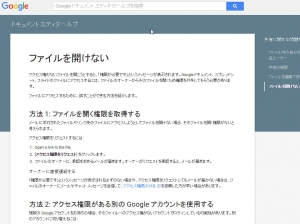
タイトル:"Googleドキュメント開けない時の簡単解決法"
ここでの話題は、「 google ドキュメントを開けない」または「googleドライブを開けていない」という問題についてです。「google ドキュメント 開けない」「ドキュメントにアクセスできません」「Googleドライブを開けない」「google ドキュメント 開かない」「googleが開けない**」といった状態を経験者が少なくありません。
これらの障害は、多くの人々にとって大きな不便を引き起こし、労働効率の低下につながります。しかし、あなたは孤立していないことに安心してください。以下に提案するいくつかの簡単な解決策を試してみて下さいね。「インターネット接続を確認」、「キャッシュとクッキーのリセット」、「ブラウザの更新」、「追加機能の有効性を切り替え」などの方法が含まれます。
これら全てはgoogleドキュメントに対する問題の一助となる予定です。また、試した解決策が効果を発揮できない場合は、Googleサポートにご連絡するように提案します。専門家の助けが必要となっている時にはここを頼りにしてください。これらのガイドラインがあなたの日々のワークライフスキルを向上させてくれることを願っております。
問題と現状を把握する
GoogleドキュメントやGoogleドライブの開けないので困っているという状況にあるユーザーに向けて、いくつか解決策をご提案させていただきます。まず、「google ドキュメント 開け ない」 あるいは 「ドキュメント に アクセス できません」と表示されている のであれば、まずはインターネット接続の確認が必要です。Googleのサービスを提供する上で安定的なインターネット接続が求められますので、他のウェブサイトでアクセスできない場合はプロバイダやネットワーク設備をご確認ください。
さらに "google ドライブ 開け ない"とも感じている場合には、デバイス側の問題も考えられるでしょう。インターネット接続が正しく設定されているかを第一にチェックした後、ブラウザに関する問題がありますかもしれません。その場合、「google ドキュメント 开けない」とも感じる時として「googleアプリが動作できない」という現状を改善するの一助となるのがウェブブラウザー更新または他のブラウザの試用です。一部のバージョンは互換性の問題でGoogleドキュメントの開きづまりといったトラブルを起こす可能性があるからです。
それでも 「google ドライブ 開け ない」「google ドキュメント 開か ない」「google を 开け ない」といった状況が続く場合は、個別の追加機能やアドオンを無効にするといった対策も試してみてください。特定の追加機能が原因でトラブルが発生している可能性があるからです。
しかしながら以上が試みられたとしても問題解決できていなければ、最終的な解決策としてGoogleサポートへ直接連絡することをお勧めします。専門家の対応が必要な場合であり、より詳しい状況を把握するために技術スタッフとのコミュニケーションが不可欠となるでしょう。これらのことについてご不明点があれば、お気軽にお問い合わせください。
ネットワーク接続の確認と調整
Googleドキュメントにアクセスできない時には、まずインターネット接続をチェックすることが重要です。「開けない」「開かないと表示」などと問題が提起される場合には、その可能性が高いと言えます。
デバイスごとのインターネット接続状態を視覚的に確認するためには、パソコンの場合、「ネットワークーサーバー*」や「Wi-Fi設定*」などの項目を見ることができます。スマートフォンでは、デジタルアイコン内の「ネットワーク画面」と表示されています。「Googleドキュメント」「Googleドライブを含む全てのGoogleサービスを開けない場合」と判断すれば、現状におけるinternet接続が不安定であるか切れている可能性があります。
インターネット接続問題がある際は以下のステップを行うことをお勧めします:
Wi-Fi設定やデバイス内のモードチェック:機械に内蔵されているオートマトンを確認するか、モバイルデータの有効性と流量の制限が設定されていないかどうかを確認してください。
ネットワーク無線ルータを再起動:インターネット接続自体に問題がある場合、ルータやモジュールのパワーオフおよび再起動を行ってみてください。これは一般的な解決策で、電力とデータ通信に関連する間欠的な問題に対応することが多いです。
これらの基本的な手順を試して、Googleドキュメントへのアクセスが再開すれば幸運と言えるでしょう。その後もサービスの速度や信頼性に関する問題が続く場合は、プロバイダーやデバイスのサポートにご連絡になると良いでしょう。「ネットワーク接続」確認を通して具体的な課題を探る事は、Googleドキュメント等使用時に必要なインターネット確保となるでしょう。
ブラウザの更新や代替品への切り替え
まず、「インターネット接続」を確認した後、Googleドキュメントにアクセスできませんといった問題はしばしば、ソフトウェアの最新バージョンとの互換性が欠けて発生します。具体的にはgoogle ドキュメントを開けないなどの状況も同様です。そのため、ブラウザを定期的に更新するしくみに沿ってアップデートを行うべきです。
**googleドプメント」を手軽にアクセスできない場合があるため、ブラウザが最新版ではないと判断されるとアップデートが必要になるかもしれません。例えば、「Googleドライブを開けない」といった状況であっても同様の問題となる可能性があります。
また、更新以外にも別のブラウザへの切り替えは有用な解決策とも言えます。パソコンでは標準搭載されているFireFox, Safari, Chrome,など多数存在するウェブブラウザーの中で最適なものを見つけ出しましょう。それでもうまくいかない場合はEdge,又は他のパブリシーアプリケーションを利用することも一つの手かもしれません。
新しいブラウザを使用することで、たとえば "Googleドキュメントが開けない" のような問題を解決できる場合もあります。
具体的なステップとしてはまず現在使用しているブラウザーへアクセスし、「ヘルプ」メニューから「 tentang このブラウザ」または「About Google Chrome」といった項目を選択します。これによりブラウザのバージョンが表示され、「詳細情報」に移動すれば、最新で更新できるかどうか確認できます。
最終的な手順としてアップデートを完了させるために「 更新する」ボタンを押すことで新機能へのアクセスと安定した使用が見込めます。
Googleドキュメントを開けないといった問題に取り組んでいるとき、技術者の視点からみるとその解決にはウェブブラウザーの更新や代替品への切り替えが挙げられるでしょう。これらの簡単なステップが役立つことを願っています。
時間の一時的な機能とアドオンの無効化
--
Googleドキュメント開けられない 或いは ドキュメントにアクセスできません の際に一案として取り上げられるのが、一時的に制限されている機能や追加したアドオンへの確認です。google ドキュメントを閲覧できない or google ドライブを開けないという事態が発生する際には、これは一つの可能性と捉えられるべきです。
まず、その具体的な手順について説明しましょう。
1. 開くドキュメント内の右上に表示される設定アイコン(三つ線マーク) をクリックし、「追加機能とアドオンの管理」の選択ができます。これにより現在有効化されているアドオン一覧が表示されます。
2. 境界マークを設けた各追加機能またはアドオン項目を見て、一つずつ無効にし直すことを実施します。これは特定の問題が個々の追加機能が原因であった場合、特に良い解決策となるかもしれません。
このプロセスは次のような状況での役立つの可能性も秘めています。
例えばgoogle フォームを開けない or スマホで google を開けないといった状態でも、特定の追加機能が原因によりサービスを使用できないことがあります。こうした制約を解消していると、一時期問題であった使用環境が正常に動作する可能性があります。
また、これらの解決策が全般的に対応することが難しい場合や、問題の根本的な原因を特定できなければGoogleサポートへ連絡すること は推奨します。専門家の助けがあれば、あなたの「google ドキュメントを開けない」等の困った状況は速く改善することができるでしょう。
最後に、「各カタログ」「記事」などで詳しご存じになるとは思いますが、Googleへの直接アクセスが不可能 or 利用できないという事態を回避すべき具体的な解決策として役立つ情報が多数公開されています。
その内容は多岐にわたりますが、特に「時間の一時的な機能とアドオンの無効化」という方法が適用できる可能性について触れています。これらについて詳細を調査し対応すると共に、全ての解決策を集めることは有益でありますので、まずは試してみることをお勧めします。
サービスの障害報告とGoogleサポートへの相談へ
もし、このガイドで提案した簡単な解決策を試しても、「google ドキュメントを開けない」とまだ問題が引き続き存在する場合、「ドキュメンテーションへのアクセスできません」や「google ドライブを開けない」といった状況に困っている場合には、次にご案内します。
まず最初にお試しいただければ、Googleのサポートチームまで直接お問い合わせするのが一策です。サポートページをご自身でご利用になり、対応のための情報を提供していただきます。「google ドキュメント」ないしは「googleフォーム」「スマホで googleを開けない」といった特定の制限事項も明確に説明されると良いでしょう。
その際、「開けることができない」という具体的なエラーメッセージや、問題が発生した際の詳細情報をご提供されることをお勧めします。「googleドキュメントと私のワークフローは絡み合っており」、「google が開けない」といった状況でのトラブルも含めて詳細を共有してみてください。これにより、専門家の判断やアドバイスが的確であることを保証することができます。
具体的なサポート情報については、
- Googleサービスサポートへ直接お問い合わせ
- よくある問題とその対策のページをご覧になり、参考になる点があればご確認を
などをお薦めするだけではなく、「Google Calendar Tsukaikata」カテゴリなどもチェックしてみてください。さまざまな利用方法についての記事があり、特に「google ドキュメント」と「ドライブ」に関する内容があるでしょう。
ぜひお役立ていただければと思います。技術サービスには必ず対応時間など課題が含まれますが、この場合においては専門家による丁寧なサポートを得ることで問題解決に一歩近づくことができるかもしれません。「開けない状況」に振り回されるのではなく、積極的な支援を活用する姿勢をお持ちになっていると良いでしょう。
問題解決後における予防措置と対策検討
Googleドキュメント等のサービス開けない状態を直した後に、再転帰する際の一例として挙げられます。このようなリスクが再度生じないようにすることが重要です。まずは使用状況についての記録を行い、次回同じ問題が起こらないよう注意が必要であり "Googleドキュメントにアクセスできません" や "google ドライブ開けない" などのエラーが再発するかどうかを確認しましょう。
一例
インインターネット接続確認
エレクトロニックデバイスの電源が入っているか確認し、Internet接続の状態も再度観察してください。特に "googleドキュメント開けない"などの状況が長期にわたり続くときは、アクセス不能が繰り返される可能性があります。バージョン更新やシステムメンテナンス
ソフトウェア、あるいはそのハードウェアのバージョンの更新を定期的に行うと良いです。これは "googleドキュメントが操作できない"といった問題を排除する一助となり、また新しいエラー発生リスクの軽減にも繋がります。
最後に記載した問題に対する解決策は一部の場合で有効な対処法となりますが、サービス自体が更新あるいは変更された場合や特定の設定を修正する必要がある場合には、より詳細なエイドが必要となるケースもあります。そのような状況においても "googleが開けない"といった問題なく、サービスの使用に支障が出ないように対策を行うことが重要です。
この記事で紹介した "予防措置と対策検討"は日常的なインターネット利用時のリスク管理であり、全ての問題を防ぐための一因となります。これらのヒントを使用すると "google ドキュメント 開けない"などの問題が再度発生するリスクを減らすことができます。
このような取り組みを通じて、より安全で効果的なサービス使用環境を作り上げることに繋がります。ただし、デスクトップやスマートフォンの設定や機能によっては対処法が異なる場合があります。最終的に最適な解決策を見つけるためには状況検討を行い専門家のアドバイスを求めることが有効です。
以上の情報を記述することで、「Googleドキュメント開けない時の簡単解決法」の記事全体と連動し、ユーザー向けの使用ガイドとなることでしょう。これは全てが一連のプロセスとなり、問題解決後のリスク管理への配慮として一部を構成しますから、具体的な状況に最適な処理を定めるのが重要となります。
コメントを残す
コメントを投稿するにはログインしてください。
関連ブログ記事