
Googleフォームの自動返信スクリプト設定ガイド

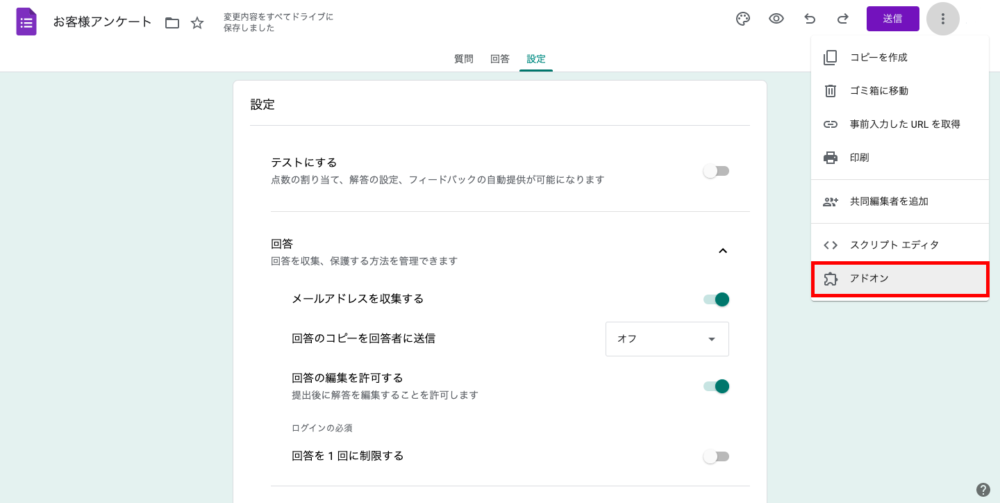
この記事では、Googleフォームを利用して自動返信スクリプトを作成する手順を説解します。通常、Googleフォームを使う際にユーザーからの問い合わせの応対が瞬時に行えるようになる方法について詳しく分かります。
まずはじめに、必要なデータ入力欄を作り、電子メールアドレスを特定のフィールドに入れることで、ユーザーの情報を元に自動的なリプライを送信することができます。それぞれの段階を丁寧に行うと、ユーザーがGoogleフォーム内で情報を入力するとすぐに自動返答するメールが表示されて効率的に問い合わせに対応できます。このガイドではGoogle Apps Scriptを利用して、Googleフォーム内の自動返信機能を確実に組み込むための一連の手立てについて詳しく説明します。
イントラックション
この記事では、Googleフォームに適用することで回答者からのフィードバックや情報を手早く整理・管理できる自動返信スクリプトを設定する方法について詳しく説明しています。Google Apps Scriptを使用することにより自動的にメールが送られる体験をご自宅のGoogleフォームに取り入れることができるので、特にワークフローの自動化をする際には便利なツールと認識していただいて望ましく思います。
まずはじめにGoogleフォームを作成することが第一歩となるでしょう。必要なフィールドを用意しながら、メールアドレス入力欄の設置も行われますというポイントが必須ですね。「回答者からの情報をデリビレーションに整理する」ための大切な一環です。
そしてスクリプトの作成と関連接続します。名前を"sendAutoReply"として新たな関数を作り、入力したメールアドレスへの自動返信内容がマッピングされるようプログラムされます。「ユーザーからの応答」への迅速対応という面でも絶大な効果が発揮できる点をお伝えしています。
さらに重要なのがトリガーの設定です。これによりますべての動作が自動化すると理解していただければと思います。「編集」と「現在のプロジェクトのトリガー」へのアクセスと実行する関数にコードを記述します。これが、ユーザーからのフィードバックの応答まで一連の流れを駆使し、スマートなワークフローを保つための核となる存在となります。
最後の一歩として、メール本文そのものをカスタマイズすることが可能です。このカスタム調整は個々のコミュニケーションニーズに対応させ、特定の要件や要求に適したメッセージを作り出すのに役立ちます。
これらの詳細なステップを通じて、Googleフォームにおける自動返信設定が一層簡単かつ効率的なものとなることをお伝えしました。これにより時間と労力を節約し、ワークフロー全体をより流動的かつ効果的に調整できるでしょう。
Googleフォームの自動返信機能を理解する
Googleフォームは、オンラインで質問の答えを集め、分析するための強力なツールです。その中でも注目の一つが自動返信機能です。この自動返信機能を使用して、ユーザーがフォームにリプライすることに対する速やかで統一的な反応を提供することができます。
まず最初に考えるべきは、自動返答がどのような形のメッセージを配信するのかということです。これは主にメール通知という形によって行われ、フォームを通じた情報を確認した後、システムからの即座なフィードバックとして役立ちます。
プログラムコードを使用して自動返信機能を設定することで、Google Apps Script環境で個別にカスタム化が可能です。例えばフィードバックのテンプレートを作成し、回答者のメールアドレス宛に自動的なレスポンスを送ることができます。それによりユーザーへの対応がスピーディかつ一貫することで、満足度を向上させることができます。
Googleフォームの自動返信機能は、効果的なコミュニケーションと時間節約のツールとして役立ちます。特にオンラインイベントやデータ収集形式では、この機能は絶対に欠かせません。ユーザーが質問を提出すると瞬時に反応するシステムは、彼らに対象に対する関心が高まることにつながります。なお詳細を確認したりコードの作成を行ったりするためにはGoogle Apps Scriptについての知識が必要となります。それを使って一貫性のあるプロセスと信頼に繋げることが可能です。
以上の点から、自動返信機能はGoogleフォームのユーティリティを最大限まで引き出すために非常に価値があるものです。この記事ではさらに詳しく、どのようにそれを設定・構築するかというガイダンスを提供しますので、ぜひご覧ください。
スクリプトの作成と展開方法を説明する
Google Apps Scriptを使用して、Googleフォームに自動返信スクリプトを設定することは、ユーザーからの応答に即座に反応するための強力なツールです。以下、具体的なステップが詳細に述べられます。
まず第1歩として、「Googleフォームを作成」します。これは必要となる適切なフィルドを追加し、特にメールアドレスフィールドは自動デリバリーのベースを形成します。こうすることで、ユーザーからの応答に対する返信が可能な状態になります。
次に、コードとして 「sendAutoReply」関数 を作成します。送り主となるメールアドレスへの自動返信マッピングの設定を行うことから、「sendAutoReply」という名前が付いています。この関数は具体的にどのような機能を果たすべきか、形式として理解する必要があります。
その後、Googleフォーム上の動作トリガーとして、「編集」から「現在のプロジェクトのトリガー」メニューへと移動します。「実行する関数」のコンポーネントにその前段階で記載したコードを挿入することが求められます。これにより、フォームが自動返信スクリプトの作動を開始できます。
さらに個別のメッセージに最適化するため、「メールのカスタマイゼーション」の部分では、送られる自動返答メールの件名や本文内容が変更可能です。この調整を行うことで、異なるコミュニケーションニーズにお応えすることが可能となります。
これらのステップ全てを正確に取り組むことにより、ユーザーのGoogleフォームへ入力を提供した後、即座に自動返信郵便が表示される効果的なシステムを形成します。これはGoogleフォームへの作業効率化とパーソナライズ対応の両立を見せるものです。
以上のことを踏まえつつステップを進め、最適な結果を生み出すために活用してほしい Googleの自動返信ソリューションは、オンラインコミュニケーションにおける重要な利点を提供します。
問い合わせ時のパーソナライズされたメッセージを送る
「Googleフォームの自動返信スクリプト設定ガイド」としての目的は、ユーザーがフォームに情報を提供した際に、個別に対応することができるようにすることです。各ユーザーからの質問やリクエストに対して、システムからパーソナライズされたメッセージを自動的に送ることで、良好な顧客サービスを提供することができます。
このガイドでは、Google Apps Scriptを使用することによるスクリプト設定説明を提供します。まず初期段階として、ユーザーからのフォームへの入力を理解し、それに対する適切な返答を行うための特定のフローテストラムプロダクトが用意されます。
次に、スクリプトコードは回答したフォームから取得するメールアドレスを基にして動作します。これにより自動デリビレーションを行い、ユーザー個々にパーソナライズされたメッセージを送ることができます。例えば、「あなたのお問い合わせありがとうございます」といったようなシンプルなタイトルと本文の通知例から始めていくことになります。
さらに重要なステップとして、メールのカスタマイゼーションがあります。ここで、使い方や利用状況などに基づいて適切なパーソナライズを行えるよう、スクリプトコードは動的に調整されるという特徴を持っています。例えば、ご質問内容に基づき、更に詳しい情報を提供できるようプログラムを変更するなどの具体的行動が考えられます。
これらのステップを順に踏み出し、適切なコードとトリガー設定を行い、ユーザーからの問い合わせに対してプロフェッショナルでパーソナライズされた応答メールが直接返答することで、非常に効果的なコミュニケーションの向上を体験することができます。
したがって「Googleフォームの利用者への対話を強化し、その際における良好な顧客サービスの提供」を目指す場合、このガイドを通じてスクリプトの設定を行うことを強くお勧めします。これによりユーザーとの関わりを高めることができ、より効果的なサービスの提供が可能になります。
統括的な視点で設定ガイドを提供する
この記事では、「Googleフォームにおける自動返信スクリプトの設定ガイド」を提供いたします。具体的なステップについては前にお話しした通りですが、それに付随すべき「統括的な視点」まで取り上げます。
まず第一步として、Googleフォームを作成することから始めます。「フィールド」を選択し、「メールアドレスフィールド」を追加していきます。これによりユーザーからの返答に対する自動デリバリビューションが可能な状況へと進みます。
次にスクリプトの記述をおこします。「sendAutoReply」のような関数を作成することが必須となります。ここではコードに入力するデータによって回答メールの内容が変わることが可能であります。
さらに「トリガー設定」を実施します。これを行うことで、Googleフォームが自動返答スクリプトを起動し、対応するフィードバックをお送りすることが自動化されます。
最後にメールのカスタマイゼーションが行われます。この過程で、スクリプト内で定義した自動返信メールの件名や本文が可変となります。こうすることで個々のコミュニケーションニーズに対応することがお手軽になります。
全体から見ると、「Googleフォームに入力データを提供されてすぐに自動的に返答メールが得られすため、使い続けられる便利な機能が完成します」。以上のガイドを正確に実施すると、効果的な働きが見込めるでしょう。
使用範囲や適用例を挙げる
このガイドは、Googleフォームの自動返信スクリプト設定方法について詳しく説明しています。それはビジネスまたは教育におけるアンケートとレビューのための一助となります 特に。
例えば、ある企業が新製品のフィードバックを集めるためにGoogleフォームを使用する場合、形式内の自動返答を利用して顧客にその製品に対する詳細な意見や感想を快速に対応することが可能になります。ユーザからの回答が送信される度に、彼らへの直接的なサンプルメールが自動的に生成されます これらは一対一のコミュニケーションで構築することができます。
あるいは教育環境においても活用が可能です例えば、授業評価を実施している教師はそのフィードバックを得るための自動返答機能を使用できます。これは生徒からの匿名的な評価を受け取りつつ迅速な対応を行い、個々の教学法の改善に役立つ情報を確保することができます これらのデータは教育者の専門的なスキル向上とより質の高い授業提供にも役立ちます。
これらの一例を踏まえれば Googleフォームの自動返信設定はあらゆる状況で活用可能であり、お客様から直接性的なフィードバックを求めたい任意の場でも利用することができます。
まとめ
今回のガイドでは、「Googleフォームで自動返答スクリプトを設置する」方法を紹介しました。まず、必要なフィールドを配置するとともに、メールアドレスの入力項目に焦点を当てることから始めました。
次に、Google Apps Scriptを使用して答え者に自動的に返信する方法について詳しく説明しています。具体的には、「sendAutoReply」命名の関数を作り出し、ユーザーからの応答に基づきメールアドレスへの自動デリバリレーションを動作させることで実現しました。
最後はトリガー設定、そしてメールのカスタマイズについて詳しく説明。これらのステップに正確に対処した結果を得る事により、ユーザーがGoogleフォーム内で入力データを提供すると同時にすぐに返答メールが表示されるというシステムの構築が完了します。各プロセスを終えたことで、自動的なコミュニケーション効果の最大化を実現し、より個別に必要なメッセージを作成しやすくなり、Googleフォームにおける作業効率とパフォーマンスを向上させることに貢献しました。
以上のステップを従っていただければ、ユーザーからの返答に対する直接的な対応時間や人件費を大幅に節約する一方で、より適切なサービスの提供ができるでしょう。自動返信機能はGoogleフォームの最大効果性を高める重要な資源となります。
コメントを残す
コメントを投稿するにはログインしてください。
関連ブログ記事