
「GoogleフォームのCSV文字化け問題徹底解説」

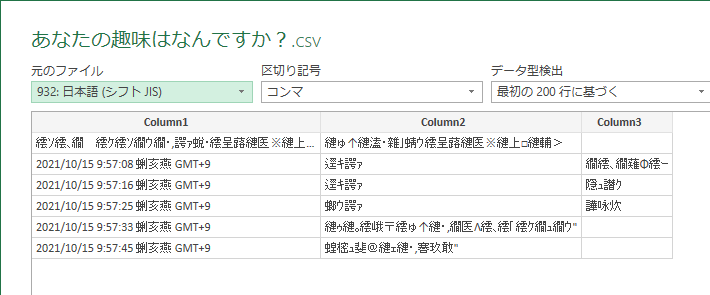
タイトル「GoogleフォームのCSV文字化け問題徹底解説」では、テクスチャやデータの一連の情報において、「google フォーム 文字 化け」「グーグル フォーム 文字 化け」とのような不都合な現象を引き起こす「GoogleフォームのCSV文字化け問題」について詳しく述べられます。この問題の中心は、ファイル内で使用された特定のエンコーディングが正しく作成されていない場合で生じる可能性があります。このようなエラーはデータの表示に影響を与え、正確な情報取り扱いを妨げることがあります。
私たちは具体的な解決策を探ることが目指し、「Googleフォーム」内のデータを「csv形式」で出力しそうな際における文字化け対策を説明します。これはテキストエディタやスプレッドシートを使用して、適切にCSVファイル内のデータを確認し、問題がある場合はエンコーディングの調整、さらにGoogleフォームのシステム設定(特に言語設定)もチェックし、その必要性について詳しく説明します。これらを経て、「Googleフォーム」で発生する「文字化け」の主要な原因と可能な解決策を探ることを目指しています。
この記事は、このような不利益な状況の避けるための手段を探り、CSVファイルの使用に関連して「google フォーム 文字 化け」「グーグル フォーム csv 文字 化け」と類似する困難を回避するために役立つ情報を提供することを目指しています。
CSV文字化けの問題とは?
Googleフォーム、またはグーグルフォーム,で集めたデータをCSV形式にエクスポートすると、時にはデータへの文字化け現象が発生する可能性があります。この問題、つまり、csv文字化け,はユーザーが作成したテキストや情報の表示内容に影響を与え、読み込む上で混雑や誤解を引き起こすことがあります。特に文字コード違いによるもので、文字が通常の表示とは異なる方法で再現されることから、理解するユーザーにとっては大きな問題となります。
この問題は複数理由により発生します。例えばエンコーディング設定,データ処理時にシステムが読み取るべきファイルの規格を間違えているケースでは特に深刻です。そして特定のエンコーディングで作成された情報が別のエンコーディングで解釈される場合、文字化け現象が出るのは自然な結果と見られます。
このグーグル フォーム csv 文字 化けの問題を理解し対応するためには特に注意が必要です。その根本的な解決策はデータの保存時には適切なエンコーディングを選択すること、そしてデータ閲覧時に使用するソフトウェアが同一エンコーディングをサポートしていることによるものです。そのためデジタルデータの管理には常に警戒心を持って向き合う必要があると言えます。
Googleフォームでの対策
先ず、Googleフォーム内で文字化けが発生した場合には最寄りの原因を調査すると良いでしょう。Googleフォームは非常に使いやすいプラットフロームですが、グーグル フォーム 文字 化け問題に遭遇する可能性も存在します。こうした場合の一般的な対策としては、フォームから直接データをエクスポートすることを試みます。エクスポートする際には、Google フォーム csv 文字 化けないしはその他の文字化けが発生しないよう、適切なエンコーディング(例えばUTF-8)を使用することが重要です。
また、CSVファイルのダウンロードが完了した後では再度チェックを行い、表示が正常に進行することを確認して下さい。もし、文字が変更または見当たりない状態で表示された場合、該当する部分や全体を取り除くか、あるいは適切なエンコーディングを使用して読み込むことを試みましょう。Googleフォーム自体においては、こうした問題に直面した場合はサポートタスクを提供しています。つまり、グーグル フォーム csv 文字 化けが発生した後も解決の手がかりを得るためにサポート相談を行うと良いでしょう。
また、Googleフォームで収集されたデータは、Google スプレッドシートに簡単に転送できるという利便性があります。この場合も文字化けが起こった場合は、まず確認点としてはそれがどのように転送先のExcel形式(あるいはその他の形式)と照らし合わせられるべきかを考えてみてください。
つまり、Googleフォームでのgoogle フォーム 文字 化け対策として、適切なエンコーディングを用いること、そして必要に応じたサポートを利用する可能性があることが挙げられます。
CSVファイルのチェックとセッティング
データの正確性に大いに頼るGoogleフォームにおいて、出力されるCSVファイルが文字化けしてしまったりという問題は恐ろしいものがあります。それらを解決するため、以下の項目をチェックすると良いでしょう。
まず初めに、Googleフォームから抽出したデータファイルが正しく保存されているか確認してください。通常のファイルのエンコーディングとしてはUTF-8の方が一般的です。不適切なファイル形式やエンコーディングで保存していた場合、文字化けを引き起こす可能性があります。
また、CSV文件を開くソース環境も考慮するべき点があるでしょう。異なる編集ソフトあるいはスプレッドシートアプリケーションを使用しても同じような問題が発生することがあります。特に、データの改行や特殊記号が処理に混ざり込み文字化けされることがありますよ。
それから次に確認したいのが、Googleフォーム内の設定に関することです。「言語設定」が異なる場合には、正確な情報エクスポートを実現することは無理でしょう。こういった問題により、データの出力が不適切になるので直してください。またGoogleフォームでのフォーマット確認も重要で、適切に必要な情報を含めていない場合や、必要以上に情報の整理ができていない場合には、結果的にCSVファイルに出る文字表示にも影響が出て問題となることがあります。
これらのポイントを元に一連の確認と調整を行うことで、Googleフォームからの抽出数据の文字化けを解消することが可能となります。エンコーディングのチェックや設定修正といった基本的なチェック点を適切に行えば、問題解決は容易になるでしょう。
データ表示エラー解消法
「GoogleフォームのCSV文字化け問題」を解決するには、数つの効果的なステップが必要です。まず第一にGoogleフォーム内の答えを収集した後にCSVファイルに変換してみるのは考えられます。しかし文字化けが発生している状況では、このCSVファイルが正しく表示されないかもしれません。
そのような問題の解決法として最初に試すべきはエンコーディングの確認と調整です。通常、UTF-8のような一般的な形式を選択すれば良いでしょう。多数のテキストエディトリソースまたはスプレッドシートプログラムを用いて確認し、設定を行うことが有効となります。
また、Googleフォームの言語設定が異常している場合も可能性に入れることに留意すると役立ちます。この設定が違うと異なる文字化け現象が発生することがあります(つまり、CSVファイルが正常に表示されない)。
そこで適切な言語設定への変更を行うことが重要で、それに伴うパース問題が解消されます。
最後に、データの形式を確認するのも重要です。特定の欄が適切に整列されていない場合や、不必要な情報があるとCSVファイルの詳細情報が混乱し、表現として文字化けする可能性があります。
この方法が対策の一環として考えられる解決策の一部であり、「GoogleフォームのCSVパースエラー」をトラブルシュートするためのガイドラインとなります。これらの項目を踏まえなお確認することで、可能な限り効果的な結果を得ることができます。そしてこのような問題が発生した場合でも、適切な手法をご利用いただくことで、その解決が可能になるでしょう。
問題が続くときの最後手段
Googleフォームで文字化け現象が続出した場合や「google フォーム 文字 化け」に悩んでいる状況では、一連の基本的な操作を実行しても解決が見込めないかもしれません。それゆえ、特定の技術者やサポートチームからアドバイスを受けたり、問題の詳細を確認する専用ウェブフォームを通じて情報提供をすることが有助でしょう。
また、「グーグル フォーム 文字 化け」に関するオンラインコミュニティを使用して、他のユーザーから同様に経験したという体験談や解決策を学ぶのも一つの方法です。その中には実際に起こった問題とその克服の手順、あるいはより深く技術的なアドバイスが含まれる可能性があります。
それでもなお解決策を得られない状況があったら、最終手段として「グーグル フォーム csv 文字 化け」による詳細なデータエクスポートを行った後に復元する過程を直接確認してみてください。この操作は時間が掛かることになりますが、一歩ずつ再構築を試みることができ、問題の根源を特定するためにも有用です。
それでもなお改善に繋がらない場合には、Googleフォームサポートへご連絡して、専門家からの直接的な助けを求めると良いでしょう。提供される解釈やアドバイスが具体的で効果あるものであるとすれば、問題解決の鍵となる情報が見つかるかもしれません。
結論:文字化け問題の総合的な視点
googleフォームの文字化け
「GoogleフォームのCSV文字化け問題徹底解説」において、私たちは複数の問題とそれへの解決策について詳述しました。これらの経験や結果を結集し、一括して考察する本節には、文字化け問題に対する総合的な視点が含まれます。
第一に、グーグル フォーム csv 文字 化けという課題は、データの正確なエクスポートとインポートを脅かす主要なリスクと言えるでしょう。ファイルのエンコーディング設定が誤りであると、結果として適切でない情報のみが表示されることが起こります。
解決策としては
まず基本的には、適切な文字セットを使用するべきです。UTF-8等の一般的にサポートされている文字コードを優先すると良いでしょう。
また、確認したデータに対して文字化けを避けるためには、テキストエディタやスプレッドシートアプリケーションでの表示と保存が重要となります。これらのソフトウェアは、特定のエンコーディング設定に対応しており、その特性を利用して問題の回避は可能です。
さらに、グーグル フォームの言語設定も問題となることがあり得ます。異なるユーザとのコミュニケーションを活 Skinnerする際には、適切な言語設定がある事でデータが正確にエクスポートされ、使用される事が確定しますのでこれを必ず確認と調整してください。
最後には、重要なデータ形式を確認することも重要です。不必要な情報の混入や誤解による文字化けを防ぐために、正確な列と情報を提供することが推奨されます。
解決策に対する検証
これらの要法を使用することで、CSVファイルの文字化け問題に対する対応が可能となりますことから結論になります。Googleフォームにおけるユーザ体験を向上させるためには、情報の一貫性が求められるため以上のガイドラインに従って、効果的な取り組みを行っていくことが必要と言えます。
しかし、全てのケースで成功保証するものではないかもしれませんので、「チェックリスト」形式にて確認し続けて行くことで最良の解決策を見つけることが得られます。
コメントを残す
コメントを投稿するにはログインしてください。
関連ブログ記事