
IPhoneカレンダーとの同期がスムーズ! Googleカレンダーの設定ガイド

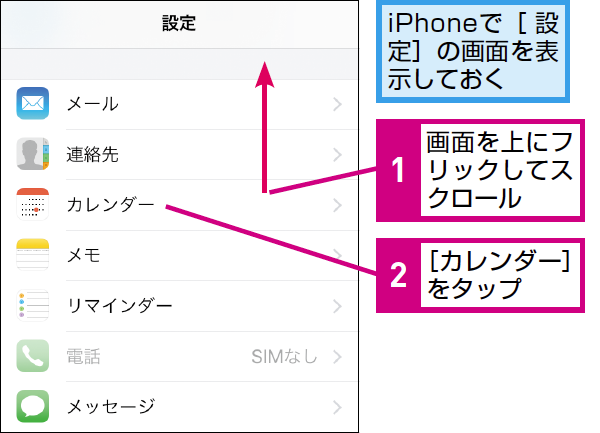
IPhoneとGoogleカレンダーの同期に関する簡単なガイドを提供します。この記事では、ユーザーが自分のスケジュールを、いつでもどこから確認できるようにするため、イフォンのカレンダーアプリとグーグルカレンダーを自動的に連携させる方法をお伝えします。そのために求められる条件は、Googleカレンダーデジタルアプリのダウンロードとログインを行い、iPhoneの設定でGoogleアカウントの追加を行うことです。
次に進みます手順とは、「パスワードやアカウント」を開き、「アカウントを追加」を選択し後述のGoogleアカウントの情報を入力します。さらに「カレンダー」「アプリを启动」して、表示するべきカレンダーや選択肢を選ぶことで同期が始んでいます。
自動的に定期的に同期させるためには、「メール、連絡先、カレンダー」のセクションに戻って、「カレンダー」を選択することで可能となります。これによりGoogleカレンダーアカウントを選択し、そのアカウントと一緒に動作するスライダーをオンに設定することで自動同期が実現します。
そしてその結果として得られる利点は、同じアカウントを使用して複数のデバイスでカレンダー情報を同步できることが挙げられます。また、「手間を取り始めても直ちにカレンダーが同期されるため」と「リマインダーや共有されたキャレンダーの活用が可能」と一括りになったでしょう。
最後に、このガイドでは注意を払ってくださいという項目があります。「インターネット接続が必要でかつ設定に失敗した場合、再度の設定をお試しいただければ良さそうです。特に一部の機能や設定はiPhoneとGoogleカレンダーアプリのバージョンにより異なる可能性があることを理解しておいて頂くと良いでしょう。
このガイドでは「使いやすいステップを取って」「同期後の便利性」がどのように現れるかの点をお話しする事を目的としています。最終的には、ユーザーがその方法で最大の利益を得られるように心掛けることが重要となります**。
ライブリビングな同期方法紹介
ここでは、「Googleカレンダー」と「iPhone カレンダー」の同期について、シンプルで快適な同期システムを開発しました。このプロセスを通じ、予定の管理が一層楽しく、効率的に進行することを目指します。
まずは初めに必要となる設定内容をご覧ください。
* Google アカウント取得とそれを使用する「パスワード」が必要です。
* ハンズフリーで利用できるよう、「iPhone」にこのアカウントを追加されること。
ステップ1: スマートデバイスの「設定」アプリを開き、そこで「パスワードとアカウント」選択します。それから「アカウントを追加」と進みます。ログイン画面が表示されると、「Googleアカウント」を選択します。
ステップ2: もう一度確認した後でログイン名・パスワードを入力します。
この段階では、同期のために全ての準備が整いました。
次に「Googleカレンダー」アプリを開き、表示されるカレンダーアプリから自身のカレンダイレクト選択すること。これによりスマートデバイスとの同期が始まります。
さらに自動的に周期的かつリアルタイムで同期する目的を達成するために、「メール・連絡先・カレンダー」を選択し、そこから「カレンダー」に移動します。
ここでは設定画面が表示されるので、「Googleのカレンダーアカウント」と向き合うスライダーをオンにすることで、自動化された同期機能が適用されます。
ライブリビングなライフスタイルを送る上で特に有益となるのは以下です:
* 同一アカウントを使用して複数デバイスで予定の同期。これにより時間管理がしやすくなります。
* 手間を省いて自動的に同期されるため、その結果、日々使い続ける過程において時間を節約できます。
以上のポイントを踏まえた上での設定を行った後、インターネット接続環境が安定することが重要です。ネットワーク問題による同期不良の時があるため、必要な場合は再度の設定を行うことをお勧めします。
全ての対応機能や設定は、「Googleカレンダー」及び「iOSデバイス」とのバージョンに影響されます。最新の状態に保つために定期的なアップデートを行いながら使うことで、最大限の利用価値を得ることができます。
このガイドの目的はシンプルな使用手順を提供することと、自動同期後の利点を見せることです。
ここではユーザーが快適で使いやすいエクスペリエンスを持てるよう、注意深く対応を考慮しました。
必要事前準備の確認
このガイドをご利用いただくためには、最初に必要なステップの確認が不可欠です。まず、Googleカレンダーアプリのダウンロードとログインを行っているべきです [注:インターネット環境は必須であり、初期設定後のセキュリティチェックもお願いします] 次に、大切なのは自分のデバイスである、iPhoneの場合、設定内の「パスワードとアカウント」タブへアクセスする事。その後で、「アカウントを追加」と進む [ここでの目的はGoogleアカウントへの追加を手配すること] *ここで重要な確認点が一つあります - 自身のGoogleアカウントのログイン情報を正確に入力していることを忘れないでください。
このような準備プロセスを通じて、デバイス間の同期の可能性と必要性の理解を深めます。Googleアカウント情報は特に重要であり、不正アクセス防止のためには再度確認しておきましょう。*(ただし、ログイン情報を誤って入力するとアプリが使用できなくなる可能性があるので注意が必要です)*
これら全てのステップを通じて、Googleカレンダーを使用する際のリスクを最小限に抑え、効率的な同期と利用が可能となるよう、前準備の重要な点をご確認ください。
iPhoneでGoogleカレンダー設定ガイド
現在、ライフスタイルに合わせた各種のオンラインサービスが広く利用されており、その一例としてGoogleカレンダーがあります。これを使用しながらも便利に日々を過ごしてる人や、新しい設定方法を探している方はたくさんいることでしょう。
本記事では、iPhoneでのGoogleカレンダー設定方法について取り上げます。
まずはパソコンまたはモバイルデバイス等でGoogleアカウントログインを行い、その後、利用環境であるiPhoneへと同期できるようにする手順を詳しく説明します。
まず第一步として、「パスワードとアカウント」アプリから「アカウントを追加」の項目を開きます。
ここから適切なGoogleアカウントを選択し、次にログイン情報を入力して進めていくことが求められます。
その後、「カレンダー」アプリへの移動を行い、表示されているカレンダーの中から同期したいものを選びます。
これが完了したら、「メール、連絡先、カレンダー」のページに戻り、「カレンダー」を選択し、Googleカレンダーアカウントを選択します。
ここではそのアカウントがiPhoneと自動的に同期できるようにするため、対話中のスライダーをオンにする必要があります。
この設定を行うことで、同一のアカウントを使用して複数のデバイス間で情報の一貫性を持ちつつ、手間くたびれてしまうような設定の煩雑さも避けて成果が見える化するようになることがわかります。
また、例えばリマインダーの設定や共有されたカレンダーを使用するなど、Googleカレンダーアプリの便利性を最大限に引き出すことができると期待されます。
設定の詳細なプロセスは上記に示したとおりですが、なお不明点があれば公式ガイドへご自身でご確認いただくことをお勧めします。このガイドでは可能であればシンプルに理解することが出来るよう、基本的な手順や同期後の利用例を掲載しています。これらのポイントをマスターしてもらうことで、iPhoneユーザーやGoogleカレンダーの使い方に精通し、便利かつ効率的に時間を管理することができると考えます。
以上のステップが終えると、iPhoneでのGoogleカレンダーでの活用体験に期待を抱くことができます。
以上の「iPhoneでGoogleカレンダー設定ガイド」を通じて明らかになった内容は、利用者自身のライフスタイルや習慣に対応しつつも、より効果的なスケジューリングと計画立案に繋がる可能性がある点に注目しています。それぞれの詳細説明で理解することができるよう注意深く記述を心掛けました。
自動的な連携開始と操作方法
このガイドでは、Googleカレンダーと iPhone カレンダーをデジタルライフでスムーズに同期する方をお教えします。Googleアカウントとのリンクは次の手順により行います。
まず Googleカレンダーアプリを開き、「パスワードとアカウント」の設定から「アカウントを追加」を選んでみてください。
次に、デスクリプション の部分にあるGoogleアカウントにアクセスします。適切なログイン情報を入力してから、「Googleカレンダー」アプリに移動しましょう。
選択したカレンダーは、全てのGoogle アカウントのものを表示しますが、特に必要なものは「このデバイスで表示するカレンダーや共有されたカレンダを一覧表示してください」と表示されます。それらのカレンダーを選ぶのが目標となる同期情報です。
接続設定完了後は、GoogleアカウントとiPhone カレンダーが自動的に連携し始めるはずです。しかし、確認のために「メール、連絡先、カレンダー」の中に移動して、「カレンダーへアクセスする」の設定をオンにすることで、同期情報の視覚的な確認や変更となるでしょう。
これらのステップは全てデバイス毎に行う必要がありますが、自動的に頻繁な更新と最新データでキャッチアップすることができるようになります。インターネット接続が良好な状態保持は必須であり、操作後も順調な同期が進んでいるかどうかチェックすることで問題の早期に発見し解決できるでしょう。
最終的には、Googleカレンダーを簡単にデジタル化できるという利点以外にも、リマインダースetや共有等の機能が活用されられるようになり、日々の時間を更に効果的に使うことができるようになることで、ユーザー側からの評価は高まります。設定は適時に手順を踏むことにより理解しやすく、同期後はデバイス共通で一貫性を保つことが目標となります。
同期による利点の解説
同期を行えば、GoogleカレンダーアプリとIPhoneカレンダーの情報を共有し続けます。ユーザーがどこにいても、さまざまなデバイスや場所で自分の予定を確認、編集することができるようになりますことから、「同じアカウントを使用した複数のデバイス間での同期」が非常に便利です。
さらに、設定手順を自分で行うのが億劫なユーザーにも、自動的に同期が行われる機能により負担が軽減されます。これは時間と労力をかなり省くことができますし、またGoogleカレンダーアプリの独自に優れた功能も活用できます。
例えばリマインダーの設定や共有されたカレンダーを使うことが可能であるなど、同期することで利用者が必要とする情報が便利に供与されます。これにより、業務効率を飛躍的に向上させることができると考えます。
このガイドを通じて大切なのは、一見理解しづらい手法でも自動的かつコンセクティブに組み込まれている同機能の利点とその使い方への留意であり、「同期がなされるようになった」って感じることです。ユーザーごとに異なりますが、適切に対応することでより高度な制御が可能となるため、それを追求するよう努めていただきたいと思います。
同期に注意すべきポイント一覧
以下、GoogleカレンダーとIPhoneカレンダーを同期する際に注目してもらいたい点をご説明します。
ネットワークの状態: 定期的な自動同期がうまく動作することにはインターネット接続の安定が必要です。無線LANがご利用の場合や、携帯データを使用される際も同様の環境となるとスムーズな設定に影響が出るでしょう※インターネット速度は特に重要です。
デバイスのキャッシュ: ギスゴスギリするような同步エラーから遠ざけられます。周期的な同期を維持し、必要なデータだけが最新状態で共有されるようにしておきましょう更新が必要な場合は必ず実行してください。
Googleアカウントとの整合性: アカウントの設定や情報が一致していないと、カレンダー同期に問題が発生する可能性があります。ログイン情報の確認を行い、自分のGoogleアカウントが最新の情報を反映していることを絶対的に確認してください。
アプリのバージョン: iPhoneとGoogleカレンダーアプリの互換性を損ないませんよう、両方のソフトウェアの最も近期のアップデートを使用することが重要です。古いバージョンを使っている場合、自動同期に関連する問題が発生しやすい状態です。
これらの一覧が同期のためには必要な準備やケア点となります。それぞれを確認しながら設定を行えば、スムーズなGoogleカレンダーとの同期が期待できます。
インターネット接続の重要性について
「インターネット接続なしではGoogleカレンダーアプリの使用と同期が困難となることはまず理解することが求められます。Googleのクラウドサービスは、デバイスを互いに連携させるためには安定して動作するネットワーク接続が必要不可欠な機能と役割を持っています。
Googleカレンダーから情報へのアクセスを含む全ての重要な操作がインターネットで行われます。データ転送と通信の制御と実行はインターネット経由であるため、オンライン状態がない場合には同期や詳細情報を確認することができません。
特に重要な点として挙げられるのは、「自動同步プロセス」です。これはGoogleサーバーとローカルデバイス間で進行し続ける連続作業であり、インターネットさえ通じていていればいつでも、どこからでも同期が実行されることが可能です。「ただし」とはいうべきか、「その前提条件のひとつとして一定レベル以上のインターネット接続速度と稳定性が必要となります」。これはGoogleのクラウドサービスを完全に利用する上で、確実かつ迅速な動作を確保するために不可欠です。
つまり、デバイス同士やネットワークサービスとの同期時に摩擦または中断を避けるためにはまずインターネットへの接続環境を考えることが重要なのです。オンラインサービスを利用する際は常に信頼性と安定度を保つネットワーク環境の存在が不可欠となります。その上で、Googleアプリ利用者にもっと多くの便利な特徴と機能を提供するためのシステムとして認識されるべきであるということです。これにはインターネット接続は根本的な基盤であり、デバイス間の効率的な連携を促進し、ユーザー体験を向上させるために中心となるものです。
不具合への対処策
コンテンツ概要
このガイドをご使用いただきありがとうございます。今日は同期の問題が発生した場合における解決策をご提案することを専門にカバーします。
Googleカレンダーとの同期中に不具合が発生することは多々あります。その主な理由はインターネット接続が不安定、または設定ミスがあります。
情況確認
まず問題の詳細を確認してください。具体的には何が問題になるのか、それが一時的なものなのか、それとも持続している現象であるのかを見ることが重要です。また「同期エラーが出ているとき」にカレンダーのデータが更新されていない事態があるかもしれません。
インターネット接続チェック
インターネット接続が問題ならば、その状況を診断する方法は以下の通りです:
- 別のウェブサービスへのアクセス試す:これが出力される場合は他のサイトにアクセスすることを選択してください。出力が成功すると、おそらくそれは直接Googleカレンダーへのアクセスという部分ではなく、インターネット接続の問題と思われます。
- セキュリティソフトウェアを一時的にドッキングする:しばしば防火墙壁やアンチウイルスソフトウェアがインターネット利用に関する同期をブロックします。それらの一時停止で試してみてください。
カレンダー設定の確認
次に、アプリ内の設定を見直すことから始めましょう:
- 再ログイン:Googleカレンダーアプリのログイン情報やGoogleアカウントのセッションが不正である可能性があるため、再度ログインして試してみることは一つの方法です。
- iPhoneの設定:iOSの「パスワードとアカウント」にアクセスし、「追加」または「管理」機能を使用してGoogleアカウントを選択し、情報チェックをします。
不適切な同期スイッチ状態への対応
しばしば問題は設定ミスによって引き起こされることがあります。特に、自動的に同期されるフラグがオフになっている可能性があります。それが本質的な原因である場合:
- カレンダーのプライベート性調整:Google カレンダーアプリを開いてカレンダー一覧内に「設定」アイコンを求めます。
- 同期設定:そこで、表示が「有効」になっていることを確認してください。
このガイドでの要点
最終的には問題解決の鍵はあくまでシステムとその設定を理解することです。これら全ての対処法も例外ではなく、特定のシチュエーションに適したものとなりますので、各状況に応じて効力のある方法を選んでみてください。
以上がGoogleカレンダーとの同期不具合に対する基本的な対策となりました。問題解決がうまくいかない場合は、オンラインヘルプやコミュニティへの問い合わせを考えておくとより良いでしょう。
最終チェックリストを示す
ステップ1: Google Calendar アプリの確認
Google Calendarアプリにはログインが完了しているかチェックしてください。ユーザー情報とパスワードの照合を確認し、カレンダー内のデータが更新されていることを確認します。
ステップ2: デバイスのネットワーク設定
インターネット接続が確実でない状態は同期が遅れるかうまく動作しない可能性があります。デバイスのネットワーク設定が最適であるかどうかを確認してください。
ステップ3: IPhoneのカレンダー設定レビュー
IPhoneのカレンダーアプリの設定が必要情報を表示しています。ここには、Google Calendarとの同期に関する設定項目が示されています。これらは定期的な同期時間を定義する重要な要素です。
ステップ4: スムーズな同期確認
同期後の動作をテストしてみてください。異なるデバイスや環境でイベントが正確にキャッチアップしていることを確認してください。
以上のチェックが済んであれば、IPhoneのカレンダーとGoogle Calendarとの間への完全な同期が想定通りの状態であるはずです。使用する全てのデバイスからアクセス可能な予定情報は、あなたに関連性のあるイベントと日程を迅速に知らせることができ、時間やリマインダー設定なども効果的に管理できるでしょう。
最終的にはユーザー自身がスムーズにGoogleカレンダーアプリとの同期を行うことができることを目指すため、これらチェックポイントをきちんと確認し終えて欲しいです。そのためのガイドラインを通じて、デバイス間の通信が円滑になることで、予定作成や管理におけるよりパワフルな能力を見せるようになることでしょう
まとめ
このガイドは、GoogleカレンダーからiPhoneのカレンダーとの同期方法を詳細に説明します。まず始めに、Googleカレンダーアプリのダウンロードとログインを行い、次に「パスワードとアカウント」にてiPhoneの設定でGoogleアカウントを追加することを提案するでしょう。次の一歩として、「カレンダー」アプリを開き、該当するカレンダーを選択することで同期が始まります。
同期設定は自動化
自動的に設定されるために「メール、連絡先、カレンダー」という項目に戻ります。「カレンダー」を選択し、それがあなたのGoogleカレンダーアカウントと一緒に動作している場合、そのスライダーをオンにすることで同期が完了します。
ここでの利点
同期は、同じアカウントを使用するためのデバイスマッチング、時間を手間かけて設定する代わりの自動同期能力、およびGoogleカレンダーアプリ内での機能、例えばリマインダーの設定や共有されたカレンダーを簡単に利用できるという点でしょう。
注意事項
インターネット接続が一定レベル以上の環境が必要です。もし同期に問題が出たら、再度全ての設定をするという手もあります。一部の機能と設定はiPhoneとGoogleカレンダーアプリのバージョンにより異なることを認識することは重要です。
このガイドでは、ユーザーにとってシンプルで明瞭なステップを伝えるだけでなく、同期後の便利性についても強調しています。「同一アカウント」を使ったデバイス間での同期しやすさを最大限に活用することが、ユーザーが得たい最適な結果となります。
コメントを残す
コメントを投稿するにはログインしてください。
関連ブログ記事