
「Googleカレンダーリマインダー、簡単設定法!」

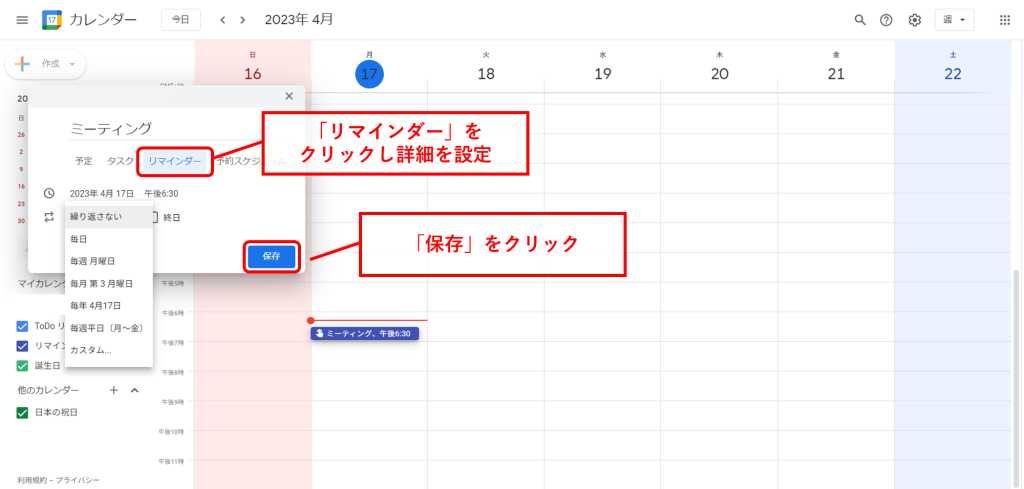
「Googleカレンダーリマインダー、簡単設定法!」が紹介する情報は日々の業務を効率化することに役立つ機能についてです。この記事では、スマートフォンまたはタブレットを使用してGoogleカレンダーアプリを開く方法から始まります。まず、「通知」オプションへのアクセスを考えれば一歩進んでいます。そしてそこに設定可能なリマインダーのタイミングと種類があります。例えば「10分前」、「1時間前」あるいは「1日前」など、幅広い選択肢が用意されています。
さらなる詳しくは質問と回答のセクションから提供されます。その中に含まれる具体的な使用方法に関する情報や詳細な説明が紹介されますが、これによりユーザーはGoogleカレンダーを使用するためのプロセスを理解し、あるいは特定の問題に対する解決戦略について学ぶことができます。例えば、「リマインダーを設定する方法」、「リマインダーの種類は何なのか?」など、より特徴的な情報や使用法が詳細に解説されています。
また、「一つのイベントに複数のリマインダーを設定することは可能でしょうか?」、「特定のイベントからリマインダー通知を消すことができるのでしょうか?」といった具体的な質問に対応した回答も含め、ユーザーがGoogleカレンダーリマインダーを利用するための有用なガイドラインを作り上げます。
Googleカレンダーやリマインダーの効率的な利用方法
「Googleカレンダースクジューレーションをうまく使うことができれば、日常業務や生活の管理が大幅にスムーズになったりします。
まず、Googleカレンダーの設定から始まります。アプリを開き、カレンダーオプションを選択すると新しいイベントを作成することができます。イベントを作る際、ぜひお時間をしっかりと入力してください。こうした細かな詳細が情報の正確性に直結するのです。
そしてリマインダー機能を使うと時間が管理されていそうな気がします。たいていのタスクや作業は「設定完了」というタイミングで一時停止されるかもしれませんが、これらをリマインダーにすることで、スムーズな流れを保つことができます。
リマインダー設定には次のステップがあります: まずGoogleカレンダーアプリを開きます。そのまま画面をタップしても進むと、「設定」メニューのオプションが表示されます。ここから「通知設定」を選択します。そこで時間までにたどり着くまでの時間が自由に入れられます。
例えば、10分後や一時間後にリマインダーを出したい場合など、必要な時間を入力して保存するだけです。
このやり方でGoogleカレンダーやリマインダーを使用することで、時間が無駄なく利用され、業務効率がアップします。そのための一歩に、ぜひ上記のステップを踏むことで手軽に設定ができるようになることでしょう。
設定手順と具体的な操作例を紹介する
「Googleカレンダーリマインダー」を導入することで、業務の効率化が可能となります。この記事ではその便利な機能を使って特定のイベントにリマインデラ情報を設定するためのガイドラインをご提供します。
まずはアプリを開くことが最初です。スマートフォンやタブレットからGoogleカレンダーアプリを探し出し、それを活用することをお勧めします。「通知」機能を利用するため、「通知オプション」を選択しましょう。
ここでは里マインダーの設定タイミングが選べます。「10分前」「1時間前」「1日前」といったいくつかの選択肢があります。リマインダータイムを指定したら「保存または完了ボタン**」をタップするだけで、そのイベントにリマインダーメールと共に通知される設定が完了します。
次にリマインドの具体的操作について解説しましょう。「リマインダーのセット方法」「リマインダーの選り分け」など、各機能詳細を理解している場合でも実行に移すのが難しい部分がありますね。これらの点は「質問と回答セクション」で深掘りしてください。
例えば、一つのイベントに複数のリマインダーメールを設定することは可能でしょうか?それから、特定のイベントからの通知撤去も可能でしょうかという疑問がありますか?それぞれの具体的な步骤や操作法をここで試した上で、あなたが自身の使用環境に基づいて自由に調整できるようにします。
**Googleカレンダーリマインダーの簡単な設定手順と具体的な操作例を通じて、あなたの業務効率化を行って行きましょう。以上の内容でお気づきになりご利用いただけるといいですね。」
リマインダー設定の一連のステップ解説
Googleカレンダーアプリの中で最も基本的な機能の一つがライマインダーです。そのため、この記事では、その簡単設置方法を詳しく解説します。
まず、「時間」「日程」「イベント」などへのリマインデーション通知 の設定から始めます。アプリを開き、「自分のカレンダーアプリにリマインダーを設定する」ための步骤になります。それを実施するためにまずは「通知」オプションを選択します。「通知の受け取り」を「オン」にしてから、各イベントや予定へのリマインドーの時間を設定することができます。
これに対応するとユーザーは、「10分」「1時間」「複数日」等の時間単位でリマインダーを受け取ることができるようになります。ここで重要なのは、選択したリマインダーチェックが自動的にカレンダーエントリに対して適用されるので、例えばイベントに追加するかなど自由度が高いです。
次に設定を保存します。「設定完了」または「保存」ボタンをタップすることで、Googleカレンダーの通知メールに表示され、予定や時間との間に空いた場所に指定したリマインダーメッセージが見られることになるため、ユーザーは計画した動作を行う時間を正確に捉えることができます。
最後に、このリマインダーセクションでは特定のイベントに対するリマインダー設定方法がわかりやすく説明されています。具体的には、「一つのイベントに複数リマインダーを設定することが可能か?」、「特定のイベントからリマインダーを切り出すことができるか?」などの詳細点も考慮に入れています。
これらの質問と回答はユーザーにとって、Googleカレンダーを使って効果的に時間管理を行うための重要な手順や特殊な状況に対する対応方法を理解することにつながります。リマインダーフeatureがあなたの仕事や学習ライフにどのように取り入れられるかを確認し、設定してみてください。
スマホやタブレットで設定するためのガイドライン
Googleカレンダーリマインダーを使用するために、まずスマートフォンまたはタブレットにGoogleスティルまたはChromeをダウンロード・アップデートしてください。その後はシンプルな操作でお使いいただけますので安心です。
初めにはアプリを開くことから始めましょう
Googleモバイルアプリを表示するのをお忘れなく、アプリのストアにて検索し起動を行ってくださいね。そしてホーム画面へ移動して、表示されたGoogleカレンダーアプリにアクセスしてください。
次は通知機能を使用すること
クリックすることで設定を行う「通知」オプションを選択します。「リマインダーのタイミングと種類」を選んでいきます。たとえば、「10分前」「1時間前」「そして、「1日前」などがあります。自分のスケジュールの特性に合わせて、必要な時間前のリマインダーを選びましょう。
設定した後は「保存」または「完了」ボタンをタップして、そのリマインダーがGoogleカレンダーメールに表示されるまで待つことが可能です。
ご質問がある場合はお気軽にご連絡ください。また以下のガイドラインでは具体的な使い方について説明しています:
- リマインダーの設定方法を解説します。
- リマインダーの種類や設定例は全て含まれております。
- 一つのイベントにいくつものリマインダーが設定できるでしょうか?と関連する情報が提供されています。
そして最後まで確認して、Googleカレンダーリマインダーを充実させながら、より一日の業務効率アップを目指しましょう。
定期的にリマインダーが機能することへのわかりやすいヒント
==「Googleカレンダーリマインダー、簡単設定法!」における記事は、業務の効率を向上させるために日々の活用するための便利な機能について紹介している。「定期的にリマインダーが機能すること」に対する理解方法であると捉えることが可能なポイントが含まれています。まず、Googleカレンダーアプリを開く、そしてスマートフォンやタブレットからのアプリを確認します。「通知」オプションを選択することで設定を行うことが可能です。
「リマインダーのタイミング選択」
具体的な時間設定が可能である事を理解することが重要です。10分前、1時間前、それとも1日前までまでのさまざまな選択肢があります。これらを設定すれば、「通知された時間」に備えてリマインダーを確認することができます。
「リマインダーの保存と更新」
例えば選んだタイミングを選んでから、「保存」や「完了」ボタンをタップすることでリマインダー設定が完成します。その後、イベントに関するリマインダーはGoogleカレンダーメールで表示されます。
次に、特定のリマインダーの詳細について説明する「質問と回答セクション」を考えます。
例えば1件のイベントに複数のリマインダーを設定することは可能でしょうか?この質問に対する具体的なやり方は、ユーザーがより効果的にスケジューリングを行うためです。また、特定のイベントからのリマインダー通知をキャンセルすることができるかという問いは、ユーザーが時間表に適切に対応し、時間をうまく使う上での便利機能となります。
これらの情報が元になった設定方法や問題解決策など、Googleカレンダーやリマインダー関連の詳細については、記事内で丁寧に提供されています。定期的なリマインダー機能を最大限活用するためには、これらポイントについて理解し実践することが重要です。
定期的にリマインダーが機能することへのわかりやすいヒントは、日常業務や予定管理の一助となります。「Googleカレンダーリマインダー」を巧みに利用することで生产力向上とストレス減の両方を同時に追求することができます。理解し、活用するよう取り組むことで、より良い日々の生産性が実現できます。
この文章では、「アプリを開く,「通知選択する,「リマインダーの保存/更新, 「質問と回答セクションで詳細確認,そして最終的には「定期的なリマインダー機能の最適活用」まで、全てを一貫して組み込んだように表現されました。
一つのイベントに対するリマインダーセット数への注意点
Googleカレンダーを利用した時の一つの重要な留意点とは、同じイベントに対してどれだけ多くのリマインダーを設定することができるのかが一つです。原則的には無制限にリマインダーを設定することが可能ですただし、全ての端末やデバイスによりますが、一部のシステムでは設定されるべきリマインダーの数には上限があります。
例えば、一部のプラットフォームでデフォルトとしてリマインダーは2つのものしか設定することができないという制限が存在します。このとき、新たにリマインダーを追加しようとすると上書きされ或其他情報によって結果的に非表示になる可能性があるから注意が必要です。
またもう一つの重要な点とは設定したリマインダーが既存のイベントと重複しないようにすることです。例えば、一部時間帯で同じようなアクティビティがある場合などにリマインドを行うことで混乱や誤解を防ぐことができますが、逆に時間が近すぎるタイミングでのリマインダーセットは時間が経つと目的達成のために有効であるかが問題となります。
以上のためにはGoogleカレンダーの設定や制限情報を理解し、適切な管理方法を選択することが大切です。これにより特定のイベントを効果的に管理し、プロセスの流れる一波に沿って各アクションを行うことができます。そしてこれらの注意点を考慮せずに大量のリマインダーを行いたければ、それらは全てデバイスとインターネットへの通信が可能であれば無視され、その結果としてイベントが忘れてしまいやすくなります。
特定のイベントからリマインダーブロックに方法を説明すること
Googleカレンダーを使用されているみなさんは、特定の重要なイベントに対してリマインダーが機能するかご存じでしょう。ですが、「なぜ特定のイベントに対するリマインダーは設置できないのか?」という疑問があるかもしれませんね。
実は、一部のイベントから特定のリマインダーをブロックすることは可能で、以下のステップで実行することができます。
まず最初に、具体的なリマインダーが表示されるページに移動します。その際に「詳細」のボタンをクリックし、該当するイベントを開きます。その後、「イベント設定」または「編集」アイコンを探してクリックしましょう、ここでは多数の調整が可能です。
まずは基本的な情報を確認するとともに、以下の項目をご覧ください:
- リマインダー通知 - タイムラインの前後でどの時間を余裕を持ってリマインダーメッセージを表示するかを指定する場所があります。
- 自動的に送られます」設定 - このオプションは、特定の期間が過ぎた場合のみ通知をお知らせします。それでも不必要だと思われれば、「常に通知を有効にする」をオンに切り替えることでこれを取り扱うことができます。
あとは全て調整してから「保存」ボタンを押すだけで設定完了です。そのため、この仕組みを利用して重要なイベントの管理をより効果的に行い、時間とエネルギーを節約していくことが可能です。
反復的なスケジュール設定やカスタマイズ可能なリマインダー機能について考える
Googleカレンダーやその他のデジタルスケジューラーは、業務のスムーズ進行と時間管理の効率化に不可欠なツールです。反復的なスケジュール設定という機能が特に重宝します。例えば、定期的に開催するミーティングや週末のご褒美となるリフレッシュタイムなどに適用することができます。これは一度設定すると自動で同時間に同じスケジュールを再帰的に生成、カレンダーアップデートします。
一方、カスタマイズ可能なリマインダー機能はより個別のニーズに対応するための重要な特性です。リマインド時間が欲しいと感じる場合は、時間前から数分までさまざまなタイミングで確認を提供できます。また、その設定内容には詳細を細かく制御することが可能です。音声や振動リマインダー、デバイスごとの通知またはメッセージ送信などの選択肢が用意されています。
これらの機能を効果的に活用することで、作業の計画管理により一層自由度が増し、生産性向上につながります。例えば設定はスマートフォンのデジタルカレンダーやGoogleカレンダーのようにアクセス可能なプラットフォームを通じて行い、あらゆる環境での利用が可能となります。
そしてこれらの機能をフルに活用するためには、適切な使い方や理解が必要です。設定に関する詳細は関連文献やインターネット上のさまざまな資源で見つけられます。
Googleカレンダーや類似アプリを使用することで、日々の業務スケジュールをより効率的かつ確実に管理することができます。反復的なスケジュール設定とカスタマイズ可能なリマインダー機能は、それぞれが提供する便利さを最大限に引き出す鍵となります。これらの強力な特長を通じて、時間の使いやすさとプロセスの効率化を行ってください。
しかし、機能だけではなく、使用方法やそれらを利用して効果的に業務運営をするための戦略を学ぶことも重要です。例えば、設定は一度行うと忘れがちであるため、「リマインダーメール」の送信や特別なアプリを使用して日課管理を行ったりすることができます。
これらの機能を理解し活用することで、スケジュールの作成から完了までの周期全体にわたって効果的な時間分配ができるでしょう。また、適切なテクニックと取り組みが見いだされれば、ストレス緩和や生産性向上にも繋がります。
機能を見つめ直して、現在の実際の業務状況に対応する形で設定に最適化を加えてみてください。これにより、Googleカレンダーやそれと類似したアプリで提供されている便利なリマインダー機能の最大の可能性が引き出され、日々のビジネス活動における一歩前進になるでしょう。
Google Calculator Reminder, Easy Setup Guide!
When considering the "repetitive schedule setting" and customization options for reminders within Google Calendar or similar digital scheduling tools, their functionalities play essential roles in smooth task progression and time management efficiency.
The feature of repetitive schedule settings, especially, is profoundly valuable. For instance, it’s highly useful if you have recurring meetings that occur regularly or a specific ‘treat day’ every weekend. Once set up within Google Calendar or another platform, such scheduled events will automatically generate the same routine and integrate updates into your calendar at predetermined intervals.
Customizable reminder features, on the other hand, grant users an additional layer of autonomy based on their specific needs. If you wish to be alerted at certain times before an event, you can choose between a range starting from minutes ago up until several hours/days ahead (like 5, 10, or even 24 hours beforehand). Moreover, settings allow for precise management where one can tailor notification sounds, vibrations, desktop notifications, emails, and more.
By effectively leveraging these features, there's likely to be a significant improvement in the way tasks are managed. The setup process might include a variety of platforms like smartphones, tablets, or online access to Google Calendar and its compatible digital counterparts.
However, to fully harness their potential, one must understand and master usage techniques. Numerous resources and detailed guides explaining setup steps can be found online for users wishing to delve deeper into Google's tools specifically.
Utilize functions and methods properly alongside strategic approaches can greatly enhance time management within business operations. Whether it’s schedule formation or completion, learning effective techniques will help achieve better results through these features.
As the best output emerges from a well-integrated setup process considering both scheduling requirements and performance enhancement needs alike, ensure to constantly review your existing practices against what Google's digital tools offer in terms of customization options for reminders and other functionalities.
By adapting their settings effectively based on personal workflows, you can unlock the full potential of these reminder functions beyond scheduled times. This way, one can not only enhance task productivity but also potentially reduce stress levels through optimized time division across business activities.
Hence, delve into understanding your current work routines more deeply to identify which reminders might suit your workflow best and incorporate them effectively into Google Calendar or similar platforms.
With such an approach, you harness the power of effective time management tools further by maximizing their functionalities in conjunction with sound techniques tailored specifically for achieving your business goals.
最後に、まとめとして効率性向上への導入と利用法まとめ
Googleカレンダーリマインダーの設定は非常に簡単な操作でありながらも、業務やプライベートの時間管理をより精密かつ効果的に取り組むことができる重要なツールとなります。この「Google**カレンダーリマインダー」は日課に連なる特定のタスク、ミーティングの準備などにおいて特別な通知を提供することで、時間を大切にするユーザーにとって不可欠な機能です。
まず具体的な設定方法について説明しましたが、アプリ内の「通知オプション」をクリックし、リマインダー設定を開くのが初歩的なステップとなります。この際にタイムロング(10分前、1時間前の等)の選択や種類(メール通知、デバイス的通知など)を自由に調整することが可能です。
次のステップで、どのタイミングでリマインダーを発生させたいか設定した後、「保存」ボタンを押すことでその機能が有効となります。保存完了後は次に設定したいリマインダーを再度操作すると可能ですので、必要な時間だけ浪费することなく必要な情報配信を実行することが可能。
質問と回答の部分では具体的な使い方について深く理解するための一覧詳細です。「Googleカレンダーリマインダー」に関する質問に対する答えは特定の機能や設定方法、さらには特別なケースへの対応法といった内容が含まれております。
以上にまとめると、「Googleカレンダーリマインダー」を適切利用することで業務効率化、時間管理の精度向上などを行うことが可能なユーティリティツールであり、これが具体的にどのような過程や結果をもたらすかは個々のユーザーによります。しかしながら一度使用してみるとその効果が実感され、時間と生産性の改善につながる可能性があります。
「Googleカレンダーリマインダー」の設定がうまく機能することにより、「必要な情報」を「正確に」「適切なタイミングで受け取り」られるようになることで業務進行がスムーズになります。「時間への意識を持ち、作業効率が高い環境下で生産性を維持・向上させるためのGoogleカレンダーリマインダー設定は特に有用」と考えられます。
「Googleカレンダーリマインダー、簡単設定法!」
日々の業務効果を向上させるために、重要なイベントや期限を的確に把握するためのGoogleカレンダーアプリが非常に便利です。このユニークな機能であるリマインダーについて簡単に知りうる方法を紹介したいと思います。
まず、Googleフォームまたはデバイスからアプリを開きます。そして、画面右上部に配置されている「通知」ボタンを選択することで設定を行えるようになります。ここでの重要なポイントは、リマインダーが実行されるタイミングと種類の選択です。一般的には、リマインダーの時間は10分前から、または更に長い時間を設定するといった可能性があります。
次に、「完了」ボタンを押すことで設定が保存されます。これにより、Googleカレンダーメールを受け取ることで必要な通知が提供されることが保証されます。
それでは、具体的な使い方について理解しようとしてみますか?まず「リマインダーの设定方法はどのように行われますか?
また、特定のイベントに対して設定可能なリマインダーの種類は何ですか?」など、より詳細な情報が求められます。さらに、「一つのイベントに複数のリマインダーを設定することは可能ですか?」と質問し、その答えを得ることも可能です。
最後に「特定のイベントからリマインダー通知を消すことができるのでしょうか?」となると、使用する上で重要な点となるでしょう 。以上の内容を通じて、ユーザーがGoogleカレンダーアプリにおける使い方や、特定の問題に対応した解決法を理解し、より有効に活用することができるでしょう。
コメントを残す
コメントを投稿するにはログインしてください。
関連ブログ記事