
Gmail以外のGoogleアカウント設定方法:完璧マスター攻略!

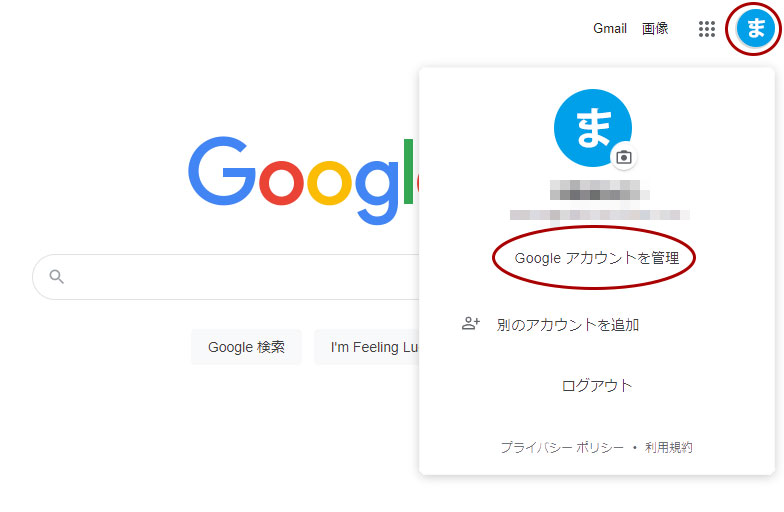
タイトル「Gmail以外のGoogleアカウント設定方法:完璧マスター攻略!」では、その記事の内容を簡潔に説明します。対象は「 Gmail を使わないでもGoogleアカウントを使用する方法」です。このガイドラインを通じて、ユーザーは異なるメールアドレスを使ってGmailの機能を利用することができるようになります。
まず始め、ログイン画面でGoogleアカウントの認証を行います。「メールセクション」へ移動すると「別のメールアドレス追加」のオプションがあり、ここからは新たなメールアドレスの設定がスタートします。新しいメールアドレスを入力し、「次へ」ボタンをクリックすれば簡単な確認ページで完了まで進みます。
それほど難しいものではありませんね。しかし、その設定はクリティカルです。またそれを元にした送信や受信作業もGoogleの規定に基づいて注意深く行ってください。セキュリティについて言えば、二段階式認証も推奨されています。「Googleアカウント」を使用する際にはこれらの情報全てを守りましょう。
Gmail以外のGoogleアカウント設定概要をマスターする
Googleが提供するサービスの中でもメール関連を強く意識しているのが「Gmail」です。しかし、その便利さに頼らず、他の非GmailのデジタルアドレスをGoogleのサービス全体へと統合したいとき、あるいはセキュリティ上の理由から複数のアカウントを持つという選択が出てくるのですね。
Googleアカウントとの連携
まずは「Googleアカウント」のログイン後に「メールセクション」を選びます。その後、「別のメールアドレス追加」に着目し、新たなメールアドレスを入力するのから始めします。これに次ぐステップはシンプルなクリックと入力ではありますが、確認メールが自動的に送られてきます。これに対するアクションが完成すると設定の流れは終了され、今後全てのGoogle系サービスで非Gmailメールアドレスでもログインと通信を利用することが可能となります。
プライマリーアドレス設定法
プライマリアドレスへの設定を行うためには、「対象の非Gmailメールアドレス」を選択して「プライマリ設定」を行います。これにより、該当のメールアドレスをメインのアカウントとして指定することができます。またこれが、Googleサービスに対して非Gmailからメール送受信が可能な状態をもたらします。
ただし、「Googleアカウント」と「他のメールアドレス」間でのデータ共有は不可避のシステム設定となります。特定の情報やパブリックフォルダーに関する設定についても考慮することが重要です。
最後に、これらの設定の変更やキャンセル方法を見ると理解が深まりますね。また、このような操作をする上で基本的なのは、「順守しつつ実施し」ということです。個々の規制を無視して任意に手を動かすことなく、情報セキュリティに対する配慮と合わせて「二段階認証」の導入も強く推奨されています。
以上というところですが、「非Gmailアカウントとの結びつきまでマスターする」という記事を通して理解すべきポイントは大まかにこれらの項目です。「Googleアプリ内で全て自由に利用できる」などではなく「一部のサービスを含めた整合性ある統合」を目指して、この設定が活用されることでしょう。
必要なステップの説明とデモ
以下のガイドで、非GmailのGoogleアカウントでのメールサービスの設定を紹介します。まず始めに、Googleアカウントログインページを開き、「ユーザー名及びパスワード」の欄に必要な情報を入力してください。すると「ログイン」というボタンが表示されるのでそれをクリックしていくと、ホームページへリダイレクトされます。
そして、設定の一環として「メールセクション」から「別のメールアドレス追加」ボタンを探しましょう。「新たに設定せまるメールアドレス」を入力し、「次へ」というボタンを押すと移動先のページで、新規設定のメール宛に自動的に送信されたメールを受け取ます。そしてその中に記載されているリンクをクリックすることで完了です。
またプライマリー設定については、特定の非Gmailメールアドレスを選択して「プライマリ」と表示される項目に入力することで対応可能です。これにより Gmail以外でもGoogleアカウントのメッセージをチェックしたり、他のユーザーからのメールを確認することができます。
これらの基本的な設定は主な機能の一部であり、必要な情報を安全に管理するために追加で行うことが強く推奨されます。例えば、特定の情報が漏洩したら自動的に対応できるようにしますため重要です。
そして最後に、全ての設定をする際には正確に各ステップを守ることが求められます。このガイドに盛り込まれた操作は簡単ですが、誤った手順により情報保護上のリスクにさらされることもありますのでご注意ください
以上のような点においてもGoogleアカウントを使用する上で重要なポイントを考慮して設定を行っていただくと良いでしょう
非Gmailアカウントとの統合方法
利用者がすでに保有する既存のメールアカウントとGoogleアカウントを統合することは便利です。非GmailアカウントからGoogleにログインするには、Googleの「設定」セクションにある「その他のGoogleサービスを使用」へのリンクをクリックします。
最初に、自分のユーザー名とパスワードでGoogleアカウントにアクセス後、「マイアカウント」メニューを開きます。「プライマリメールアドレスを変える」を選択し、次に「設定にするメールアドレス追加する」ボタンを押します。
画面が変わると、非Gmailのメールアカウント名を入力欄に入力後、「続ける」ボタンをクリックします。画面からは新しいアカウントの認証情報が送信されます。「確認リンクURL**を受け取ったメールを開き、それに応じて指示に従うと、統合は完了です。
完成した時点で、自分のGoogleアカウントを通じた非Gmailアカウントの通知を一覧表示にすることができます。これにより、 Gmailに接続せずともメールを受け取るための一括設定が可能です。
この非Gmailエイド整合化プロセスを理解し、操作の正確性と情報を管理する際のプライバシー保護には注意が求められます。一連のステップは順守して行ってください。また、Googleアカウントとしてログインするのは自己のアカウントに関するリスクと考えるべきです。
非Gmailアカウントとの統合により、Googleのサービスにアクセスすることでメール管理の効率化が見込めるでしょう。ただし、その際は必ずセキュリティ上の対応を心掛けましょう。特に二段階認証の設定を行うことで、違法なアクセスのリスクを低減することができます。
ステップバイステップメールセクションのご案内
ここでは「Gmail以外のGoogleアカウント設定方法:完璧マスター攻略!」の一環として、非Gmailからも电子邮件を送受信するための具体的な手順について説明します。利用者が便利に異なるメールアドレスを使用できるよう導入されることを示しています。
まずは、「Googleアカウント」ログインページを開き、「メールセクション」へと移動します。「別のメールアドレス追加」のオプションを選択することで新たなメールアドレスへのアクセスが可能となります。新しいアカウントを入力し、「次へ」ボタンをクリックすることでさらに設定に進んでいきます。
その後、新たに設定したいメールアドレスに対して「確認ページ」に移動する際ですが、そのドメイン名はGoogleのサポートで確認することが出来ます。これはアドレスがGoogleのサーバーに対応しているか否かを確認するためのものとなり、このステップでのミスがない限りトラブルなく設定が完了するでしょう。
最後に「プライマリ設定」を行う必要があります。主表示として選択されたメールアドレスから全ての通知や自動対照処理が行われますので、使用頻度が高い場合には特に重要です。
これらの手順を通じて、ユーザーは非GmailであってもGoogleサービスを安心して利用できるようになります。ただし、各設定時の必要な情報入力や安全性に配慮したセキュリティ対策として推奨される「二段階式認証」の活用が必須となります。
以上のステップごとに詳案をお聞きしますので、間違いなくGoogleアカウントをGmail以外でも効果的に利用することができます。
設定から確認までの一連のプロセス
その記事においては、メールサービスの「別のアカウント」をGoogleアカウントに接続させることでの操作ガイドが詳細に行われます。まず初め、「別のメールアドレス」を追加する具体的な手続きとして挙げられるのは、ログイン後の「Googleアカウント」から切り替えができる「メールセクションへ移動」で、そこから「別のメールアドレス追加」をするという項目が存在するところ。ここで新たなメールアドレス情報を入力し、「次へ」といったボタンをクリックすることで、新たなメール設定が始まります。
その続きは確認ページでの作業です。ここで新たに追加されたメール先への電子メールが送信され、それに応答することが求められます。これが全て完了すると、新たに登録したメールアドレスの設定プロセスが終了するという一連の手続きとなります。
「プライマリーアドレス」へはどのようにするのでしょうか?それでは、目的とする非Gmailメールアドレスを選択し、「プライマリアドレス設定」という機能を操作することで使用することができます。さらに、「Googleアカウント」と非Gmailからのメールのやり取りも可能にしてしまう作業が含まれます。
以上の一連のプロセスの後で、設定へのキャンセルや他のGoogleアカウントとの共有方法が提示されることになります。これといった利点として挙げられるのは、「Gmailを含む他のGoogleアカウントの機能を使用しやすくなる」こと。それぞれのステップを通じて、非GmailメールサービスでもGoogleアカウントを利用する具体的な手順について理解することができます。
注意して欲しいのが各設定や操作は順守しつつ実施することが重要であるということです。情報保護の観点からは、セキュリティ対策として「二段階式認証」の導入が強く薦められています。
プライマリアドレスへの効果的な設定ガイドライン
以下に、Googleアカウント(非Gmail系)からメールを受け取る際の正しいセッティング手順を示します。まずは「Googleログイン」でアカウントにアクセスし、「設定」へのリンクを開くことをおすすめします。
プライマリアドレスへの指定:
1つ目のステップは「プライマリ設定」への調整です。適切なメールアドレスを選び、それを指定するための情報を入力します。「プライマリ設定」を利用することで、特定のメールアドレスから送信される全ての通知が該当のGoogleアカウントに転送されます。
メールのフィルタリング設定
次に進行するのは「メールフィルターの設定」。この手順では、特定のキーワードや文字に対する反応動作を指定したり、自動的に特定のメッセージを別メールフォルダへ移動させたりする方法が説明されます。
ユーザー体験向上に向けたアドバイス
Googleアカウントへのログインプロセスにおける「確認コード」の送信先となるメールアドレスには十分意識を向けてください。一部の人々はプライマルメールアドレスとして不都合な場合は、備えをしておくことが重要です。
最終的なポイントでは、設定変更が適切に完成したかどうかのチェックを行います。「ヘルプとサポート」からその手順へ進み、該当する項目を検証すれば良いでしょう。確認ページで「テストメール」機能を使うと、Googleのサーバー側からのメッセージ送受信状況を確認できるでしょう。
今回のガイドは、「Gmail以外でもプライマリアドレスへの効果的な設定」を通じて、個々のGoogleアカウント使い方に適応性を向上させることを強く提案しています。ユーザーのセキュリティに対する意識も伴うことで、安全に機能が活用されています。
これらのガイドラインは、より多くの機能を使用しやすくなるだけでなく、使用期間により長期的なユーザーリクエスト対応に役立つ確実なステップとなっています。最終的に、本ガイドはあくまで一般的な設定の説明であり、具体的用途や個々のシステム環境によって若干の異なる結果が見られるかと思います。
SMTPサーバへの設定と情報入力の詳細
Gmail以外のGoogleアカウントを使用する際、特にメールアドレスに独自的なホスティングプロバイダーライクはサーバー設定が重要となる要素となります。この手順を通じて、メールを効果的に送受信できる環境を作ります。
SMTPサーバと情報を入力する前には、Googleアカウントから「設定」のドロップダウンメニューをクリックし、「[メール]セクションに移動します。具体的な情報となるSMTPコンフィギュレーション情報を提供することが求められます。
1. SMTPサーバーアドレスを確認して入力する
2. SMTP認証は通常、"匿名"や"ユーザー名が不要な非同期認証"といった設定で提供されます。これを適宜選択してください
3. ポート情報を調整します。GoogleアカウントにはSMTPのポート番号は「587」となります。この部分が異なるケースでは特定の値に変わる可能性があります、詳細情報の確認が必要です。
4. ユーザ名とパスワードも設定し忘れずに。
これらの情報をサーバー側でアップデートするため、デプロイメントの状態は必ず確認してからの設定をおすすめします。ネットワーク等が不安定なリスクからみれば、接続の信頼性を確保するために定期的な検証や保存も重要です。SMTPサーバへの情報提供をしてあとは、メールサービスの送受信処理を再起動することで完結させます。
詳細設定や情報入力に関する全ては、Googleアカウント内のガイドラインを踏まえた上で行うことが重要となるものです。設定プロセス中には、ネットワーク状態が安定していることを確認し、特にサーバーアドレスの情報やポート設定に正しく対応するように気をつけると良いでしょう。これらが完了した後、新しい設定でメールサービスの送受信がうまくいく事を検証することが最終ステップとなります。
詳細な情報の提供と確認に注意を払うことで、SMTPサーバへの情報を正確に入力し、これに基づいてGoogleアカウントから独自の電子メールサービスを利用することができます。
設定のキャンセルおよび他のGoogleアカウントとの共有について
通常、新しいメールアドレスを設定した後で初期段階に戻す必要がある場合や、ある期間限定的な設定にしたい場合には、Googleアカウントの設定のキャンセルを行える。また、一つのお客様が複数のGoogleアカウントにログインする事態も考えられため、それに対応し「他のGoogleアカウントとの共有」機能も用意されていることを確認できる。
キャンセル方法については、全ての設定の終了をリベートするのではなく、特定の一部を取り消すだけでも行うことが可能な場合がある点が際立っている: 可能な範囲内で操作を行うよう注意が必要だ。
例えば、「メール」セクションに移動し、「アラレルギー設定」「デイリーメール通知」などの特定の特性をキャンセルするという例が考えられる。これらの項目については、単独で切り離すことが可能であるから、特に必要なもの以外は削除することが出来る。
続いて「他のGoogleアカウントとの共有」について説明すると、あるGoogleアカウントを利用して他のGoogleアカウントにログインしたい場合にも設定を行う。これは全てのサービスを共有すればするほど便利になる機能だが同時にプライバシーやセキュリティに影響を与える可能性も高いため十分注意が必要だ。
具体的には「セキュリティ」から「ログインと安全管理」、そして「アカウントアクセスを共有する」メニューを選択することで他のユーザーのGoogleアカウントへの設定共有が可能となる。利用者名義となるのは対象の一つのアカウントである一方で、「共有したいGoogleアカウントの特定」や「許可状況確認」などを手伝う。
キャンセル及び共有設定を開始する際は必ず適切な順序と、各機能が関連する情報を精査した上で進行すべきである事を理解することが重要である。もし一部の設定を削除してしまった不都合を感じた場合には、全ての内容を取り戻す一時的な方法としてGoogleのヘルプセクションを見ることも検討すると良い。「適切な選択」「周到な操作」と同時に「利用者本人へのプライバシー保護意識」を保つことが、この設定プロセスにおかれては中心となるべき考え方に当たります。
機能性向上と安全性の確保に対する助言まとめ
Gmail以外のGoogleアカウント設定を行った後、どのようにその機能を最大限に活用し、同時に情報保護をするのでしょうか?以下にいくつかご提案申し上げます。
1.利用可能なサービス全開: Googleアカウントは多数の機能とサービスが提供されていますが、それら全てを使用することで更なる利便性を得ることができます。例えばオンラインストレージのGoogleドライブやスケジュール管理のカレンダーや情報検索とリーディングのためのGoogle検索といったグローバルなネットワークを活用することができます。
2.セキュリティ設定: Googleアカウントはログイン時に二段階認証が利用可能である点を十分にご存知ですか?これは、ユーザー名とパスワードだけでなく、特殊なコードも必要とするため、盗難の防止や他人からのアクセス未許可の確認に有効です。特にGmail以外のGoogleアカウントを使用する際はこの機能を使うことを強くおすすめいたします。
3.プライバシーポリシー: 使用するアプリやサービスに関するプライバシーポリシーを必ず読みましょう。これを通してデータの利用目的、範囲、保護手段が透明化されます。Googleアカウントで情報を共有する際はその詳細を一時的に確認し、適切に対応した情報保護策を取り入れましょう。
4.定期的なチェック: メールアドレスからログインしたり、情報更新を行ったりすることで新たな警戒感を持つべき箇所があります。たとえばサイバー上での詐欺行ないに気を付けるためには、Googleのセキュリティ設定や警告メールに対して適切に対応することが大切です。
以上のように、機能性向上と安全性確保のために、Gmail以外のGoogleアカウントを利用する際は全般的なセキュリティ対策やプライバシーポリシーを理解しながら実践することが重要となります。これらの原則に則らせるとともに、定期的に情報保護チェックをすることで、Gmailと同様に安心してGoogleサービスを享受することができます。
コメントを残す
コメントを投稿するにはログインしてください。
関連ブログ記事