
「Googleカレンダー通知不上達 解決法 COMPLETEガイド」

「Googleカレンダー通知不上達 解決法 COMPLETEガイド」
今回の記事では、Googleカレンダーの通知が届かない問題に対する解決策を探ります。「Googleカレンダーアプリ」を使用していても、時折予想外に指定されたイベントの通知を受け取りることがなかったり、全く届いてこないかなどの悩みがあるかもしれません。我々はそれを解決するための一〇ノ步ガイドを提供します。
まず、デバイス自体やアプリの通知設定確認からスタートします。無効化されているかもしれないアプリ内の重要な設定に気をつけます。
次に、「Googleカレンダーアプリ内の詳細な通知設定」をチェックしてみてください。「予定表示」と「サマポスト通知」がオフになっていることや、必要な警告の閾値が間違っていることが原因だかもしれません。
Googleアカウント全体の通知設定も確認してください
適正なリセットまたは調整が必要かもしれません。また、最新バージョンへのアップデートを試し。「背後で動く」ために必要なアプリの許可が有効になっていることを含む、全てのプロセスについて詳しく説明します。
それでも解決しない場合は、「Googleサービスサポートに問い合わせることをお勧めいたします。**
各ステップにおける問題点とその対応策は、我々のガイドラインを通じて明らかになっています。
この「Googleカレンダー通知不上達」からの抜き出すような解決法を提供することで、より快適にGoogleカレンダーをご利用いただけます。
プロセスの理解
『完璧なガイド:Googleカレンダーサービスによる通知を受ける方法とその問題解決ガイド』においては、Googleカレンダーでの通知を受け取ることができないといった課題に対する具体的な解決策が記載されています。これらの対応を行っていくためには各ステップをしっかりと理解し、適切に手続きを行うことが重要です。
デバイスとアプリの設定確認
まず最初に行うべきなのはデバイスとGoogleカレンダーアプリでの通知設定を確認することです。ブラウザからアクセスした場合はパッケージの内蔵機能がどう動作してるのか、スマートウォッチや別のデバイスを利用する場合なども含めて考える必要があります。
詳細な通知設定確認
そして次に考えるべきは、Googleカレンダーアプリの内部設定についてです。特定の人々から来る通知の内容や形式、タイミングといった情報を把握することで、適切な設定を行うことができるでしょう。
アカウントレベルでの調整
アプリのみならず、基本的なGoogleアカウントの設定も確認に重点を置くべきポイントです。このアカウントで通知を受け取るためには特定のサービスと相応しい設定が必要であることを理解する必要があります。
アップデートと最適化
デバイスが最新のバージョンのソフトウェアを使っていて、かつGoogleカレンダーアプリも最大限に機能しているか確認することです。これはシステム全体としてパフォーマンスを最大限に引き出すために重要となるポイントとなります。
これらのプロセスに関わるトラブルシューティング方法を把握することで、可能な限り効果的な対応が可能となり、通知の問題に対する解決への指針がより明確になるでしょう。最終的に、Googleカレンダーサービスを使っての生活の利便性を最大限に引き出すことが目標となります。
しかし、それでも全て解る方法を見つけることができなかった場合や、より具体的な手順が必要といった場合には『Googleサポート』をご利用になられることをお勧めします。そして、このガイドが皆様にとって有益であることを心から願っております。
問題の具体的な現象
```
ユーザーがGoogleカレンダーアプリを使用する際に、予定やイベントに対する通知が届かないという状況に陥る事があります。これは、既定の設定では適切な動作が期待されても、一部装置やアカウントでの通信が失敗してしまう為発生する可能性がある問題です。
詳細は以下の項目を対象としています:
デバイス上での通知設定 の確認が必要です。ユーザーが通知に関する設定を見落としながら、それによってアプリの通知機能が閉鎖されている可能性があります。
具体的な通知設定 に問題があるかもしれません。ある予定に対する特定の通知設定が「無効」になっている場合など、ユーザーカスタマイズによる問題が絡む可能性が高いです。
Googleアカウント の通知設定を見直す事も重要になります。Googleのサーバーサイドから送られた通知情報について、ユーザーアクセス設定に異常がないか確認する必要があります。
アプリの最新バージョン をチェックすることが必要な場合もあります。バグによる問題が残っていたり、一部の機能が更新により提供されていなかったりするのは頻繁なトラブルです。
バックグラウンド動員可能にする設定が無効になっているかもしれません。スマートフォンのOSへの権限認証等が不備であれば、アプリは通知を正常に送信することができません。
これらの具体的な現象を通じて、Googleカレンダーアプリの通知機能に対する問題の範囲を理解することが出来ます。「ユーザー体験が悪化する原因」を絶対的に特定することは難しいものでも、可能な限り適切な状態に導くために必要な情報となるでしょう。
```
解決策のステップ1:基本設定のチェック
=====================================
Googleカレンダーで通知を受け取ることができないという問題については、最初に確認すべきは基本的な設定の可能性です。通知が正常には受け付けられない状態にある場合、まずはデバイスごとの設定やアプリ内の通知設定を再度確認しましょう。
ステップ1-1:デバイスでの通知設定確認
スマートフォンやタブレット等のデバイスに固有の通知設定を行うことができるため、これが最初のアプローチとなるでしょう。具体的には通知がONになっているか、あるアプリの音声または震动、ダイスクリーン表示等の設定があるかないかも含まれます。
ステップ1-2:Googleカレンダーアプリ内の通知設定確認
次に、Googleカレンダー自体の通知設定をチェックします。ここにはどのようなイベントに対して通知を受けるか(全て、特定のタイプ、特定のユーザーなど)、そのスタイルやデコーダー、頻度などが含まれます。
このステップ1では、これらの基本的な設定が適切なものであることを確認することが重要です。そして、Googleカレンダーアプリ内に「通知オン」のチェックボックスが選択されていて、適応可能な音声や振動を含む必要ありというポイントをしっかりと理解しておきましょう。
もしこれら基本設定に問題があれば、アプリ内のガイダンスまたはデバイスのマニュアルをお願い致します。あるいは再度Googleカレンダーアプリをインストールし直すことで基本的な設定が再設定される可能性があります。
以下はガイドラインの一部です:
デバイス:通知設定を開き、Googleカレンダーアプリの詳細設定(通常「一般」または「設定」を開きます)を行ってみてください。特に「通知」あるいは関連する項目を見て、「アプリ内での通知」のチェックボックスがオンになっていることを確認しましょう。
Google アプリ内の設定:Googleカレンダーの設定画面に移動して、あるイベントに紐付けるための通知を適切に設定しているか確認しませんと良いでしょう。例えば、全てのリマインダー通知、特定タイプのイベントのみ、または選択したユーザーからの限りなど、好みに合わせて変更することが可能な項目があります。
これらの基本的なステップが問題解決の大きな鍵となりますので、できるだけ早めにこれを完了してください。
解決策のステップ2:Googleアカウント権限確認
「Googleカレンダー通知が正常に表示されない」という問題を解決するために、次からは具体的なガイドラインの一部として、Googleアカウントの設定チェックをご提案します。これらを通じて、Googleサービスへのアクセスレベルや該当する通知の許可状況を確認し、問題原因を見つけることができます。
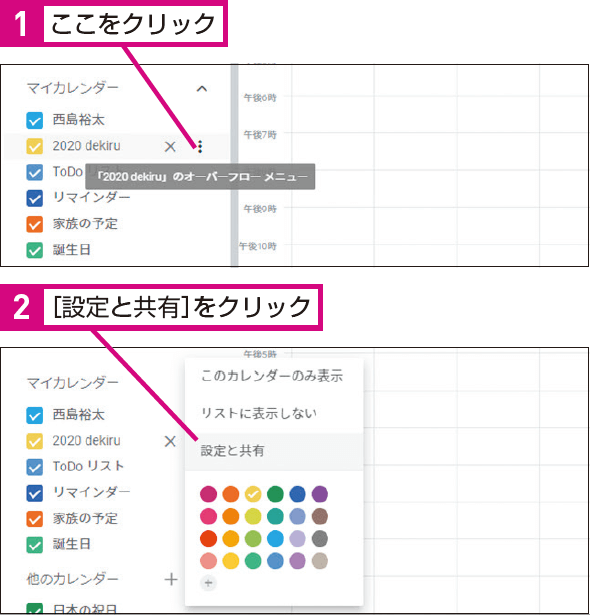
アカウントにログインしてからGoogleサービスに移動する:まずはじめに、PCまたはデバイス上のブラウザから「設定」に進みます。そこで「アカウント情報」あるいは「マイアカウント」といった項目を探し出して開きます。
通知の許可チェック:ログインページから、「Googleサービス」というタブを見つけ、そこへ移動します。「通知」またはそのようなタイトルを持った項目を探すことが一般的です。ここでは、あるプログラムにどのような型の通知が許可されているのか確認することができます。
許可が有効になっているか確認する:特定のプログラム(たとえば「Googleカレンダー」)に対する詳細情報が必要である場合があるため、「Googleサービス」内の項目を拡張したり、具体的なアプリ名を使用して検索したりすることが有効です。問題の解決には、指定したアプリに対して「通知許可」が設定されていることが基本的な条件となります。
もし設定を見直し、必要とする場合は、Googleカレンダーへの「通知許可」を有効にします。「設定の表示」や「詳細情報」などの項内にある該当するオプションを使って操作を行います。これにより、アカウントから適切なサービスへのアクセスが開放されると同時に、「Googleカレンダーアプリ」からの通知を受け取れる状態になります。
このステップを経てそれでも問題が解決しない場合は、他のガイドラインやGoogleの技術サポートへご連絡いただくことをお勧めします。これにより、より具体的で詳細な助言と対応が得られるでしょう。
解決策のステップ3: アプリの更新版への移行
デバイスのGoogleカレンダーアプリが最新バージョンであるか確認する作業も重要な一環となります。古いアプリは、必要な機能が提供されていない場合がありますし、トラブル排除のために適切に対応されないようにさえあるかもしれません。
まずは、アプリをアップデートしてみてください。自分のデバイスの"Playストア"(Android)または「App Store」(iOS)でGoogleカレンダーのアプリを開き、「更新」というボタンを探します。新しいバージョンが表示されたらクリックしたら自動的にアプリはインストールされます。これを行うことで、新たに導入された特性やバグの修正、さらにはアプリの最適化を楽しむことができます。
また、特定のバージョンで問題が発生した場合や再発することもあるため、Googleカレンダーへの通知機能が正常動作しているか、それに影響を与える可能性がある他の新しい更新が適用されていないことを確認しましょう。もし更新が待っていたらすぐに読み込み、アプリを起動して再テストをおこなってみてください。
これらのステップを通じてアプリのアップデートを行うことで、通知問題に関する一部の原因となる古いバージョンのアプリの欠点を補完することができます。それでも問題が解決しない場合は、その他のトラブルシューティングの手法をご確認ください。
解決策のステップ4:バックグラウンド動作の許可確認
Googleカレンダー通知を受け取ることができない問題は、一部の場合にアプリが背景運行の制限を受けることで発生するものです。アプリの自動更新機能を使用している場合でも, アプリが正常にバックグラウンドで動作できないと、その影響を受けて通知の送信や受取りができません。
このステップは以下の通りです。
1. 設定画面へ移動: 適当な手順によるアプリ内の「設定」メニューへのアクセスから始めます。特定のカレンダーの場合は個別の設定を開くため、まず表示されているすべてのリストの中を探してそのカレンダーを選択させましょう。
2. バックグラウンド使用制限設定確認: バックグラウンド動作に関する設定があるアプリメニューにあるものが主な対象ですが、これを確認するには必ずアプリ内が重要です。一部のスクリーンでは、「通知・通知表示」のようにカスタム設定があげられるかもしれません。
3. バックグラウンド動作制限確認: その設定を展開すると「常にアクティブとなり得る,」あるいは「背景での動作を許可する,など、類似したフォーマットが見られると期待です。もしそこで「すべてのアプリ」「特定のアプリ」を選択していることを発見したらこれが原因の可能性があります。
4. **操作: 認識する場合、「アクティブとなり得る」という選択肢をチェックし、必要な場合はアプリ名を選んでいると分かります。「背景での動作を許可する」選択がある場合にはそれをチェックさせてください。
これらのステップを行った後、Googleカレンダーへの通知の受け取りが正常に再現すれば問題解決です。しかしお悩みがあらん限りは、設定内容の確認後に状況が変わらない場合は、アプリの最新版本への確認と更新やサポートへご連絡が効果を発揮する可能性があります。
適切な対策を行うことでGoogleカレンダーからの通知問題が解決されるはずです。この過程で何らかの疑問や困難を感じたら、オンラインによるコミュニティリソースを探したりお近くの専門家にご相談ください。
サポートからの最終手段
サポートへの問い合わせを行っても問題が解決しない場合、またはより専門的な支援が必要な状況には直接Googleのサポートチームに連絡していただくのが適切となります。オンラインFAQやカスタマーサポートフォームを通じて問題を具体的に説明し、可能であれば既に行われた試みについて記載をお願いします。
その際はデバイスの詳細情報(OSのバージョンなど)やGoogleアカウント情報, Googleカレンダーの設定状況も提供することを忘れずに。一部の場合においては、対応する専門スタッフに詳細な情報を引き出すために必要なプロダクトログデータやデバッグ情報が取得されることとなります。この際は可能な限り情報を提供し妨げない,という行動が重要になります。
サポートから応答があった場合、該当の通知問題についての対准策が提示されるか、または新しいアップデートと機能により解決が希望されることもあります。それに加えて、ユーザー間での情報共有による助言や、より深いつなぎ形成を促すコメントもあります。
これらサポートからの最終手段は、通常使われている設定項目のいずれも試行・エラーにも関わらず通知を受け取ることができない場合のみ使用するべきです。これが不適切に使用されると、時間とリソースを有効利用することが困難, パーソナルデータ漏洩リスクが発生する可能性もあります。したがって、可能な限り簡単かつ直接的な解決策先を探すべきです。
まとめ
ここに詳述された、「Googleカレンダーコンダーンへの通知の受け取りが不完全」という問題に対する解法ガイドがあります。このガイドには、デバイスとアプリの設定確認を行ったり、最新アップデートを行ったりといった様々なステップが含まれています。特に注目すべき点は、自分のGoogleアカウントの通知設定を確認するという動作が挙げられます。その他の段階としては、デバイスでの通知オプションのチェック、特定のイベントに通知が有効であることを認識し、アプリがバックグラウンド状態で正常に動作する制限を解除することで問題は解決されます。
本ガイドには5つのステップによる詳細な解決手続きが示されており、これらを順に試していくことで最終的に「Googleカレンダーへの通知が来ない」という状況へ到達しようとしているユーザーの事例の解明になります。なお、「Google公式サポート」へのお問い合わせも強調されています。
全体的なまとめでは、これらのステップを適用すると、通常Googleカレンダーでの通知問題は解決することが予想されます。しかしながら解決にも成功しなければ、個別のケースに関する詳細したトラブルシューティングが必要かと思われます。それらの場合は必ず「Googleサポート」へお問い合わせをお願いします。
以上が「Googleカレンダー通知不上達 解決法 COMPLETEガイド」という記事へのまとまりとしたものです。デバイスとアプリに関連する基本的な設定確認から、最新バージョンの利用に関する指導まで全面的に網羅したこのガイドは、特定の状況に直面してきたユーザーにとって大いに役立つ存在となるでしょう。
コメントを残す
コメントを投稿するにはログインしてください。
関連ブログ記事