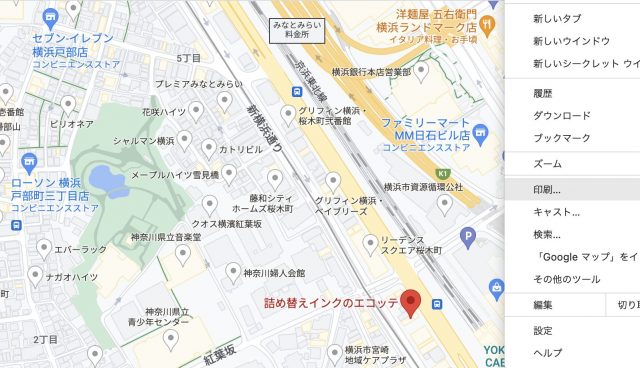
Googleマップの印刷方法指南

「Googleマップの印刷方法ガイド」に関しては、使用するコンピュータや行動端末により、以下のポイントについて考える必要があると説明します。これらの要素はGoogleマップを使用して印刷したいエリアや目的地を指定し、その過程で様々な設定を行なったり、特定の場所をマーカーで表示したりすることに注目する必要があります。

例えば、「グーグル マップ 範囲 指定」によれば、印刷する地理情報を正確に選択することが可能です。ここでの「範囲」とは印刷したいエリアに関する指定のことを指します。「グーグル マップ 印刷 ボタン が ない」とありますが、一部のデバイスではこれを操作できず、そのためには特定の設定が必要となります。

また、「google 地図 印刷」や「google マップ 印刷」はこれらのアクションを使用して地図情報を物理的な媒体に変換することを示しています。「googleマップ印刷」とは特定の詳細なルート案内、例えば「出発と目的地が設定された際の指定道案内のレタスインクシリング」といったものを印刷する方法です。

最後に、「グーグル マップ 印刷 の 仕方」については、この記事ではどのようにGoogleマップをプリントアウト(プリント)し、またその過程での注意点やコツについて解説します。ここでは「google マップ プリント アウト」や「google 地図 を 印刷」の方法が見られます。「google マップ経路印刷」を理解することで、特定のコースに沿った詳しい案内を得ることが可能となります。

以上は、「Googleマップの印刷方法ガイド」における話題の大まかなポイントです。

📖 目次
  1. 目的と準備
  2. ガイドライン解説
  3. プロセスガイド
  4. 注意事項および問題点
  5. 資源の利用と活用戦略
  6. 実例を示す
  7. まとめ

目的と準備

Googleマップを印刷するためには、まずは該当する地図の範囲を細心に指定することから始めます。このステップはその後の一連の印刷プロセスにおいて非常に重要です。 実際に使うコンピューターや行動端末によって異なる設定が加わることがありますが、一般的なプロセスとしては「グーグル マップ」を画面に表示し、希望する地域だけでなく詳細度も合わせて確認した上で、「印刷」オプションを選択することで開始します。Googleマップ 印刷 範囲 指定はこれにより可能となります。

次に到着するGoogle マッププリンティングボタンをご覧になるべきです。「グーグルマップの経路を印刷」には、まずは「開始地点」から「終点」へと道筋を選択した後、「プリントアウト」または「Google 地図 印刷」機能が利用可能です。これらは印刷可能なオプションであり、あらかじめ設定された範囲内での動きやルートの詳細な案内の提供を行うことができます。

また注意点として挙げられるのは、「google マッププリンティングアウト」あるいは「Googleマップを印刷する」時に出てきた「グーグル マップ 印刷 の 仕方」です。例えば「google マップのプリント アウトができない」などの問題も避けるためには、詳細設定を適切に確認することが重要となります。具体的には、「Googleマップ」というアプリ内に印刷先となる用紙サイズを選択するステップがあります。

このような準備と設定のプロセスを経ておりましたら「google マップのプリント」が可能となります。これらの準備は、必要な情報を含む内容を適切なレベルの詳細度で提供させることができるため、使い勝手も向上しやすいです。あなたのGoogleマップ印刷における確実さを確保するのに役立つポイントとなり得ます。

ガイドライン解説

Googleマップを印刷するという目的は一般的で、そのプロセス自体がシンプルでも一部のユーザーは詳細な理解が必要であるかもしれません。まず始めには、「Googleマップの範囲指定」から始まります。これを行うために、Googleマップのサービス内で目的地や興味のある地区を選択する際、左上の「地図を拡大する」という機能を使用して特定エリアを選ぶことを確認することをお勧めします。

次に、「Googleマップ 印刷 ボタン が ない」ことに注意が必要です。通常の状況では、画面右上あるいは中心部に配置されている「印刷」ボタンを押すことで地図がプリントアウトされます。しかしこの場合、特定の範囲を指し示している場合は「ページ全体の印刷」を行うと良いでしょう。

それらの処理は完了したら、「グーグル マップ 経路 印刷」をする際にも活用できます。「Googleマップ 経路 印刷」を行なうときの特筆すべき点として、出発地と目的地を事前に設定させ、その後「印刷」ボタンを選択することで特定のルート上での案内が含まれた詳細情報が出力されます。これはユーザーが指定した距離や複数地点における歩行路、自動車道など、最適な交通手段に対応した案内の結果を確認するためです。

そして最後に、「グーグルマップ印刷の仕方」について具体的な理解を得るにはこのガイドの役立ちが大きくなります。これを実践しましょう。正確かつ有用な情報を提供し、あなたの旅先への自信と計画を後押しします。これらの指示と一緒に使うと、Google

プロセスガイド

Googleマップを印刷する際のいくつかのポイントを開示します。

まず、必要な場所や範囲指定を行うためには、Googleマップ上で目的地点を探し、必要な情報を表示してから、「プリントアウト」または「印刷」ボタンを使用することが一般的です。ただし、一部のデバイスでは、該当する特定のボタンにアクセスできない可能性があります。

その際は、Google 地図の設定に進み、「地図のダウンロードや出力」を選択することでマップを取得できます。「グーグルマップ を印刷」という項目を選んで、必要な範囲を選択します。それにより、自宅から目的地までの経路を含むGoogle マップ 印刷の設定は完成し、それがダウンロードされます。

次に用紙サイズや表示する情報を詳細規定することができます。「google 地図印刷」のウィンドウを開いて、必要な要素が適切に対応されていることを確認した後、「打印」または「プリント」をクリックします。これにより、Googleマップと指定地点までの道案内などが印刷されます。

もしGoogleマップ の範囲 に印刷するといった問題で困られる場合には、詳細なロケーション情報を確認し、必要な範囲が表示されていることを確認することがポイントとなります。

上記に述べたガイドラインを守ることで、正確かつ有用な情報を提供しながらgoogle マップの印刷方法を学べます。」

このガイドが、ユーザーにとって使いやすく、効率的に利用できるGoogleマップの印刷についての助けになればと思います。

注意事項および問題点

印刷可能なGoogleマップの範囲指定は一つの重要なポイントです。オンラインで表示されるGoogleマップを実際に物理的に取り出す時に、確認すべきは印刷可能範囲がブラウザにより影響されたり、設定によって変わる可能性がありますので、適切な表示範囲を確認してから印刷を実施してください。

また、Google マップ 印刷 ボタンがない場合も考えられます。特にスマートフォンやタブレットで使用している場合はこの問題が発生しやすいです。それでも、ブラウザ設定に「印刷」機能の有効化を行うことで対応することができます。しかしながら、その際はグーグルマップ画面全体をフレームワーク内で正確に閲覧する必要があるという詳細な調整が必要となります。

オンラインのGoogle マップを使用して地理情報を印刷するとき, 初めて確認すべき点が表示規模(ピクセル数)や地図の品質です。これらは物理的なものを取り出す時に、見た目と情報の一貫を保つために考慮すべき要素で、高画質で正確な情報を得るために重要です。

また、印刷機能を利用するとGoogle 地図 印刷をすることができる一方で、詳細な経路案内も同様に印刷することができること注目しましょう。しかし詳細案内は特定のコースやルートを描くことが可能でありながら、全ての詳細な情報(例えば道名やマイルスタンディング)が一定サイズ以上の場所で表示されることは限られている点にも注意が必要です。

最後に、Googleマップ印刷の方法について解説する際はこれらの細部に注意することが重要です。これらの設定と操作を適切に行えば高品質な情報を物理的な形として得ることが可能です。
終了

資源の利用と活用戦略

Googleマップはあなたのデバイスで利用可能な強力な情報提供ツールです。しかし、それらの情報にアクセスするためだけではなく、Googleマップを印刷する際にもこれらの優れた特性が使用することができます。

「範囲指定」のGoogleマップの地図印刷には注意が必要です。これは、特定のエリアや目的地を選択してGoogleマップから印刷することを意味します。具体的な出発点と到着先を選択すれば、詳細な案内のレタスインクシリングが含まれた印刷物が手に入ります。

ただし、注意深く利用することでより高い効果を得られます。例えば、もしGoogleマップの印刷 ボタンがないという問題に遭遇したら、設定機能やアプローチ方法を学んでおけば対処可能です。

Googleマップを「印刷」する際には、必要な範囲が適切に指定されていることが重要です。また、グーグル 地図の印刷における特定地点に対する正確な位置情報は絶対的に大事で、そのためスケールバーと指南針の情報を印刷物に含めるべきです。

さらに重要なのは特定の場所を簡単に表示するためのマーカーのカスタマイズ。これはあなたの特定のルートあるいは目的地を見やすくする手段となります。

また、「Google マップ の印刷を行う際に、詳細なルート案内をGoogle マップ**で印刷することは可能です。出発点と目的先が設定されれば、その道順や詳細経路に関する情報が印刷物に加わります。

以上のガイドラインを考慮しながらGoogle マップのレゼルベーションを利用することで、高品質かつ必要な情報を有効活用することができます。

実例を示す

まず最初に、Googleマップを使用して目的地を印刷しましょう。具体的には、ブラウザ上のGoogleマップで特定の場所を開くか、行動端末から地理情報を確認します。次に、「グーグル マップ を 印刷」する機能を探します。

しかし、全てのGoogleマープでは「印刷 範囲 指定」というボタンがすぐに見つかりません。「印刷 ボタン**がない場合も、表示されている地図範囲から直接印刷することが可能です。例えば、特定の地区を詳細に把握したいのであれば、ブラウザ上では「範囲変更 セルフタッチ」オプションを選ぶと便利です。

続いて「google 地図 印刷」を行う際は、必ず確認するべきポイントがあります。「印刷の準備をするには、地図をどこに配置しているのか、どのような詳細度で見えているのかを把握しておく必要があります。具体的には、印刷物を見るための必要な情報を含むように調整します。

また、「google マップ 経路 印刷」の場合でも同様の流れが適用されます。「出発地と到着地点を設定した後、特定のルート上の詳細なパス案内が表示され、それを印刷することができます。

Googleマップの「プリントアウト」時に起こる様々な問題や困難に対処するためには、適切な設定を行うことが大切です。例えば、印刷物が予期せぬサイズにに出力されることや、ガイドラインが見切れてしまうケースもあるかもしれません。これらの点を念頭に置いて、「google マップ 印刷 的手段を選択し直すことで解決策を見つけることができるでしょう。

そのため、まずは必要な情報を含む適切な範囲で観測できるような状態にする。その上で、「Googleマップの印刷方法ガイド」といったものが提供されている場合もあるので参考にしましょう。

まとめ

「Googleマップの印刷方法ガイド」を理解するためにはいくつかの要点がある。「Googleマップ」を印刷する際は最初に必要とする範囲を正確に指定することが大切です。そのため、目的地や特定のエリアを選択して表示し、「印刷」ボタンをクリックします。

次におこなうべき作業で、設定画面をクリックまたはタップした後に地図の詳細度を指定し、用紙のサイズを選んでいることが重要となります。これにより、あなたのプリンターが適切に対応して、高品質の地図印刷結果を得られるかもしれません。

また、「スケールバー」と「指南針」が一緒に表示されることで特定の場所に対する正確な情報が提供されます。「マーカー」を使用して任意の地点や目的地をカスタマイズすることで、印刷された地図上の特定の部位を見栄え良く示すことが達成できます。

さらに、「グーグル マップ」から「経路案内」の情報を含めた詳細な場所案内も印刷可能な機能もあります。出発場所と目的地を設定すると、指定されたコース上の詳細なルートガイドが印刷され、特定の道沿いの詳しい情報が得られます。

これらのガイドラインに従えば、「Googleマップ」から「印刷」でき、必要な情報を満足して取得することが可能となります。しかし注意点として、印刷前に地図のプレビュー表示を確認することをお勧めします。これが正しい情報が含まれているかどうかを評価するためです。

また、「グーグル マップの印刷ボタンがない」または「Google 地図 印刷できない状況で問題に陥った場合には、上記のお教えから見直してみてください。これにより解決策を見つけることができるはずです。

以上が「Googleマップの印刷方法」についてのまとめとなりますが、実際に印刷プロセスを行なう際にはこのガイドラインと共に各ステップを慎重におこなっていただくことが重要となります。

関連ブログ記事 :  Googleマップでの現地共有更新問題の解決策

太郎 鈴木

私はデジタルマーケティングの専門家であり、特にGoogle AdsとGoogle Analyticsに強い関心を持っています。大学で経営学を学び、データ分析とマーケティング戦略の重要性を理解しました。googleguide.questで執筆することで、企業がデジタル市場で成功するための戦略を見つけ、実行できるように支援しています。

関連ブログ記事

コメントを残す

Go up

このウェブサイトはクッキーを使用しています Cookieを使用して、Webサイトのコンテンツをカスタマイズし、ソーシャルメディア機能を提供し、Webサイトのトラフィックを分析する場合があります。 以下に、使用しているCookieとその目的に関する詳細情報を示します。 Cookieに関するお知らせ」をご覧ください。