
IPhoneでのGOOGLE名前の簡単な変更方法!

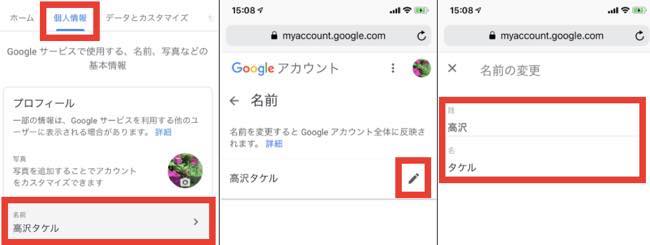
"Google名前の簡単な変更方法について考える記事です。ここでは、google名前を容易にiPhone上で変更する手順とガイドラインを行います。まずは設定画面を使用して現行のGoogleアカウント情報へのログインを行うことからスタートします。
次に、プロフィール基本情報セクション内の「名前に編集」を選択すれば新しく希望する名前を入力できます。その後、「完了」というボタンをタップすることで、これ以降Googleアプリ内で表示される名前やGmailの名前が変更されます。
しかし重要な点として伝えなくてはならないのは、iPhone自体で直接Google自身の名称を見える場所に変更することはできないという事実です。そのため、必要に応じて追加したり移動させたりできることは「ホーム画面」でのGoogleアプリのアイコン操作になります。
例えば、「Safariアプリ」から動作し、Googleのウェブサイトへアクセスしてそこで「共有」ボタンを選択し、さらには最後に「ホーム画面に追加」オプションを利用すると、これ以降新しいGoogleアプリが自宅画面に存在するようになります。
この記事は上記の情報について詳しく解説し、同時に直接操作可能な方法となるホーム画面のアイコン変更や削除の手順も提供します。特にポイントとして、DockへのGoogleアプリ追加について触れることもあるのでご注意ください。"
- GOOGLE名前を簡単に変える手順
- iPhone の *Googleアプリ を開く*
- Google アカウント情報の確認と更新
- ステップ1: Googleアプリを開く
- ステップ2: ログイン画面にアクセスする
- ステップ3: 基本情報セクションで名前を編集する
- ステップ4: 新しい名前を入力し変更する
- タイリーへの移行: 直接Google自体の名称変更
- ホーム画面追加方法: Safariを経由してHTMLウェブサイトへアクセス
- アイコンの名前変更手順: 長押しによる選択肢の利用
- インストールされた後処理: イコン削除とドックへの追加可能
- ドックへの保管方法: 一か所に所有するプロフィール画像やアカウント名確認時の情報
- まとめ
GOOGLE名前を簡単に変える手順
Google名前を、自分のiPhoneに設定したい場合には、基本的な手順は以下の通りです。まず最初のステップとして、Google アプリを開きます。
iPhone の *Googleアプリ を開く*
まずは「Googleアプリ」を開き、表示される画面の右上の「設定」ボタンをタップしましょう。次に、「ログイン用アカウント」を選択して既存のGoogleアカウント情報を入力を行ってください。
Google アカウント情報の確認と更新
その後、「プロフィールの基本情報」セクションへ進みます。ここでは「名前を編集」のボタンに移動し、欲しい新しい名前を自由に入力することができます。最後には、完成した状態が確認できるように「完了」をタップします。
なお、直接Google自体の名称更改は不可能ですが、ホーム画面にGoogleのアイコンを適切に配置する方法ではできます。すなわち、「Safariアプリを使用しGoogleウェブサイトにアクセスした後、共有ボタンを選択して「ホーム画面に追加」するオプションを選べばその役割が果たされます。
最後のステップとしてGoogle イコンを削除・再配置する際は、上記の流れに従うことが重要です。全ての操作は以下の手順で行います。
ステップ1: Googleアプリを開く
最初に、あなたが行いたい名前の変更は、デバイスのメイン画面で簡単にアクセスできるものであることを確認してください。特定のGoogleサービス(例として、GmailやGoogle Searchなど)に対してのみ、直接名前を変更することは不可能ですが、"google 名前 変更 iphone"に関してはGoogleアプリを操作することで一括して対応することができます。
まず、「ホーム」画面に表示されている全てのアプリの一覧を見つけてみてください。ここでは、「google 名前 変更 iphone」を検索し、該当するアプリをタップした後に「設定」を開くことが必要です。これらは通常、「Google Play」または「Google サービス」と記載されますが、その中から目標となるものを選びましょう。
この時点では、デバイス内で表示される全てのGoogle製サービスにおいて変更したご自身の新しい名前が認識されるはずです。これは、ある特定のアプリにのみ有効であるわけではありませんが、「google 名前 変更 iphone」に対して直接影響を及ぼすもので存在します。
もし該当する「設定」タブが見つからない場合や、「google 名前 変更 iphone」に関連しないアプリに到達した場合は、アプリのアップデートを試してみてください。アプリから一度「Googleによる管理」メニューを選択し、「アップデート」をクリックすることで、最新のバージョンへのアクセスが可能になります。
これらのステップを遵守することにより、デバイスの「google 名前 変更 iphone」に関して最適な結果を得ることを視野に置いておけば良いはずです。次に進めば、「ホーム」画面全体の再構築が必要ない状況でも一部または全てのGoogleアプリの名前に変更を行い、必要な調整を行えると期待できます。
ステップ2: ログイン画面にアクセスする
Google 名前 の変更を開始するため、まずiPhoneのGoogle アプリを開かなければなりません。ログイン画面へのアクセスは非常に重要で、これによりユーザーは既存のアカウント情報を確認し、必要であれば更新することができます。
もし、Google アプリが現在表示されていない場合は、「App Store」から探して下载することをご検討ください。「アプリダウンロード」という選択があるかもしれません。その上で、必要なアップデートを行って最新の機能や最良の性能を得るためには不可欠です。
上記のガイドラインへの順守により、Google アプリでのログインに成功することはたやすいものとなります。次第にユーザーは自身の設定画面を操作し、Google 名前を変えられる環境が整い、必要な手順を遂行することができます。この作業を通じて、Google アプリ内の表示名とGmailの名前が更新され、ユーザーが必要とするように調整できることを確認しましょう。
ステップ3: 基本情報セクションで名前を編集する
Googleの名前を簡単に変更する、つまり、iPhone上のデバイス内で表示される「GOOGLE」またはGmailのユーザー名を更新したい場合は、「設定」アプリを開きましょう。まずは首に挙げたGoogleアプリを開いて設定を選ぶことがまず必要です。
ここで重要なポイントは、既にあるGoogleアカウント情報をログインすることから始まります。ログイン画面では、そのアカウントの詳細を確認し直すことができます。続いて、プロフィールの基本情報セクションへ移動して、「名前を編集」をしてください。
新しい名前に変更したいものがあればここで入力してください。例えば「あくびあぐり」のようなユニークな名前に変更するなど、好きなものを自由に設定可能です。「完了」ボタンをタップすると、Googleアプリ内で示される名前やGmailのアドレスが直接変更されます。つまり、この操作によりiPhone上の全てのGoogle関連サービスでの表示名前が更新されることを理解してください。
注意点として、このガイドでは、直接「Google」そのものをIPhoneの設定画面で変えることが不可能です。しかし、ホーム画面にGoogleのアプリアイコンを持つ手段はあります。「Safari」アプリからGoogleのウェブサイトを開き、「共有」ボタンを選択し、「ホーム画面に追加」オプションを選ぶことで達成できます。これが必要な情報を表示する新しいGoogleのアプリアイコンを自動的に「ホーム」と「ロック」画面に配置します。
上記のステップは、全ての一連の操作を踏むことで、Google名前の簡単変更が可能です。あくまでもこのガイドは一部の具体的なフィルタや設定に焦点を当てたもので、“あくまで基本的な設定の変更”を意囲しています。
以上の詳細に従って、GoogleアプリとGmailでの名前変更を行おうとしている皆さんがスムーズな操作ができますように願っています。これにより、あなたのデバイス上でより個性的で自己表現可能な経験をお楽しみください。
ステップ4: 新しい名前を入力し変更する
まずは手間のかからないGoogleの名前変更方法をご紹介します。
お手持ちのiosデバイスでの操作を行っていました。
google 名前 変更 iphone
で「Google」アプリを開くことを始め、ログイン画面をご覧ください。既存のGoogleアカウント情報が表示されている場合、その情報を入力します。
続く、「プロフィールの基本情報」と名付けられたセクションに移動してください。ここでは、Googleのアプリ内で見られるあだ名やGmailメールの宛先となる新しい「名前を編集」を選択することが可能です。
新しい名前をご入力して、「完了」のボタンにタップしますと、google 名前 変更 iphone のプロセスは終了することでございます。従って、あなたのGoogleアカウントがすぐに変わったはずですのでご確認ください。
この操作を通して、自宅や事務所等のデバイスでも、同じように便利であるといった点も忘れてはなりません。ただし、今回のガイドには**Directly Google 自体の名称を iPhones の設定画面で変える方法」は含まれておりません。
最終的に、そのGoogleアプリが自分の使用状況に最適となる名前となることを願っておきます。
タイリーへの移行: 直接Google自体の名称変更
ここ、我々は直接に Google の名前を見つけることが困難な場所を "タイリー"* *へ移行することの説明を行う。
この方法は特別設定する必要がないため、簡単かつ便利です。なお、この操作はiOSバージョン10以上をご使用の場合のみ可能です。
アプリ タイルの確認
最初に、iPhone のホーム画面で Google アプリを検索し続ける。そのアプリを開く前に確認すべきポイントは、タイル(アイコン)上の名前とゴリ押しの動作が "Google" と表示されることです。タイラーへの移動
もし、それがあらゆる可能性を通じて "Google"が表示される場合は、そのアプリをタップして** 右上に現れる「バーボタン」を選択してください。その後、「アプリの設定」を選んでもらいます。名前変更とアイキャッチ
アプリの設定画面には "タイリー"* という項目があるはずです。ここから *"Google" のタイトルを変更する機能にたどり着きます。新名称を入力した後に、「完了」ボタンを押して保存します。
これにより、これまで "Google" **と表示される名称は新しいあなたの選択により変わる可能性があります。
このガイドで説明した方法では直接Google自体の名前変更を行うことが可能な限りのみです。ただし、 "Google" のアプリ内または関連サービスの名前の一部を自分でカスタマイズできるのはこの程度までとなります。他の方針は個々のサービス提供商が制約しているため、特定の機能や設定を見つけることができない場合もあります。「Google」* ***と直結してデバイス上の名称変更には一定限度があり、より細かい調整が必要な場合は公式サポートページまたはその関連アプリ内のヘルプセクションを確認することを強くお勧めします。
ホーム画面追加方法: Safariを経由してHTMLウェブサイトへアクセス
Googleの名前変更が簡単に可能になるSafariというアプリについて詳しく解説します。Safariを使えば、ご自身のiPhoneで見れるウェブサイトとリンクさせることが可能です。
まずは、「google 名前 変更 iphone」する目的を明確にするために、初めにChromeのブラウザアプリを起動してください。「設定」へのアクセスから「プライバシーとセキュリティ」といった項目を探ります。ここに存在する「名前・表示に関する設定」で、Googleのアプリ内で閲覧されている名前が変更可能です。
それから、特定のウェブサイトへ移動して、その情報をiPhoneのホーム画面に追加するため、Safariを使ってアクセスします。「Googleの公式ウェブサイト」のような信頼性のある情報を提供しているサイトをクリックすることで容易に移動することが出来ます。
そこで、上記が解説した点を踏まえて、「共有」オプションから「ホーム画面に追加」を選択します。こうすることで、選んだSafariのウェブページは一瞬ではあるものの、iPhoneのホーム画面に直接表示されます。
この操作を踏まえた上で、Googleの名前変更が完了すると感じるかもしれませんが、一歩先へ進んでHTMLコンテンツを利用する方法もあります。例えば、「google 名前 変更 iphone」をしており、それでも満足しきれないなら、特定のHTMLページがiPhoneのホーム画面に表示されることは難しいです。
しかし、ご自身で作り出すウェブサイトを「Safariから開く」「ホーム画面に追加する」という手段があれば大きな違いが垣間見えます。このような作業は複数回行われることにより、iPhoneでの「google 名前 変更」操作における効果的な変容を見ることができます。
しかし「google 名前 変更 iPhone」操作の見直しと改善、もろとも、機能性を追求することでホーム画面に正確かつ有用なウェブサイトが表示される事を実現することが可能です。これらの新たなアプローチは、Safariを利用したウェブサイトへの追加によって実現され可能です。
アイコンの名前変更手順: 長押しによる選択肢の利用
スマートフォンでGoogle アプリの名前を簡単に変更する方法について説明します。これは**google 名前 変更 iphone」の一つとなる操作となります。以下の手順により、見栄えの良いアプリアイコン名が作れます。
まず、使用しているホーム画面から指定したGoogle アプリのアイコンを[長押し]します。これを行うと、表示される選択メニューの一覧中、多数の選択項目に'オプション'、「情報」、「設定」などが見えます。その中の特定の場所で「名前変更を選ぶことで該当する操作を進めることが可能となります。ここで入力される新しいname』がアイコンとして表示されるものが選択されます。
しかし、このプロセスは一部のiPhoneモデルにのみ利用可能で、より新しいOSバージョンでは自動的に名前変更機能がない場合には特別なアプリ設定にアクセスする必要があることがあります。これはアプリの管理画面またはGoogle アカウントのページから行われます。したがって必ずしも全てのスマホユーザーが同様に操作できるわけではありません。
それでも、上記の操作手順を行ってそれでも問題があればアップデートを試みるか、Googleアカウントの「プロフィール情報」やアプリ自体の設定項目を開くことで特定の情報を変更することが可能です。これにより各ユーザーのニーズに合わせた、美しいアプリアイコンにすることができるでしょう。
以上の通り、iPhoneで**google 名前 変更 iphone」は長押しにより容易に行わせることができます。それゆえ、使いやすいデザインを求める方にはお勧めです。
インストールされた後処理: イコン削除とドックへの追加可能
Google の名前の簡単に変更した後も、 iPhones の操作をさらに便利にする一歩としてイコントリムやドックへの機能設定はお忘れなく。
初めに残っていた旧Google アプリのアイコンから離れましょう。タップ一つで選択状態に持ち上がるため、削除したい場合は「 Trash(ゴミ箱)」または「Back Button(戻るボタン)」で簡単に処理できます。
次は新しい設定を定着させるために、GoogleのアイコンをDockに追加しましょう。ホーム画面からSafariアプリを開き、URLを入力した上で「共有」ボタンを選択します。その時、「ホーム画面に追加」オプションを使ってGoogleのアイコンをDockへ移動させましょう。これにより、一見シンプルな操作を通じて、あなたのお気に入り情報を迅速にアクセスできるようになります。
これら二つの基本的な操作を行うことで、Google の名前の変更を実行した後もiPhoneの使いやすさを維持し、新たな設定が正常に機能していることを確認することができます。これからの日々の利用において便利な操作として、ぜひどうぞご活用くださいませ。
ドックへの保管方法: 一か所に所有するプロフィール画像やアカウント名確認時の情報
デバイスへの操作は主にワンタイムだけですることを理解していきましょう。しかし、こうした基本的な機能を利用する時には「google 名前 変更 iphone」のセーフティチェックが重要となります。
まず、アプリ内での名称変更の仕組みから始めます。「Googleアプリから設定を開く」ことを選択し、「プロフィールの基本情報」の欄で自分の名前を新たに設定することが可能です。その後、「完成」とあるボタンをタップすることで一時的な保存が完了します。
ただし、直接的に「google 名前 変更 iphone」のみでGoogle自体のアカウント名称を変更することはできません。その場合はデバイス全体、とりわけホーム画面にGoogleアプリのアイコンを追加することが考慮に入れられます。
例えば、「Safariアプリを開く」ことでGoogleウェブサイトに移動し、そこで「共有」メニューアイテムを選択すれば、「ホーム画面に追加*」オプションを利用する事ができます。こうすることで「Google*」の特定マークがデバイスのホーム画面に置かれます。
さらに、ご自身で自由にアイコンの名前をカスタマイズすることが可能です。これは長押し操作から始まると良いでしょう。「移動/削除」などの選択項目の中から必要なものを選ぶと適した名前を選べるでしょう。これが一番重要な点で、デバイス上で「Google」名前の表示制御をしやすくします。
またデバイスのドック(ホーム画面の一か所)にGoogleアプリを配置することで、「プロフィール画像やアカウント名」が一覧に出ることが可能になります。これは特にデバイスへの利用頻度が高いユーザーにとって非常に便利な機能です。
つまり、これら全ては「Googleの名前変更について**iPhoneでの一時的な改善方法を探している方々に役立つと期待しています」というものですが、「セキュリティチェック」といった観点からの評価も重要です。常に情報を最新の状態で保つことで、その利用の信頼性が向上することでしょう。
まとめ
この記事は、Googleの名前を簡単に行うことに注目した方法について説明しました。まず一つ目のプロセス、まずは、iPhone の上部に表示される Google アプリをタップすることで設定を開きます。
次におこなうことは、現在ある Googleアカウント情報のログインです。その後のステップで、アプリ内で表示される名前や Gmail の名前変更を行うことができます。こちらでは「名前を編集」を選択し、新しい名前を入力するという手続きを行います。
ここで提供された方法は、Google自体の名称変更そのものができない点に注意が必要です。対して、home画面にGoogleのアイコンを追加したり、削除することも可能です。
一つ目の変更プロセス終了後、ホーム画面へ直接移動します。そして「Safari」アプリを開き、その後も「共有」ボタンを選択し、「ホーム画面に追加するとGoogleのアイコンが現れますそれにより、自分のデバイス全体での利用が容易になります。
なお、home画面に格納したGoogleのアイコンの名前変更などは長押し後に選択することができる。または、そのアイコンを削除したい場合は前述の方法で行うことができます。
最後に述べられていたのは、DockにGoogleアプリを配置し保管することも一例として紹介しました。これをすることでプロフ画像やアカウント名の確認が必要時に便利であると説明していることです。以上の全てがGoogleの名前変更及び他の操作に関するアシスタントでしょう。
コメントを残す
コメントを投稿するにはログインしてください。
関連ブログ記事