
Googleゲーム解約手順 methodName

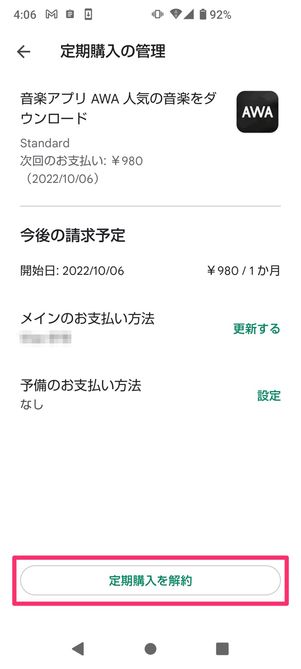
「Googleゲーム解約手順 methodName」について言及させていただきます。「Googleゲ ```
ゲームの連携」や「Googleログインの解除」といった操作を行いたい考えを持った人々に有用な情報が含まれています。まずまず「Googleアカウントをログインする」と始めて、「Google PLAYゲームアプリを起動します」というステップに進みます。「メニュー」ボタンや右上部の「三本線」アイコンなどから「設定」へのアクセスを求め、「ゲームデータの管理」を探すことになります。希望するゲームの連携やその設定を見直し、特に重要なのは「連携解除」の動作となる操作を行い「はい」を選択することで最終手順が完了します。“プライバシー保護"に配慮できるという利点も触れつつ、「リセット」した影響を理解し「再度連携する方法」といった詳細情報を探ります。また、ガイドにより重要となるのはゲームとiOSデバイスの設定確認と共に、「データのバックアップと削除リスク」に注意すること。以上の項目が含まれているガイドには、各アプリによる調整が必要な点も触れています。「efootball google play 連携解除」「ドッカンバトル 連携解除 google」といった特定ゲームの指示も同様ですが、基本的な手法は変わりません。
以下からはステップごとの詳しい「Googleゲーム解約手順 methodName」が得られます。詳細なガイドと共に「Google Calendar Tsukaikata カテゴリ」へのアクセスを強くお勧めしますから、お間ないような場合はすぐにご確認くださいと締めます。
Googleゲームの連携解除方法を紹介
タイトル:Googleゲーム解約ガイド
Googleゲームとの連絡を取りたい場合、あるいはプライバシーを守るためにアンバインドしたいと考える多くのユーザーが存在します。そのような人に応えるべく今回は「Googleゲームのアンバインド手順」について詳しく説明します。
初めの方程式ではログイン:まずはGoogleアカウントにログインする必要があります。Googleプレイサービスを起動することで、このステップでの対話を開始できます。
次に、Googleプレイゲームアプリを開き設定から移動する:iPhoneの例として「メニュー」ボタンまたは右上部にある「3つ線」アイコンをタップすると、「設定」へとアクセスします。
そして「ゲームデータ管理」のエリアを探しGoogleゲームアンバインドへ:ここで、Googleゲームとの連携しているアプリやゲームの一覧を見ることができます。これらの中から、アンバイングしたいアプリを選択して,...
その後でここに出てきた確認画面を経由することで、「はい」と選ぶことで処理が完了します。各ステップを通じて正確に進める事により、連携の取り外しが終了すると感じるでしょう。
アンバインドされた後は個々のゲームデータがリセットされることをお覚悟願っています。「連携」を行う際には、ゲーム内容や保存情報などが反映されない可能性がある事を注意深い検討してください。
以上がGoogleゲームとのつな掛けを取り外す手順です。具体的なアプリに対応したガイドも記載されていますので、「efootball Google Play メディケーション解除」とか「どことんバトルでGoogleからアンバイングをする」などの情報については詳細を確認してください。
ガイドの終わりでは特定のゲームでの連関アンバインドを行った上で、具体的なアクションがどのような反映するのかについてもチェックすることをお勧めします。全て終了後も、ゲームやそのデータへの影響などを注意深く検証してみてください。
以上がGoogleゲームからアンバイングを行うガイドラインです。それぞれのアプリとゲーム環境を考慮に入れた解約手順となりますが、正確な情報へのアクセスや操作はお守りに続けていただくことをお勧めします。
Googleゲームの連携解除について詳しく理解して、使い心地を最適化するための新しいステップへと進んでもらいたいです。
正確な手順の理解と実行
現在、ユーザーがGoogleゲームを使用する際、特に連携したサービスから解約をする際には注意が必要です。以下、Googleプレイゲームアカウントとの連携を解除するための一通りのガイドを提示します。
- ログイン:まずは、Googleアカウントでまずはログインプロセスを通る必要があります。これにより、後日連絡が取れる状態になります。
- アクセス:Googleプレイゲームアプリを開いた時点で設定メニューへ遷移するための必要なオプションが必要です。
- 管理項目移動:iPhoneの場合、「メニュー」ボタンまたは画面右上の「三つ線」アイコンをタップするで設定画面へ行き、そしてここからゲームデータの管理に進むことでゲームと連携しているアプリを見ることができます。
また解約手順自体も具体的なステップが以下のようになります。
- ゲームデータページ:まず、ゲームの名前や画像と共に表示されているリストの中にあなたのゲームが表示されていることを確認しましょう。それがあなたの希望する游戏のリストであることが重要です。
- 解除をタップ: 希望したアプリを選択して、「連携解除」選択ボタンを操作します。通常設定メニュー内での手順ですが、該当するアプリにより若干異なります。これが最終的な確認プロセスの一つとなります。
これ以降はゲームデータやその情報がリセットされる可能性があることを理解している状態で行うことが重要であり、特にアプリ内の情報を保存していた場合への備えは不可欠です。
手順自体を完全に踏むことでGoogleアカウントとゲームの関連付けを取り消すことができます。しかし、データの残存や削除の影響点などには注意が必要となり「確認済み」とする段階で十分な準備がされるべきです。また、解約手順が特定のゲームを対象としたものとして提供されることも想定して、より特定の状況に合った行動をすることが重要です。
最後に、「efootball google play 連携解除」や「ドッカンバトル連携解除google」の特定のガイドなど、Googleプレイによって提供される異なるコンテンツもあります。それぞれの内容を確認し、それに基づき自己の状況で最適な処置を行うのがベストです。
これらのステップを明確に理解し、順守させてください。「正確な手順の理解と実行」が解約作業の成功への道であることを覚えておいてください。
プライバシー保護について触れ
Googleゲームの解約手順を進めることにより、あなたの情報が明確に保われます。そのため特に注意が必要な部分として「プレーパスワード」や「プレイストアへのアクセス」があると理解してください。これらの情報は自身だけのものであることを確認して再度使う際にも重要です。
また、ゲームデータの利用については慎重になります。Googleゲームとの連携を解除した場合、保存されたゲームの情報を復旧することはできません。ですので、重要視されているアイテムやキャラクター等が有る場合は注意が必要です。
ポイント1:ゲームデータの保存とバックアップ
ポイント2:ゲームアカウントへのパスワード管理
プレイヤー自身によるプライバシー保護も大きな役割を果たしています。Googleストアアプリに対するログイン情報や、ゲーム上の動態は全てユーザーが制御することができ、特定の情報の開放または閉鎖により個々のプライバシーレベルを見直すことが可能です。
最後に、Googleゲームから連携を解約し、それと関連して行われる操作に関する各情報を管理することで、より良いオンライン体験を持つことでしょう。自分自身のプライバシープロファイルを定期的に確認し、必要以上に共有されていない情報に関しては即時削除することが可能です。
あなたの行動全てがオンライン上で保存され、そのような情報を管理することは非常に重要です。そのため、Googleゲーム連携の解除手続きだけでなくユーザーのための具体的なプラクティスと理解にもつながります。プライバシー保護は個々の責任であり、必要なサポートとしてこれらのガイドラインに従ってください。
データのリセット注意点
データのリセットというプロセスは、Googleゲームの連携を解除する場合もしくはアプリの再インストールなどを行う時に必ず行う重要なステップとなるでしょう。しかし、そのための進行に際して、大切な情報を含む個々のゲームデータが一時的に失われる可能性があると理解しておくことが第一歩となります。
特に注意すべき点として、ゲーム内の状況やレベル状況、ショッピングカートの中にあるアイテム、進捗情報そのものなど、特定のゲームに直接関連する情報を含む全ての内容がリセットされる可能性があります。したがって、データのバックアップを前立つことが重要であり、必ず事前に情報を大切なものとして保存しておくことを勧めます。
また、アプリやGoogleゲームに連携している他のゲームの進行状況も失われることになり、それらを再調整し直すことで時間を要することが予想されます。そのため、適切に時間とエネルギーを確保してください。そして、リセット後は新たな情報が累積するまでの間には、ゲームにおいて一時的なデメリットを覚悟するべきであるという点も重要です。
以上のポイントを考慮した上でデータのリセットを行った後にどういった影響が顕在化するのか、再度ゲームに挑戦してみてください。また、連携を解除したことによって取得する新たな利点や対策に関する情報についても確認すると良いでしょう。これら全ては個々の体験とパーソナルなニーズに合わせて、最適の動かし方を見つけるための一助となります。
この「Googleゲーム解約手順 methodName」が提供したガイドを通じて、データのリセットを前後に経験する上での注意点に関して多くの見聞を得ることができました。それぞれのユーザーの状況やニーズによりますが、ガイドに示された情報を基に進めていくことでより安全で安心な操作ができるでしょう。特にプライバシー保護とゲーム内容への影響に関心が高いためには、これらの要点を理解し対応することが重要です。
設定確認と連携解除後の影響
まず最初に、連携前の準備として「設定」を確認する必要があります。ゲームのパッケージ内でのGoogleゲームの連携状態、これは通常「ゲーム設定」または「ゲーム情報管理」タブから確認できます。
それから、アプリ内で保存されたデータがどのような影響を受けるかについて理解することが重要です。ゲームデータのリセットや保存内容の失しが予想されるため、大切な情報をバックアップするあるいはゲームストーリーや役職を再生成し直すことを検討すべきでしょう。
また、連携解除により一部サービスが利用できない可能性もあります。例えば、アイテム購入の制限等が発生したり、アプリ内で行われているトロフィー認定が効果なくなる場合があるかもしれません。ですので、ゲームの状況を理解した上で連携を解除する決定を行うことをお勧めします。
最後に、設定確認や利用者マニュアルに示されている手順を通じて、特定のシステム設定を維持できない場合は再度連携することが可能かどうか、または代わりに他の方式でのアクセスが取れます。例えば、ゲーム内通貨を購入したい場合など、Googleゲームを連携していない状態でも対応可能である可能性があります。しかし注意点としてはデータ復元作業が困難になるという点をご理解ください。
詳細かつ十分な理解に基づいて、Googleゲームの連携を解除するか否かを考えることが重要です。特に重要な情報が保存され、その失われることのリスクを考慮に入れるべきです。以上の一絞りとなる情報は、個々のユーザーのニーズと使用環境により異なる影響を与えることがあるため、そのあたりから詳細な検討をお勧めいたします。
再度Googleゲームに連携するためのステップ
再度連携する際に、これまで設定したプロセスにより複雑さを避けたい場合があるでしょう。以下の手順により、これまでと同様な流れで再構築することが可能です。
Googleアカウントへのログイン
まずは、ゲーム内のメニュー部分からGoogleのサービスを選択します。「Googleサービス選択」を選択したら、「Googleアカウントのログイン」へと導けます。ここでのステップは、初期の手順と同じであるかと思います。
Gameデータの管理へのアクセス
ゲーム内の「設定」「システム設定」といったセクションを探して、「ゲーム・サービス」または「データ利用状況」と類似した名前から「ゲームデータの管理」へ移動します。ここでのステップは、再度行う際も全く変わりません。
Googleゲームの再連携
ここでは選んだアプリまたはゲームに、再度「ゲームの連携」「Googleサービス設定」とようなメニューアイテムを求めてみましょう。「連携設定」が見つかった場合は、「Googleプレイを使用する」「Googleログイン」や「連携設定確認」から開始することができます。これはまず、「Googleアカウント」「Googleプレイゲーム」のコンピアンとの接続を再開しています。
なお、再度連携する際はユーザー情報が一定期間保存されていることにより、これまでとは異なるパッセージが起こる可能性もあります。これらの詳細情報については特定のアプリやゲームのガイドラインに従い、再度確認して進めることをお勧めします。
以上の手順の各段階を通じて、再度Google Gamingシステムへの導入が完了します。新たなアプリへの接続が確立し、過去の設定や情報を引き続き使用可能になるかと思いますが、個々のゲーム・アプリにより異なる仕様があることも覚えると良いでしょう。各アプリやゲームへ直接連携する際に可能な限り詳細をご確認いただき、必要に応じて最適な設定を見つけることが求められます。
最後に: まとめ
このガイドは、Googleゲームの連携を解除する方法について分かりやすく説明しました。Googleアカウントログインから始める主要なステップには、Googleプレイゲームアプリを開く、設定メニューへのアクセスと、そこで "ゲームデータの管理" アイテムに移動することが含まれています。それに続く、「連携解除」を選択することで、希望した特定のアプリまたはゲームがこれからのサービスでの連携を終了します。
パーソナルプライバシー保護を重視し、データのバックアップを考慮する際はこのプロセスが重要となります。利用しているゲームとiOSデバイスの設定確認を強調しています。また、ガイドでは「連携」に関する注意点としてゲーム情報のリセットといった影響について語っています。
上記ガイドは基本的なテクニックに基づいており、特定のアプリやサービスが対象だと、「efeotball google play 連携解除」「ドッカンバトルとGoogleの連携解除」といった状況でも同じ手順を試みることが可能となります。それぞれのアプリの設定メニューから「連携解除」を行うことが中心になります。
最後に、特定のゲームの連携解約の詳細な手順を検索した際、「Google Calendar Tsukaikata カテゴリ」にアクセスすることをお勧めします。このようなガイドが、利用者の方において適切かつ効率的なGoogleゲームの連携終了およびプライバシー保護において役立つことを願っています。
コメントを残す
コメントを投稿するにはログインしてください。
関連ブログ記事