
Googleカレンダーで最も効果的なタスク&リマインダーユース解説!

"Googleカレンダーで最も効果的なタスク&リマインダーユース解説!"
まず、タスクとリマインダーの違いについて具体的に解明します。タスクは主に予定や動きを記載するものであり期限が設定されています,ユーザーにはその進行状況を確認してもらう機能が備わっています。一方リマインダーは特に重要なイベントやタスクリミンダーユース、特定の時間を表す通知設定を行ったものです。
本記事では前述した点を中心に、Googleカレンダーで効果的なタスクとリマインダーユースに取り組む際には理解しておいた方が良いタスクとリマインダーの違いについて詳しく説明します。各デバイスでも最新情報を提供するための同期が可能なものから、どの機能をどのように使うべきかなどの具体的な使用方法まで、可能な範囲で情報は満載です。
以上の内容をご理解いただいている場合には、「Googleカレンダーで最も効果的なタスク&リマインダーユース解説!」という記事を通して提供する情報をうまく活用して頂くことに成功します。
- マイリット・Googleカレンダーの効果的なタスクとリマインダー使用法について
- タスク&リマインダーの基本的な使い方
- プレビュー:使い方とは何か、目的、機能
- Googleカレンダーのアプリやウェブインターフェースでの同期システムの説明
- タスク追加方法ガイドライン
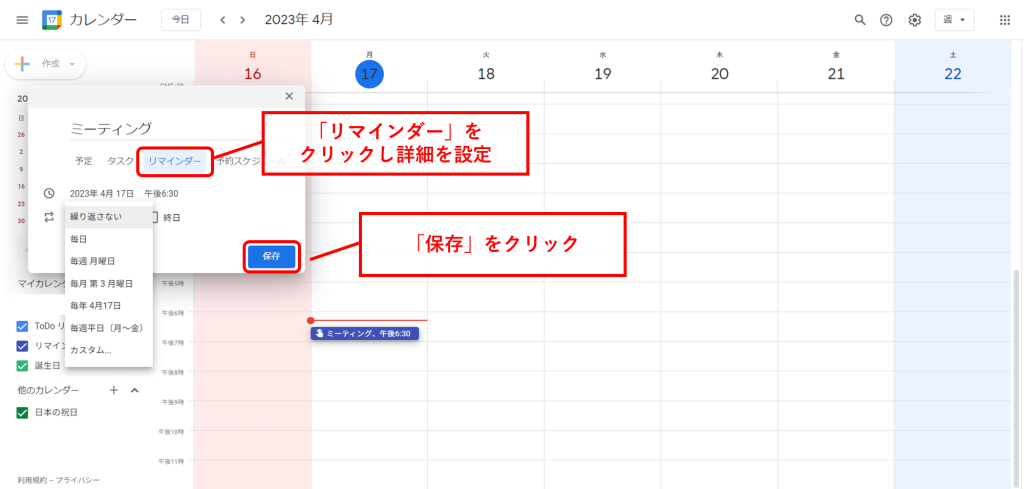
- リマインダーユース設定ガイドライン
- 実例:時間管理における効果的な使用法
- Googleカレンダーよりも使いやすい機能として、リマインダーとタスクの違いがあることが理解できます。これらがどのように時間管理に組み込むか、詳しく解説しましょう。
- 両者間の違いを理解することでより効果的な時間管理を行うことができます。タスクを使用して長期的なプロジェクトの進行状況を把握し、「リマインダー」を利用することで短い期間での特定行動の確認を行います。
- このような方法を使って、Googleカレンダーが時間を最適に活用するためのツールとして利用できます。具体的な例としては、ある日は「タスク設定:新規ウェブサイト設計」、その「リマインダー機能」を通じて「時間:10時にデザインチェックを予定」などの組み立て方です。
- 各機能の違いと理解の重要性
- アプリとウェブで進行状況を確認する方法
- タスクを削除または完了する方法の説明
- リマインダー設定後の通知についての情報提供
- 問題解決:頻繁に見落としているタスクリマインダーユースへの対策
- まとめ
マイリット・Googleカレンダーの効果的なタスクとリマインダー使用法について
「Googleカレンダー」は、あなたの時間と予定を効果的に管理するための一助となる強力なツールです。ここでは、タスクとリマインダーや両者の違いを明らかにし、どのように利用することで最も良い結果を得られるかについて説明いたします。
タスクは一般的には特定の予定やアクションに対して使用される概念で、これは期限が設定されており、ユーザーがそのタスクリンクを進める過程を見つける事ができます。一方、「リマインダー」は特定の時間に通知するための設定機能であり、特別なイベントや重要なタスクについて特に注意が必要である場合に使用していきます。これらタスクとリマインダーの違いが理解できることで、時間管理をより効果的に行うことができることが分かります。
あなたのデバイスごとに最新情報を同期することができるため, Googleカレンダーのアプリおよびウェブインターフェースを通じて設定したタスクやリマインダーユースもあわせてアップデートされ、使いやすくなります。具体的な操作方法や使用上の詳しい情報については、記事内の詳細箇所をご覧いただくことをお勧めします。
以上の内容が理解できれば、「Googleカレンダーで最適なタスクへの活用とリマインダーやその違いを学んだ結果、「Googleカレンダーで最も効果的なタスク&リマインダーユース解説」としての我々が探し求めている知識獲得には至るでしょう。
タスク&リマインダーの基本的な使い方
Googleカレンダーにおいて、「タスク」と「リマインダーユース」は異なる用途を持つ重要な機能です。どちらもタイムラインに入力可能で、それぞれ特定の目標や通知を提供します。
ユーザーが設定したタスクとは具体的な行動または予定を記録したものです。期限付きのタスクは時間制限を持ち、進行状況を確認しやすい特徴があります。例えば「午後6時にジムへ行く」といった具体的なアクションが必要な場合に有効です。
一方、「リマインダー」を利用すると特定の時間が過ぎたときに自動通知が得られます。これは時間指定で特別注意が必要なイベントや重要なタスクに対するアラーム設定を活用することで、ユーザーは予定や業務完成日時に必要な情報をしっかりと確認することができます。例えば忘れないように訪問する友人の誕生日、またはプロジェクトの締め切りといった重要事項に対応して役立ちます。
まとめると」ではタスクの場合は「今起こすべき行動や完了が必要な作業」でリマインダーのときは「時間指定による通知需要のある特別なイベント」という違いが見受けられます。これからのGoogleカレンダーでの利用をより一層具体的に理解」するためには、それぞれの機能を個別に詳細に学ぶことが重要です。
以上の要点を理解することで、効果的な予定作成やタイムマネジメントスキルを向上させる一助になればと思います。
プレビュー:使い方とは何か、目的、機能
Googleカレンダーの最適なタスクとリマインダーの使いぶりを解説します。このガイドでは,タスクとリマインダー **の違い,それぞれの目的を理解し,具体的にどのように使うべきかを詳しく説明しています。
リマインダーとタスクは,日々の活動や予定の管理において大切な役割を果たすものです。これらの概念が混同されると,有効に時間を使えなくなる可能性があります。
*タスクとは,具体的なアクションや作業を指し表します。例えば,報告書を作成するか,顧客とのミーティングを行うという具体的な活動です。
対して,*リマインダーは特定の日時に通知が来る設定機能であり,特に重要なイベントやタスクリマインダーユースを考える必要があるでしょう。
これら二つはそれぞれ異なる目的を持ちつつも,同時に,有効な時間管理を行うための重要な手法です。使い方が違いますので,それぞれについて詳しく解説しています。
例えば具体的にどのように機能するのかを調べることで,自分に最適化された使い方を見つけ出すことは可能です。
これからはデバイスの違いを気にせず,最新情報がアクセスできるように,Googleカレンダーのアプリやウェブインターフェースでタスクとリマインダーユースを同期することが可能になります。これらの利用方法がある程度理解されれば,時間効率的な生活スタイルの構築への一歩となるでしょう。
つまり,タスクとリマインダーがどのように働くのかが理解できて,それを使って有効な時間を過ごすことが目標です。それぞれの具体的な使い方について詳しく見ていきましょう。
Googleカレンダーのアプリやウェブインターフェースでの同期システムの説明
里違いではないか、あるいは、タスクとリマインダーに注意が必要である
この記事では、Googleカレンダーの使用プロセスの詳細をわかりやすく解説します。それはタスクとリマインダーがどのように使用されるべきなのか,そしてそれらが何の異なる機能を持つのかについてです。
ウェブインターフェースまたはモバイルアプリからアクセスすることが可能であり、その両方が同期に役立ちます。「追加方法を理解することでユーザーはこれらのツールを使用し、効果的なタイムマネジメントを行うことができるでしょう」。このシステムの最も大きな特徴の1つが、どのデバイスで操作しても最新情報を更新できることだ
リマインダーとタスクはどちらも時間が経過するときにユーザーにアラートを発生させますが、それらの違いは使用における適切さです。リマインダーは特定の日時に通知を設定できる,そしてタスクは予定またはアクティビティーの進捗を追跡するためのものになる可能性があります。
ウェブインターフェースとアプリを通じて同期システムを使用する際、このような機能間の理解が鍵となります。時間管理における効果的な結果を得るためにはこれらの異なる側面を適切に理解することが必要です。「Googleカレンダーで最も効果的なタスク&リマインダーユース解説」はそれが示す通り、これらの情報を使いこなしながら時間の使い方を見直しましょう。
タスク追加方法ガイドライン
Googleカレンダーやその関連アプリを使う上で、タスクとリマインダーの追加は重要な要素となります。これらの機能に不思議はないためか、それぞれの違いを明確に理解することにより、時間管理がより効果的に実現できるはずです。
タスクの追加
最初におこなうべき手順は、Googleカレンダー内の"新規作成"ボタンあるいはアプリ画面上の下部に設定されている「+」ボタンから始めるところです。新規タスクの設定に対して、「タイトル」「日時」のような基本情報を入力することで、予定やアクションを定義することが可能となります。
たとえば、
タイトル:プロジェクト作業
日時&期間:2023年6月1日開始、2023年6月31日まで
これらの情報はそれぞれに特定のタスク内容に対応するために設定されるもので、ユーザーがその進行状況を確認するための重要な手段なのです。
リマインダーとの違うポイント
たとえばリマインダーユースとタスクとの違いですが、一般的な用途で言って、リマインダーの通知は特定の時刻に表示されますが、それに対してタスクの設定は期限付きであることがポイントとなります。つまり、リマインダーとは時間が過ぎても残存している通知ではなく、逆にタスクは時間通りに行えば削除される仕様としてあります。
例えば、プロジェクト作業という例では、「完了まで待つ」タイプのタスクと「指定された期間内には通知を再発生」するリマインダーがどのように使用されているかが理解されると便利です。
まとめ
したがって、タスクの追加は具体的なアクションや活動に関わる情報の確認が必要でし、それに対してリマインダーユースは特定時間に特定行動を起こす通知として働くという違いがあります。これらの使い分けを適切に行うことで、より高水準の組織的な能力が求められる仕事もスムーズに進行することが可能です。
このガイドラインを通じて、時間を最良の形で活用するための一つの道具としても、Googleカレンダーを使用することによる時間管理の質向上が実現できます。
リマインダーユース設定ガイドライン
--
在ガイドに書き込もうとしていますが、Googleカレンダーでの「リマインダー」と「タスク」の違いを理解しておくことが重要です。これらの機能は時間管理における重要なツールで、使い方次第で生産性が大きく左右されます。
まずは、「リマインダー」とは特定の日時に通知する設定が可能です。これは大切なイベントや期限であることを示します。例えば、忘れないようにしたいと記憶しているイベントがありますなら、その時点でリマインダーを設定すれば、指定された日に自動的に通知が出してもらえます。
一方、「タスク」の方が一軸的な行動を制御するためのツールです。これは特定の期限までに完了させなければならないアクションを示しています。「タスク」は一般的に予定やプロセスに関連した情報を視覚的に表示し、進行状況を確認することができます。
それら全てがGoogleカレンダー内のアプリやウェブインターフェースで同期されるため、いつでもどこからでも最新の情報をアクセスできます。そのため、リマインダーとタスクは時間管理において重要な役割を果たします。
しかし、どちらを使うべきか理解して活用すると、時間がより効率的に動き出すことになります。このガイドでは、具体的な手続きや情報も提供し、「何を設定するべきか」を実践的な視点で解説しています。「リマインダー」と「:タスク」の違い、そしてどのようにそれらを作り出すのかについて詳しくご案内することができます。
実例:時間管理における効果的な使用法
Googleカレンダーよりも使いやすい機能として、リマインダーとタスクの違いがあることが理解できます。これらがどのように時間管理に組み込むか、詳しく解説しましょう。
タスクは作業や期限を含む予定を記録するものです。詳細な指示が含まれている場合、「タスク」を使用することがおすすめです。例えば、「週に1回のオンラインセミナー参加」といった具体的なアクションを設定することが可能です。
一方、リマインダーは特定の時間に通知された情報を確認する設定機能であります。特に重要なイベントや大切なものに関しては「リマインダー」を用いると良いでしょう。例えば、試験日時通知がリマインダーとなって自動的に表示されます。
両者間の違いを理解することでより効果的な時間管理を行うことができます。タスクを使用して長期的なプロジェクトの進行状況を把握し、「リマインダー」を利用することで短い期間での特定行動の確認を行います。
このような方法を使って、Googleカレンダーが時間を最適に活用するためのツールとして利用できます。具体的な例としては、ある日は「タスク設定:新規ウェブサイト設計」、その「リマインダー機能」を通じて「時間:10時にデザインチェックを予定」などの組み立て方です。
このようなタスクとリマインダーの組み合わせを使えば、自分の重要な日程やプロジェクト、作業に適切な時間を割り当てることができます。そのためには個々の違いを理解し、活用することが重要となります。
以上は時間管理における効果的なGoogleカレンダーアプリの使用方法の一例で、これを参考にしてみてください。
各機能の違いと理解の重要性
Googleカレンダーやその他のタイmingアプリを活用する際、リマインダーとタスクのある違いが、時間管理能力の一層向上に結びつくことが可能です。それぞれの特性と使い方は異なるため、それぞれの機能の違いとそれに対する理解は、効果的な使用へとつながる鍵となる。
リマインダーは特定のタイミングでアプリ内の通知を発生させる機能です。これはイベントへの出席や重要な期限といった特定の点をアラートするためであり、ユーザはこういった重要事項に常に注意を向けられます。一方、タスクは予定やアクションを示し、それらが期限付きであることには共通的な特徴があります。そのため、ユーザーはこれらのタスクの進行状況を確認することができます。
これらの機能それぞれが行う役割について理解することで、Googleカレンダーフレームワークの中でさまざまな活動や義務に対するスケジュール管理が可能となります。さらに具体的には、リマインダー利用によってタイムライン内の重要なポイントに直感的に目を向けることでプライオリティの判定が効果的に行えるとともに、タスクの追加と管理により長期的な目標達成への道筋を整えることができます。
しかしながら、記憶力やスケジュールに惑わされやすい現代においては、各機能の理解が欠かせない必須なスキルです。それぞれを使用できるようになることで、時間の浪費を避け、より効率的な日々生活や事業活動を行うことができるようになります。したがって、Googleカレンダーで最も効果的なタスクやリマインダーユースをするためは、これらの機能の違いとその理解に着目することが重要と言えます。
アプリとウェブで進行状況を確認する方法
この記事では、「Googleカレンダーの効果的なタスクとリマインダーの使用法」としたテーマに従って、タスクとリマインダーの大きな違いについて詳しく説明しています。特にアプリとウェブインターフェースでの進行状況確認方法に焦点を当てます。
全てのデバイスで最新情報を更新することができるようにして、Googleカレンダーの機能を使う際は、アプリから確認することが重要ですタスクの進行状況やリマインダー設定。一方的にウェブインターフェースを使用すれば、それと異なりリアルタイムに情報を取得することができます。これにより、常に最新の情報を持ち歩くことができます**。
Googleカレンダーのアプリではタスクの詳細ページから進行状況を確認しながらタスクやリマインダーの変更を行います。一方でウェブインターフェースを使用することによっては、タスクを見つけるための検索機能が利用可能になり情報へのアクセスがより楽になるかもしれません。
全てのデバイスで情報を更新することができるように、アプリとウェブインターフェースで進捗を確認することが、あなたのプロアクティブなタイムマネジメントスタイルにとって重要です。以上のことから理解していただければ、「タスク」または「リマインダー」の使用上の違いが明瞭になり、最適な利用方法について深く理解することができるでしょう。
タスクを削除または完了する方法の説明
Googleカレンダーでのタスク操作方法は非常に便利で、使いこなし方により効果的な時間管理が見込めます。まず「タスクとリマインダー」の違いから始めましょう。「リマインダーやタスク」を使用すると特定の日時に通知される予定やアクションが設定可能となりますが、「リマインダー」とは未来の予定を視覚的なあるいは音声の形で提示するもの。一方「タスク」は期限が設定されていることを示すものであり、タスク一覧上で進行状況を確認することが可能です。ここではタスクやリマインダーの削除と完了を詳しく説明します。
- タスクの削除
タスクを削除するためには、Googleカレンダーアプリやウェブインターフェースの「マイクロボタン」から「タスクリスト」を開きます。「タスクリスト」画面でタスク詳細ページを開いた後、そのタスクに表示されている操作ボタンの中に消す機能が含まれています。タスクを削除する場合は、必ず該当するタスクと確認し、「Xマーク」アイコンをクリックすることが必須です。
- タスクリマインダーユースの変更
また「タスクリまいまんじゃー」とリセットしたい場合には「タスクリスタで選択したタスクに、完了するまで時間がないかどうかチェックすること」から始まります。「タスク完了」にするには、詳細情報ページから「タスクを完了させるを選択」が必要です。これにより、完了マークが付与され、もし設定された通知であれば自動的に削除されることを確認することが可能です。
これらをご自分で実施することで、Googleカレンダーでの最も効果的なタスクとリマインダーユースの活用法に理解を深めることができます。
リマインダー設定後の通知についての情報提供
たまに気を抜いたり、予定が重なりすぎて漏れが生じるかもしれません。Googleカレンダーはこれらの問題を解決するための強力なツールとして機能し、特に「リマインダー」といった機能が功を奏しています。「タスク」の違いを理解した上で有効に利用することで、時間管理をより効果的に実施することができます。
リマインダーとタスクの違い
Googleカレンダーは複数の用途を持つユニークなアプリであり、「タスク」と「リマインダー」がその中でも重要な役割を果たしています。「リマインダーや通知」はユーザーに特定の時間を過ぎた場合や予定が迫っている場合に出力するメッセージとして役立ちます。したがって、リマインダーユースや特別に重要視するイベントへの注意を促す際に利用されます。
一方、「タスク」は予定またはアクションを示し、期限が設定されていることが一般的です。「タスクの進捗を確認したり、完了状況を管理するために使用されます**。これにより自己組織化が容易になり、タイムマネージメントをよりすばやくと効果的に行うことが可能となります。
通知は、時間指定されたイベント、および優先度の高いタスクの進行状況等についてユーザーへ一時情報として提供されます。リマインダーの設定方法や使用例については、Googleカレンダーの公式ドキュメンテーションをご覧いただくか、またはインターネット上の視覚的なチュートリアルを参照しています。
以上のような詳細な機能解説と理解が進むことで、「Googleカレンダーで最も効果的なタスク&リマインダーユース」について深く見ることができるはずです。これらユニークな機能の正確な使用方法は、あなたの日々のセッティングアップを行うための一助となります。
問題解決:頻繁に見落としているタスクリマインダーユースへの対策
リマインダーとタスクの違いを理解することは、Googleカレンダーの最も効果的な使用方法を見過ごさずに経験するための第一歩です。しかし、その明瞭な見解を得るために何がうまくいかないのかを理解することが重要です。
例えば、あなたが頻繁に見落としているのがリマインダーという項目です。リマインダーとは特定のタイミングでユーザーに通知する機能であり、特に重要なイベントやタスクリミンダーユースを考える必要があります。しかし、その機能を最適に活用していないと問題が発生します。例えば、リマインダーが設定されてもそれが表示されなかったり、設定されたタイミングで適切な通知がない状態になるかもしれません。
こういった問題は「タスク」と「リマインダー」の使用方法を理解したうえでの誤解やミスにより起こります。タスクとリマインダーにはそれぞれ異なる役割があります:タスクは予定または活動の詳細なステップであり、期限が付されている点に特化し、ユーザーが進行状況の把握を可能にする一方で、リマインダーは特定の日時における通知を提供する機能です。
これらの使い分けがあやしい場合は、Googleカレンダーの使用方法をもう一度確認することをお勧めします。具体的な動作ガイドを詳しく読み返し、あるいはオンライン検索を行い、あなたの特定の問題に対処するアドバイスを見つけながら改善してみてください。最も効果的なタスク&リマインダーユースを理解は時間管理能力を向上させ、行動計画や課題解決に大きく寄与します。
まとめ
この記事では、「Googleカレンダー上でのタスクとリマインダーユースの効果的な利用方法」について説明しました。リマインダーとは、特定の日時に通知するための設定機能であり、タスクは予定またはアクションを示すものです。両者間には違いがあり、それぞれ異なる目的を持っています。
タスクとリマインダーは、どのデバイスでも最新の情報をアクセスできるようになりました。Googleカレンダーのアプリやウェブインターフェースで同期されました。これらの機能の理解が時間管理を効率的に行うための大切な鍵となることが強調しました。
具体的な手続きや情報も提供し、その実践がより明確になりました。最終的に「リマインダー」と「タスク」の違いについて深く考えることが重要であり、それを理解することができる限り、Googleカレンダーをよりうまく活用することができます。
コメントを残す
コメントを投稿するにはログインしてください。
関連ブログ記事