
Googleフォトで共有を削除する簡単な方法

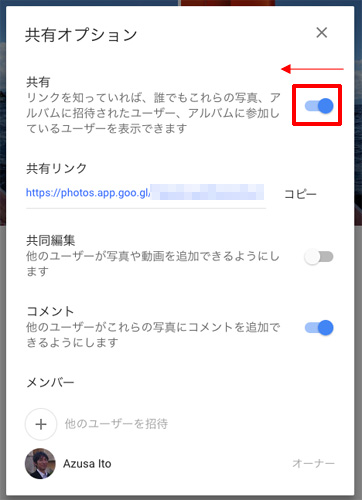
これからお話しするのが「Googleフォトで共有を削除する簡単な方法」です。"グーグル フォト 共有 削除"とその他の同スペイシーのフレーズが、私たちが解説するポイントを捉えてください。これらの中から任意のものを選んだ後、それを自分の共有アルバム内で「解除」または「削除」することが出来ます。詳細な手順や具体的な操作方法については、文章全体で詳しくご説明します。「google フォト 共有 履歴」が表示される場合も対応するため、どのファイルでも必要な時に取り消しすることができます。そしてそれらの作業に際しては、「グーグル フォト 共有 解除」と「google フォト 共有 削除」と同じように選択できるオプションを検索します。「google フォト 共有 削除」に関する情報を提供し、そのための具体的な操作手順が網羅されます。そして最後に、「グーグル フォト 共有 しない 方法」といった可能性のある場合も、その手法について考えることになります。私たちは全てにおいてこの記事を通じて、Googleフォトの共有機能を利用する上で問題を起こさずに操作をすることができる状態になることを目指します。
イントロダクション
Googleフォトが持つ共有機能は、ユーザーのライフスタイルをより便利にします。これにより、特定の写真やアルバムをフレンド、家族などと共有できるため、遠く離れていても思い出を一緒につなげることができます。しかし、時間と共に一部の人々との関係が変わったり、情報が誤発信されたりする可能性があり、その状況で共有を行ったコンテンツを再評価することがあるかもしれません。
Googleフォトで共有を削除したい, 解除したい, または履歴を見る必要があるかもしれません。しかし、そのプロセスを見つけ出すのが容易ではありません。そのため、具体的な手順をわかりやすく説明してお話をします。特に焦点を当てるのは共有の内容の削除, リンクによる共有の効果的な解除, 誤った招待のキャンセル, そして特定コンテンツのみの表示設定の変更です。
これらのステップはあくまで基本となるもので、Googleフォトが提供する可能性のある他の詳細機能も存在します。そのため,この文章はガイドラインとして作られました。ユーザーがGoogleフォトの共有制御を容易かつ理解しやすく行うことができるよう、可能な限りより一般的な手順や一般的なコンセプットは提案しています。なお必要に応じてサポートページを閲覧するために導くように、特定の問題がある場合や複雑な状況が発生した場合は適切なリソースを求めることをお勧めします。
Googleフォトの共有削除ガイド
このガイドでは、簡単に、そして確実にGoogleフォトで共有を削除する方法を紹介します。具体的には、「共有リンクを無効にする」や「共有アルバム内のコンテンツから特定のアイテムを削除する」といった手順をご説明しましょう。
Google フォトの共有リンクの確認と解除
まずは、Googleフォトで一部コンテンツを共有するために生成された共有リンクを檢查しましょう。それに対して一度だけアクセスすると自動的に該当コンテンツが読み込まれます。もし不必要な情報やプライベートファイルが共有状態にあるときは、すぐに削除するのがベストです。
Googleのサイトを閉じる前に「共有設定」を選択し、「リンクを無効にする」ボタンでリンクを解除できます。この操作により該当コンテンツの共有は完全に解除され、さらに共有された人に表示されることがなくなります。確認が完了したら必要な部分を選択し「はい」のパネルにクリックすることで作業を進めることができます。
Googleフォトから直接共有リンクを管理し、共有設定を見直すことが可能となるため、頻繁に更新するコンテンツへの注意が必要です。
Google フォトの共有アルバム内のアイテム削除
また、特定のアイテムのみをクリアしたい場合は、それらが存在する共有アルバムにアクセスします。アプリ内でそれぞれの画像や動画を選択したら「削除」タブへ移行し、選定したコンテンツを一括して削除することができます。
これは単純な操作で、ユーザー自身で完結させることができます。ただし、一旦削除すると復元はできませんので、完全に不要なものとして判断する必要があります。その後には確認をすることをお勧めします。
共有リンクの使用注意
共有したコンテンツに関することで敏感な情報が掲載されていますか?またはプライベートなファイルが誤って公開されてしまった場合、即座にGoogle フォトアプリでリンクを無効にするようにしましょう。これは特に新鮮で重要な資料が公開されている中に含まれる必要性が高い手法です。
また、特定のユーザーやグループへの共有を受け入れた後もそのアクセス権限を撤回することができます。ユーザーの設定から「共有アルバムの招待者」セクションに入り、「キャンセル」 をクリックすることでそれらのユーザーやグループからのアクセス権限が削除されます。
以上の一連の操作でGoogleフォト内で特定のコンテンツを安全に非公開または削除することができます。重要な情報を守るためには定期的なレビューと管理が必要です。これによりプライバシー保護が可能になるでしょう。
ステップ1: ログインとアルバム選択
まずはGoogleフォトにログインを始めます。パソコンやスマートフォンなどのデバイス上のGoogleコンピュータ イーアカウントを使用してログインを行します。ログインすることでGoogleフォトのユーザー空間に入り込み、共有したアルバムを見ることができます。
次に行うのは、移動するべきアルバム選びです。具体的には、あなたが削除や解除希望の共にしたリンクのアルバムを特定します。Google フォト内で共有された画像やビデオは多数存在し、それら全てを検索すると時間がかからず、必要な情報を見つけるまで時間がかかります。しかし、その前に「ストレージ&データ」セクションを開いておいた方が良いでしょう。
このページでは共有アルバムの一覧が表示されており、どのファイルも視認可能となります。「Google フォト 共有 削除」「google フォト 共有 解除」「google フォト 共有 履歴」「グーグル フォト 共有 解除」や「google フォト 共有 削除という活動を実施するための起点となる情報を見つけることができます。それを利用して共有したコンテンツを選択し、それに対する管理操作を行うことができます。
そして、選んだリンクにアクセスして、「共有設定」といった項目を探しましょう。「グーグル フォト 共有 解放」や「google フォト 共有 断開」などのメニューをクリックすることで「Google フォト 共有 削除」または「google フォト 共有 解除」とするための最初のステップが取れます。その後、「共有を停止する」メッセージが表示されたり、再度確認を求められるかもしれません。その都度正当な回答を行うことを忘れないでください。「Google フォト 共有 不可能なエラー」が起こり「google フォト 共有 削除」を行わないのであれば、サポートページを見るべきです。
各操作の完了とユーザーからのアクセス制限は「右上がにあるメニューから開始し「共有アルバムを削除」と選択することで行えます。これは「**Google フォト 共有 解らない方法」が存在する場合は、Google Photos Tsukaikataカテゴリの情報を再度ご覧いただくことをお勧めします。
ステップ2: 共有設定へのアクセス
Googleフォトで共有を削除する方法を探すなら、まず共有したコンテンツを見直すのを助けるために「共有」または「リンク共有」、「設定」ボタンを探してクリックすることが重要です。グーグル フォト 内にある右上のメニューバーからアクセスすると共有されたアルバムを一覧表示する事が可能です。共有する情報を確認でき、必要に応じてそれらの詳細なコンテンツの管理が可能となります。過去に共有したコンテンツをチェックし、それを再確認または必要な場合は削除することが出来ます。Google フォト内の機能を利用することでリンクの有効化を停止したり、その共有設定を管理したりして削除します。そのためにはまず「グーグル フォト 共有 履歴」の詳細情報ページからアクセスし、個別のアルバムや写真を選択して確認、編集を行います。
また一つ重要な点は、「google フォト 共有 解除」機能です。これにより一部の共有されたコンテンツを再検討した上で、無効化または解除することが可能です。この機能を使用することで共有リンクが失効し、誰からもアクセス不能になります。「Googleフォト 共有 削除」と「グーグル フォト 共有 解除」を行う際は必ず確認と理解が必要です。「google フォト 共有無い 方法」を探す場合でも、これらの機能を理解し正確に使用することが重要であることが伺えます。GoogleのウェブサイトやGoogleフォトのサポートページには対応するガイドやデモが利用でき、手順を習熟させましょう**。「グーグル フォト 共有してないと困る」状況であれば、これらの機能を使ってより自由自在に共有設定管理を行うことができます。
ステップ3:共有を止める操作
Googleフォトで共有を削除または解除する際は、まず共有したアルバムからの撤退が簡単となるように対応しています。「グーグル フォト 共有 削除」や「google フォト 共有 解除」といった手続きを経由して行います。まずは、Googleフォト上でログインし、共有しているアルバムを開くことで開始できます。
次に共有状態の管理を進めるため、選択したアルバムに対して「Google フォト共有履歴」や「グーグル フォト 共有 解除」を行うように操作する必要があります。「google フォト 共有 履歴」を見ると共有されているリンクまたはメンバーを確認し、「Google フォト 共有 削除」を選択した上で、特定のコンテンツを「解除」という選手へ移動させることで消去が完了します。
また、「googleフォト 共有 履歴」「グーグル フォト 共有 解除」または「google フォト共有 削除」の操作における問題解決のためは、Googleのサポートサイトで得られる助けやガイダンスを参照する事をお勧めします。特に特定の共有アルバムに焦点が当たるとき、「グーグル フォト 共有 しない 方法」に関する情報も役立つので確認しておくと良いでしょう。
これらの手順は全て共通して操作が可能ですが、特定の状況や問題が発生した場合などはGoogleフォトのガイドラインやサポートページなどを再度ご覧いただく形で支援を受けることをお勧めします。
注意事項: 発生した場合のサポート求めてください
Googleフォトで共有を削除するための簡単な方法について詳しく調べた結果、一部ユーザーが利用規約に反する操作であり、またトラブルや問題発生時の対応策が必要であるかという点があります。
Googleフォトでの共有削除手順は基本的に以下のようですが、個々のコンテンツや設定により異なり、Googleフォト 共有を解除する ことを誤って行った場合、データの不当な漏�前者がある可能性があり、また逆に共有した内容が自分自身から表示されなくなりますようにご注意ください。
詳細には以下のような項目があります:
1. Googleフォト 共有 削除: 組み込まれた内容をGoogle フォト 共有 解除 された後は、それらのコンテンツに対して再度アクセスする能力が喪失します。これにより個々のユーザには誤って削除したり他のユーザーからの間接的なアクセスに関する注意が必要となる部分があります。
2. 共有リンクの有効化: Google フォト 共有にリンクを使用していて、削除した後に再度共有する予定がある場合は注意が求められることを念頭に置いてください。それによってはユーザー間でのミスまたは誤解を避けることが重要となります。
3. 共有アルバムのメンテナンス: これらすべてに関するアクション、例えばGoogle フォト 共有 削除 を行った後、共用アルバムへの新たな投稿を受け取り設定するためには再度リンクの確認とセットアップが効果的です。
各ユーザーが使用状況やトラブルへの対応に困った場合もあらゆるサポートの提供を大切にお願いします。それにも関わらず、Google フォト 共有 解除 に関する問題が生じた際にはまずは公式ヘルプ サポートにて相談してみてください。
最後に、これらの情報は一例であり使用時に適切な注意が必要です。ユーザーのプライバシーを尊重し、データ管理は必ずしも全てが自動化されているわけではないことに常に覚えておくことが必要です。
サービスの削除と制御方法: 共有アルバムから
Googleフォトに記録されている情報を共有するために, 「共有されたアルバム」への設定や、その機能を使用していくのが一般的です。しかしながら, 一旦共にしていた情報の削除が必要な状況はしばしばあります。以下では、Googleフォトアプリを通じた共有からの情報を「削除または解除する方法」と関連して詳細を記述します。
まず、Googleフォトで共有された写真、ビデオなどを使用している場合、これらの共有の履歴について確認する方法として、「共有ではなく表示しない」という選択肢が利用可能です。もしアプリ内で情報を閲覧しすぎた結果共有を減らしたいとすれば、上記で挙げたアクションを選べば問題なく削除できます。
それでも、具体的な情報の削除または解除に至るまでの手順も簡単,つまり共有されたアルバムやリンクから内容を取り消すことです。どのアイテムを選択した後、「共有を行った」「リンクを提供し」やユーザーへの招待などを操作することが可能です。ただし注意点として、特定のユーザーからの共有取り下げは元ユーザー側で行われる必要があります。
なお、全ての共有内容を一括して削除する際は詳細な確認が必要です。情報の所有者となるあなたのGoogleフォトアカウントでは情報を操作することで、それを他のユーザーから取り下げることができます。それは実際にログインした上での具体的な手順であると考えておきましょう。
なおGoogleフォトで共有に関する操作がうまくいかないなどで疑問に思う場合は、必ずサポートページやコミュニティ等を参考にする事をお勧めします。これは特に、特定コンテンツの削除またはユーザーからの共有取り下げが困難な事などに対して最も有益です。
ファイル削除とアクセス制限の対応策
Googleフォトで共有を削除する簡単な方法
*Googleフォトから共有した写真やアルバムを簡単に削除することができます。まず、ログイン後に「共有」されたコンテンツを選択します。「共有設定」のオプションを探し、「共有を停止」または'共有を解除*」という選択肢をクリックします。確認メッセージが表示され、もし問題なく進めば共有は完了して削除に移行します。なお、特殊な状況ではGoogleのサポートページをご覧いただくことをお勧めいたします。
また、特定のユーザーから共有リンクを受け取った場合やグループ共有を行いつつ「共有アルバムを削除」する必要がある時には、右上のメニューでそれを選択するとさらに操作が可能となります。ただし、これを行う際はユーザーからのアクセス制限とそのファイルの削除に関連する特定のメッセージに従い進めることをお勧めします。
Googleフォトの共有した内容へのアクセスを完全に切るという必要がある場合も、まず共有されたアルバムを選択し、「設定」から「ユーザーラベル」を探して該当する選択肢を選択してください。次いで、「ユーザーからの共有リンクと共有情報の管理**」を選択し、「共有リンクを無効にする」という手続きをおこなうことができます。
また、特定の人へのフォトやアルバムの招待が誤ってキャンセルしたい場合も同様に「設定」として開始します。「招待をキャンセルする」を選ぶことでそれらからユーザーの招待情報は一時的に削除されますから、その後に必要な対応を行おうと思えば再度これを操作することができます。
以上がGoogleフォトで共有したファイルやアルバムからのアクセス制限と共有削除を行うメソッドの基本的なものです。これらを通じてユーザーは自分のGoogleフォトでの共有活動をより精密に行えます。
なお、使用する際の問題点が生じた場合には、具体的なガイドラインをご覧いただくことで明確な方法を見つけ出すことができるとのことです。具体的には「Google Photos Tsukaikataカテゴリ」から特定のサポートページを探すことが一つの手助けとなります。
問い合わせや誤差に備えるためのサポート情報:Google Photos Tsukaikataカテゴリ一覧
このガイドでは、Googleフォトで共有を削除する簡単な方法に注目し、その具体的手順とサポートテクニックについて解説します。
1. Googleフォトから共有を停止する
1- Googleフォトのアプリを開き、共有したアルバムを選択しています。次に、アルバム画面で共有設定メニューをクリックして「共有終了」オプションを探すところから始まります。
2.- 「共有を終了」ボタンの選択により、コンテンツは他のユーザーからのアクセスが停止します。同時に削除されることは考えられていません。
2. 共有リンクを無効にする
1- 共有リンクが機能するようであれば、そのリンクを開き、「共有設定」を選択します。
2- これにより、Googleフォト内の「リンクを無効にする」メニューへと移動することが可能なため、リンクによる共有を停止することができます。
3. 共有アルバムへの招待を受け取りなくする
1- 自分が管理する共有アルバムを開き、「設置」オプションを選択します。
2- 「招待を取り消す**」の部分に焦点を当てて該当ボタンをクリックし、その後の確認画面で「キャンセル」ボタンを押して共有からの追加アクセスを避けることができます。
【注意】
これらの操作を行う前には、必ずオリジナルのバックアップが完成していることを念頭に置いてください。もし適切な手順に沿って誤動作が発生した時は、Googleサポートページを見直すことも推奨します。
上記のガイドは基本的なGoogleフォト 共有 解除 を強調しており、「google フォト 共有 履歴」や「グーグル フォト 共有 削除」などの進程に至る過程に関連する詳細情報も記載されています。そのため、より具体的で有用な情報を提供できるよう、GooglePhotos Tsukaikataカテゴリの情報を定期的に見直すことも考慮に入れてください。
これらの手順によりGoogleフォトで共有を削除する方法が効果的に利用できることでしょう。ただし、それでも疑問やリスクがある場合はサポートページにアクセスして詳細なアドバイスを求めると良いでしょう。
カテゴリ内の詳細支援
この記事では、Googleフォトで共有を削除する方法 を詳しくご紹介します。具体的な操作手順だけでなく、google フォト 共有 履歴の確認方法 やグーグル フォト 共有 解除を行う際の注意事項についても解説しており、さらには利用者が自らが共有したコンテンツからアクセスを断つためのgoogle フォト 共有 削除のアートチュート を提供しています。
まずはじめに、Googleフォトから共有された画像やビデオを削除するときは 以下の方法で進行をお願いします。まずログイン後は「グーグル フォト 共有 履歴」を覗き、共有したメディアの一覧表示を見ます。
次のステップでは、特定の共有アイテムを選択します。「google フォト 共有 解除」または「削除」のオプションを見つけ、「解除」や「削除」といった選択肢をクリックするか、確認画面で「はい」或いは「キャンセル」を選ぶなどして手順に沿います。
しかし、共有リンクがなかなか無効化されず問題出た場合はGoogleのサポートページをご覧になることをお勧めします。全ての詳細操作について、この記事ではgoogle フォト 共有 削除方法の基本と例外事例を解説しています。
そのため、「共有を解除」が必要な状況や「アクセスを無効にする」必要がある場合は、特定のアルバムを開き「設定」から操作を行いましょう。これは「google フォト 共有 解除」に特化したユーザー向けガイドで、特に重要性を持ちます。
最後になりますが、もし「共有したいグーグル フォト 共有 しない方法」がある場合や、具体的な操作の範囲を超えるトラブルになった際には、Google Photos Tsukaikataカテゴリもご覧になることをお勧めします。ここで提供している情報は基本的にユーザーが自分で操作を行えない状況でのサポートとなります。
このガイドがgoogle フォト 共有 削除方法の基本 を理解するうえで役立つことを心から願っています。
対象となる共有コンテンツを管理するガイドライン
================================================
Googleフォトで共有のコンテンツを使用する際の重要なガイドラインをご覧ください。グーグル フォトにおける共有機能を利用すれば、フレンドや家族などと価値ある思い出を開示することができますが、適切に管理することが求められます。以下では具体的なやり方について説明します。
まず、Googleフォトで共有したコンテンツを削除する際の手順は以下の通りです:
- 登録されたGoogleアカウントのメニューへのアクセスを行います。
- サークルやアルバムの一覧表示画面を開きます。ここでは共有内容が一見できます。
- 共有したコンテンツを特定する際、直接コンテンツのエリアでクリックして選択します。
その後、「コンテンツを削除」または「共有リンクを無効にする」といった選択肢を選びます。これにより共有へのアクセスは直ちに終了し、削除されたコンテンツに対してそのアクセスは可能とはなりません(ただし、既にダウンロードしたユーザーの部分やスマートフォン内での保存が影響はありません)。
また、Googleフォトで共有されてしまったものを削除する場合には、具体的な手順を踏むことでスムーズです。特にGoogleフォトの使い方によっては複雑になることがありますが、以下のステップに従いますと容易さを感じられるでしょう:
1. Googleアカウントログイン
2. 共有リンクを停止または解除を選択することで共有内容からユーザーがアクセスできなくなる処置を行えます。
また、共有されるコンテンツの履歴も視認することは可能です。Googleフォトでは個々のコンテンツについての共有者や削除時間など、これらの情報を確認することができます。これにより管理を円滑に進めることができます。
注意点として
グーグル フォトでは、特定のユーザーから共有を解除されると該当するコンテンツ自体は無効化される一方で、他のユーザーがそれらの共有アルバムへのアクセスをしていれば影響を受けます。つまり、一度共有が開始すると中途半端に解除は困難となる可能性があります。
これらのガイドラインはGoogleフォトをご利用中の全ての方が必要とすることが多くある内容です。どういった状況でも適切な手順を取ることによって私たちはより質の良い共有体験を行えるでしょう。
まとめ
この記事では、Googleフォトで共有を削除する簡単な方法 をご紹介しました。まず、あなたのGoogleフォトにログインし、共有したコンテンツを選択します。その後、「共有設定」のオプションを探してクリックします。「共有を停止」または「リンクを無効にする」といったメニューから、確認の画面で削除処理を行います。Googleフォト 共有 解除 を行う際には、まずアルバムにアクセスした上で「共有設定」を選択し、「共有リンクを無効にする」操作を行うことが重要です。このプロセスを進行する前に確認は必須で、間違いなく解除処理の実行が行われるように気を付けましょう。
Googleフォト 共有 履歴 を表示することで、過去に共有したコンテンツを見ることもできますが、これを削除したい場合は「非表示にする」という操作を利用することができます。また、特定のユーザに共有をすすめる場合や情報を保持・管理したい場合には、それを削除せずに共有したコンテンツは適切な運用と削除手続きが必要です。
まとめると、「Googleフォトで共有を削除する方法」は基本的に以下のステップで行えます:
1. ログインして共有アルバムを開く
2. 「共有設定」という項目を探し、必要に応じて「リンクを無効にする」や「共有情報を表示」「非表示にする」などのオプションを利用します。
もしこれらの操作がうまくいかない場合は、Googleの公式サポートページをご覧いただくことをお勧めいたします。それ以外では、必要な設定による情報管理を行いつつ、グーグル フォト 共有 不要な 方法 を選択することが一層重要です。
コメントを残す
コメントを投稿するにはログインしてください。
関連ブログ記事