
Google カレンダーでの共有Todoリストガイド

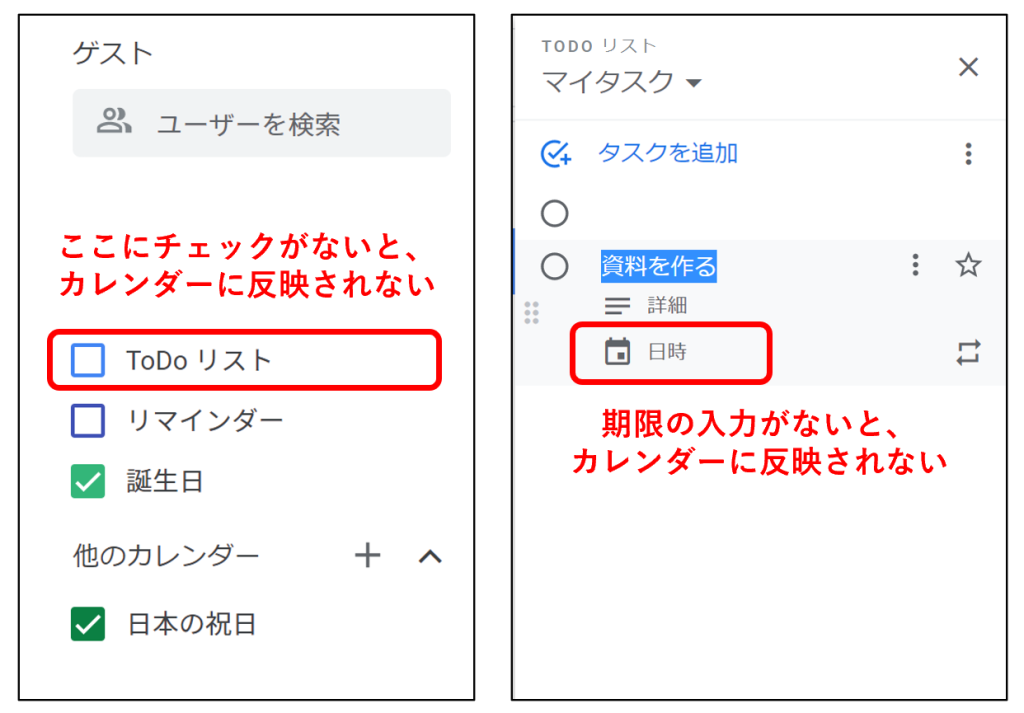
Googleのカレンダーユースを主眼に据え、google カレンダー todo リスト 共有に関するガイドを考えています。ここでは、google タスク 共有, google todo 共有, グーグル カレンダー タスク 共有についてわかりやすく解説し、ユーザーが仕事やプライベートの予定を効果的に管理するための手段を見つけることができるようアプローチします。どのユーザーにアクセス権限を与えるかを設定し、そしてどのように他のユーザーとタスクを共有するかについて詳しく説明することで、より幅広い視点からユーザ向け情報を提供させていただきます。全て、Googleカレンダーを活用したgoogle ジェルセーシーズへの効率的な移行をサポートしてまいります。
Google カレンダーの利用開始
Google カレンダーを使用する際にはまず、「Google アカウント」でご自身のアカウントにログインすることでアクセスできます。最初のステップとして、新しいタブを開き「Google のサービスの全リスト」と表示されたページから、「Calendar(カレンダー)」をクリックしてください。
Google カレンダー todo リストの共有
Google カレンダーにはシンプルながら機能的なツールが満載で、これを使用すると仕事やプライベーターシェアに適した予定を設定し、管理することができます。また、これは "Google タスクとの連携" を通じて共有するタスクの提供も可能です。例えば、チーム内のメンバーと共享しながら新しいタスクを協力的に作成したり、期限が近づいた場合に通知されるなどです。
Google カレンダー内のTodoリストの共有
まず必要なことは新しい予定(Todoリスト)を作ることです。新規なイベントを作り「タイトル」や「期間・終了日」などの詳細を設定します。これらの項目は、「共有するユーザー「を選択して情報を他のユーザーに共有しなくても良いかもしれません。「Google タスク」と一緒の機能を使用すれば他のユーザーと情報を共有することも可能になります。
これを達成するために、「詳細」または「設定をクリック」し、「共有」をアクティブにすることで該当する人々へのメール送信をすることができます。その後、その人がどのレベルのアクセス権を持つか(閲覧もしくは編集など)選択するための 「[共有設定]** を選びます。最後にこのリクエストが受け取られたユーザーから確認がありましたら、共有化の手続きを完了できます。
これらの一連の手順により、Google カレンダーでの todo リストの共有はスムーズに行われます。また、利用者やグループ間でタスクデータを同期するため、ユーザーインターフェースが直感的で使いやすい設計となっております。
Todoリスト作成と共有方法
googleタスクにより、私たちは個々に行動を設定し、追跡することができます。また、一つのGoogleカレンダー内のgoogle todoリスト を共有する機能が提供されています。これを使うことで、他のユーザーにタスクやジョブを送ることができます。まず、自分のGoogle カレンダーアプリを開いて新たなTodoリストを作成します。タイトルと期限を設定し、必要な情報を記載することから始まります。また、別のユーザーのためなら、google タスクリスト を共有するためのツールを使用することができます。
具体的にはどこで共有を行うのかについて考えることが重要です。カレンダーアプリ内で新たに作成したTodoリストを選び、詳細に移動し、共有オプションを探して見ます。ここで、共有したい相手に対応するメールアドレスを入力することでリストの共有が可能になります。「共有する」を選択した後は、共有されるユーザーへのアクセスレベルを選択します(閲覧のみか編集等)。これにより、他のユーザとの間で必要なアクセス権限を制御することができます。
このガイドでは、GoogleカレンダーにおけるTodoリストの管理と共有について詳しく説明しています。また、デフォルトの設定はリーダーリストにのみ閲覧可能にすることが一般的ですが、設定変更が必要な場合には「確認し」、「送信」と進むとともに、その要求が対象ユーザーまで届くことを意識することが重要です。
詳細情報やGoogle カレンダーでの使用ガイドは、GoogleCalendar Tsukaikataカテゴリーへアクセスして得られます。これによりより効率的にチーム内のコミュニケーションを活用しTodoリストの共有と管理を行うことができます。
共有ToDoリスト公開機能の設定
Google TasksとGoogle カレンダーでのTodoリスト共有という機能を使用することでチーム内でタスクを効率的に管理することが可能になります。まずはGoogle スプレッドシートやGoogle ドライブと同じく、google タスク 共有が可能です。そのためには、まずGoogle スロークのトドゥリストへのエントリーを作成し、それぞれの期限や詳細情報を記載します。
次に出すのが公開処理ですがこちらはスムーズなチームワークを強化する大切なステップとなります。「google カレンダー todo リスト 共有」する際には、対象となる人にメールメッセージをお送りし、「共有を受け取りたい」という意図を伝えることが重要です。
共有操作では「Google todo 共有」の設定を通じて実現します。具体的には、対象のタスクメニューを開くと最下部に共有ボタンが表示されます。「グーグル カレンダー タスク 共有」を選択し、メールを送信することで対話的に共通情報が共有されるといった一連の工程になります。
これにより他のメンバーも同じ情報を確認することで業務效率を高めることができます。ただし、共有する際は適切なアクセス権限を設定しておくことを忘れずに。具体的には「閲覧」「編集」などから選択することで対象ユーザーへのアクセスレベルを調整していきます。
これらの共有操作はオンラインでのチームワークを構築し、生産性に繋がる重要な機能です。適切な共有設定を通じて協力した情報管理を行い、各メンバーの業務の進行とプロセスの一貫性を確保することが重要となるでしょう。
共有対象者へのアクセスレベル調整
Google カレンダーまたはGoogle テスクを使用してTodoリストを共有する際、まずは共有先のユーザーに合った適切なアクセスレベルを選択することで重要な機能が利用できます。その第一歩は各ユーザーに対するアクセスレベル設定です。
特定対象者の選択
まず、特定のユーザーやグループへリストを共有することをご希望라면、Google メールからのアドレスを入力します。これをクリックして共有オプションを開くと、google タスク 共有 または google カレンダー タスク 共有 可能なように画面が表示されます。アクセスレベルの設定
アクセスレベルを選択するためには画面の詳細情報部分に進む必要があります。「閲覧者」、「作成者」といった選択肢があります。ユーザーがタスクへのアクセスできる範囲をこれらから指定することが可能です。
例えば、すべての情報を見ることだけではなくる編集権限を持つことで、共有されたTodoリストの更新や削除が可能となります。確認と共有送信
次に各設定内容の確認を行い、全て妥当な状態だと考えたら、共有ボタンをクリックしてメール等での共有リクエストを送ると共に該当するユーザーに通知されます。その後、指定した人数が共有リクエストを承認しましたらgoogle todo 共有 或いはグーグル カレンダー タスク 共有 の全ての機能をフルに使うことができます。
適切な設定を選択することで、各ユーザーが個々のアクセスレベルに従いかなり簡単にTodoリストと同期することができます。この機能はGoogle カレンダーでの業務効率向上に大いに寄与しますので、利用者全員がこれを理解し、設定できるようにサポートとして提供することが重要です。
以上のステップを踏むことで、Google カレンダー todo リスト 共有, google todo,及びグーグルカレンダー スレッドの共有に関する問題に対応することができるでしょう。
コンフィランスリクエストを確認・送信までの流れ
まず最初に、Google カレンダー内で特定のTodo リストを作成することをお勧めします。google カレンダー todo リスト の共有は非常に有用な機能であり、これを効果的に活用すれば仕事やプライベートのスケジュール管理が大幅に楽になる可能性があります。
まず1つ目のステップとして、グーグル タスク やGoogle カレンダーからの予定を作り、タイトルと期限(日付もしくは時間を含むgoogle todo)を設定します。これらの情報を明確にはっきりと入力することで、共有された側が容易に理解できます。
次に進行するステップ2の共有は重要で、Google カレンダーやGoogle 仕事の一環としてはタスクの共有が最適です。予定詳細画面をご覧になり、共有オプションを探してみてください。ここから、該当するユーザーへメールを送る際に入力したい相手のメールアドレスを入力します。
ここでの最終的なポイントは確認と同意を受け取ることで、送信が完了することになります。「共享要求」が受けた方向となり、「共有」そのものが完了されることです。
これらのステップを経て、ユーザーはコンフィランスリクエスト の確認を行います。これにより、共有されたTodoリストの情報を閲覧したり、編集するアクセス権を持つことができるようになるため、適切な共有操作を行うことが可能になります。この手続きが完了すれば、あなたのGoogle カレンダー上のTodo リストはもうすぐ他人と共有され、効果を発揮しながらより多くの人に役立つ状態になります。
最終的に送信する前にはその確認を行い、共享要求に同意の返答を行うことが不可欠であり、これらが完了した後にのみ、あなたのTodoリストは共有されます。この手順を通じて、より組織的な働き方やプライベートスケジュール管理を可能にするGoogle カレンダーライフスタイルを享受することでしょう。
特殊な質問と回答コーナー
Q:GoogleタスクリストとGoogleカレンダーリストの共有は同じだと言っているが、実際にはどのように異なりますか?
A:実は、Google タスクとGoogle カレンダーでのリスト共有は概念が似ているもののいくつか異なる点があります。まず、Googleタスクリストでの共有は直接的にリマインダーや要件に基づいたシンプルなリストを作成し、他のユーザーに分かち合わせることができます。一方で、Google カレンダー の todo リスト 共有では、具体的な日時が設定されているイベントを共有することになります。
Q:Google タスクを用いたTodoリストの共有時に、どのようにしてセキュリティを保つべきですか?
A:Google todo 共有 に際し大切なことは適切な権限を与えることと安全の強化です。それぞれのユーザーに対するアクセスレベルは調整することができますので、共有されたタスクを閲覧するだけであれば「閲覧者」や「編集可能」などのランクを選ぶことが可能です。「編集可能」と選んだ場合、その人はあなたのプロジェクトに直接変更を行うことができます。
Q:Google カレンダーの仕組みを使って特定のユーザーに特定のイベント情報を分かち合うことができるのでしょうか?
A:はい、その通りです。具体的な日付と時間で設定されたgoogle カレンダーリストなら、特定のユーザーに対する共有を容易に行うことができます。Googleカレンダーを使用すれば、必要な情報が適時に集約され、チームやパートナー、または任意の人々へのスケジュールの共有を可能にするというメリットがあります。
以上に加え、一般的な質問と回答はGoogle Calendar Tsukaikata カテゴリから得ることができます。これらのガイドラインによって、より効率的にGoogle タスク 共有またはgoogle カレンダー todo リスト 共有を見直し、改善することが可能でしょう。
Google カレンダーでのTodoリスト共有に関する関連情報見つけ方指南
Google カレンダーとGoogle タスクでタスクリストを共有する際、まず理解すべきは、google オンラインのガイドツールから始めることが最善です。これらガイドが提供している情報を通じて、具体的な手順や操作方法に照らして自分のアクションを確認することが重要です。
もしGoogle カレンダーとGoogle タスクでタスクリストを共有するための正確な情報を探しているなら、
Google の公式サポートページを検索し、"Google カレンダー内でTODOリストを共有する方法"や"Google タスクを使って他人との共有する手順"というキーワードに合わせて検索結果の最適化された情報をフィルタリングしてください。
この状況は特に、google カレンダーとgoogle タスクを使用する際によく見られるパターンであるため、該当関する多くの具体的なヒントが得られます。Google の公式YouTubeで検索することもおすすめです。「如何にGoogle カレンダー内のタスクリストを他人と共有するか?」といった質問に答える動画のシリーズを見つけることができます。これらのビデオは、具体的な視覚的なステップバイステップガイドを通じて、より生々しい理解を得ることも容易です。
Googleの公式コミュニティフォーチュで、他のユーザーと共有するための提案や問題を直接情報交換することができます。「誰かが同じ問題に直面ししたため、それに対するフィードバックは有益であるためです。
上記の方法を使ってgoogle カレンダーでのTodoリストの共有に関する情報を引き出すことから、あなたが必要とする支援を見つけられるようにしてください。
まとめ
このガイドでは、Google カレンダーやGoogle に取り組むための効果的な方法について紹介しました。Google カレンダーでのタスクリストの共有に関してはまず最初、アプリを開くことから始めます。次に、新しいタスクリストを作成し, 各要素(タイトルや期限など)を設定する段階を通ります。そして、他のユーザーと共有することを可能にする一連の手順を求めます。これを行う際には、関係者の方々のメールアドレスを入力せずに、そのアクセスレベル(閲覧か編集)を選択することができます。
また、重要な点として、「Google タスクを使った共同作業」についても触れています。ここでは、Google に直結したツールを使用してタスクリストを提供し共有する手順を紹介しました。
そして最後に、頻繁に生じる質問とその解答をお知らせしています。「Google todoを共有する方法など」についての答えがあわせて得られます。これらの情報は、個々のタスクがどのように他のユーザーと同期するかについても明確な理解を得るように設計されています。
これら全てに関するさらなるガイドや詳細を探している人は、「Google Calendar Tsukaikata カテゴリ」よりご覧いただけます。「Google カレンダーでの使用ガイド」を見つけてください。
コメントを残す
コメントを投稿するにはログインしてください。
関連ブログ記事