
Googleドライブのファイル移動手法:簡単ステップによるガイド

Googleドライブのファイル移動手法:簡単ステップによるガイド(Guide on File Moving Methods through Google Drive: Simple Steps)
オンラインストレージサービスとして広く使われているGoogleドライブでは、簡単にデータの管理を行うためには文件の移動が非常に有用です。この記事では、複数の方法を利用してGoogleドライブ上のファイルを効果的に移動する術を考えます。
まず、ドラッグアンドドロップを使用した簡単なファイル移動、次に選択後に「移動」ボタン操作による複数ファイル同時移動について説明します。さらに、コンテキストメニューまたは詳細ビューからファイルの移動を行います。また、モバイルデバイスでは、長押しにより文件を選択後、「移動」オプションを見つけることができる特徴もお話しします。
これらの基本的なガイドは、Googleドライブにおけるデータを効率的に行商しやすくするためのものであり、実務での時間節約や高い生産性を上げるのに役立ちます。この内容を理解することで、日々の作業でより活用することができます。
Googleドライブの基本操作を理解したうえで
Googleドライブでのファイル移動が容易になります。
まず、ドラッグアンドドロップ法を使用して、ウィンドウ内の特定のエリアから別のフォルダへと選択されたファイルまたはディレクトリーを簡単に直接移動することができます。ただし、この操作は、Googleドライブ上でドラッグ機能を利用する必要があります。また、選択した後で移動する方法も利用可能であり、複数のアイテムを一度に移動させることも可能です。
さらに、全ての可能なオプションを見つけるには、各ファイルあるいはフォルダに対して右クリックすることで得られるコンテキストメニューを利用することができます。ここで「移動」を選択すると、新たな場所への配置先を選べるようになり、それぞれを簡単に整理・整理することが可能です。
なお、詳細ビューから操作を行うという選択肢も存在しており、ファイルの詳細情報が確認しやすい視覚的な環境下でファイルを管理することができます。特に、このようなビジュアルな表示はユーザーの視覚的理解を容易にし、より直感的にファイルを移動できます。
全てを使用するたびに経験とスキルは向上し、「Googleドライブの使いやすさ」は次第に増大します。これらの一連の操作手順を理解することで毎日の業務の効率化が期待でき、Googleの他のサービスについて深く学ぶためにも参考になると考えることができます。
また、同ガイドの内容を習得し、定期的に練習をしている,ならその結果は目を見張るものとなるでしょう。さらに、「Google Calendar tsukaikataカテゴリ」へアクセスすることで、Googleドライブだけでなく、Googleの他の製品やサービスについて深く学ぶことができるでしょう。各機能が組み合わさることで、効率的なプロジェクト管理から時間管理まで、業務全体を向上させる可能性があるのです。
ファイル移動時の最適なステップ紹介
Googleドライブを利用していると、常にファイルの管理が避けられない現実にあります。そこで我々は、より時間や労力を節約するために、最も有効な方法を提示し始めます。
1. ドラッグアンドドロップ方式
移動する対象となるファイルを選択し直接、新たな場所へドラッグして落とす。簡単で直感的な操作だが、Googleドライブに制限されており、複数ファイルを同時に行うことはできないです。
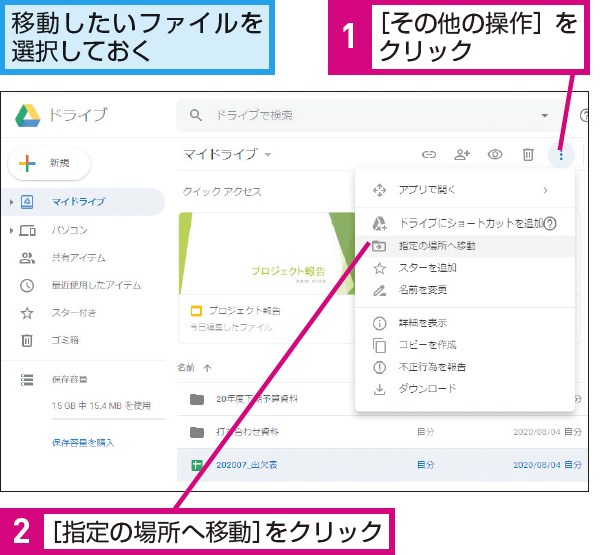
2. 選択した後に移動
一度選択した文件のリストからボタンのクリックによって移動先を決定します。このツールは特に多くのアイテムを選択して一緒に移動させやすく作られています。
3. コンテキストメニューによるファイル操作
選択したファイルにマウス右クリックすると詳細な選択項目が表示され、なかには「移動」のオプションもあります。「移動」で新たな場所を選ぶことで簡単にファイルをグループ化することができます。
4. 教師ビューでの作業
全てを見極めながらファイルを選ぶことも可能です。詳細を見るための視観からの「移動」操作は、より精度を保ち効果的な管理になるでしょう。
5. モバイルデバイスでの操作方法
スマートフォンやタブレットを使用する場合も、「長押し」でメニューを開くことができる、便利な機能があります。「ファイルを直接移動する」「複数のアイテムを選択して一括で置換する」といった用途に対応しています。
これら全てのステップを通してGoogleドライブでのデータ管理がより効果的に行われるでしょう。特にこれらのガイドが理解されれば、日々の作業の中でより一層利用することができ、時間やエネルギーを節約することが可能です。そして、「Google Calendar tsukaikata」カテゴリにアクセスすることで、さらなる効率化とサービスに関する知識を得ることができます。
ドラッグアンドドロップ法による移動手順
Google ドライブの使用において、ファイルを移動する際の "ドラッグアンドドロップ法" は簡単に操作できるため、便利な手法と言えるでしょう。まずは、目的のファイルから始めることが大切です。
まず、表示したい移動先や元となるディレクトリを開けます。これらの場所に特定の ファイルを選択する 緊要があります。「ドラッグアンドドロップ」という操作を覚えておけば大丈夫です。
次に、選択したファイルをマウスでドラッグ(クリックしながら移動させる動作)します。そのままファイルがドラッグされた状態で新しい場所の *「移動先のフォルダへのドロップポイント」*へと落下させると、それまで選択したファイルは自動的にその新しい場所へ移されました。
最後に、ドラッグ操作を終えるためにはそのまま放すか、「放置無しに離す」という動作が必要となります。クリックしてからリリースするだけで、簡単にファイルの場所を変更することができます。このシンプルなドラッグアンドドロップ機能は、Google ドライブ内のファイル操作で非常に活用頻度が高い手法です。
これを定期的に行ったり、複数のファイルに対してまとめて動作させることを一度学びましょう。すると、日々の作業での運用効率が大幅に向上し、業務スピードアップにつながります。
選択後に直接移動する方法
この方法は複数選択後のファイルの移动を専門的に扱っております。
初めに、Googleドライブ内の目標エリアからファイルを全て選択する手順をお見せしたいと思います。またこれら選択されたそれぞれのファイルを選択することで次のことへと進行させていきます。
そして、選択したこれらのファイルに対して「右クリック」を行うと項目が表示されてまいります。「ファイルを移動する」といったメニューを使用して新しい場所に配置することが可能になります。これにより選択していた全てのファイルが瞬時に目的のフォルダ内へ移動されますね。
このような方法は大量かつ複雑なファイルのスキャニングや集約の際に、効率よく処理を行うための便利なツールとなり得ます。特に、企業内で大規模データを管理していく際には非常に有効だといえそうですね。
この選択後に直接移動する方法が、Googleドライブを使ってファイルを元から新しい場所へ迅速かつスムーズに移動させるための重要なポイントとなるでしょう。
コンテキストメニューから始めるモード
コンテキストメニューを利用することで、Googleドライブのファイルへの操作を効果的に行うことができます。具体的なやり方は以下の通りです。
まず最初に、対象となるファイルあるいはフォルダを選択します。選択したものが何であるか、それが移動先になる場所は確認してください。
次に、選択した項目に「長押し」することでコンテキストメニューが展開されます。ここで「移動」のオプションを検索し、クリックをするとすぐにファイルが適切なフィールドに送られます。
その後行われた操作は、Googleドライブ内の特定の領域へ順調な移動を行うことを意味します。「ドラッグアンドドロップ法」や「選択した後で移動する」「詳細ビューから移動する」といった他のガイド内の項目と比べ、シンプルかつ直感的な操作であるため、「マルチタッチ対応デバイスを用いたタップや長押し」が得意な方は特に便利でしょう。
そして重要な点に、選択されたファイルの情報管理も一緒に行うことができます。全ての機能を利用するだけでなく、情報を把握することで最適な使用方法を探求することもできるのです。この「コンテキストメニューから始めるモード」という使い方では、Googleドライブでのファイル操作を効果的に上手く流用することができるでしょう。
以上のガイドを通じて、ユーザーにとってGoogleドライブの最大限の機能性が引き出しできます。「詳しく知る」については「Google Calendar tsukaikata」ガイドカテゴリなどを利用できるため、より多くの情報を得ることができます。
情報一覧表示中のファイルの移動
Googleドライブでは、特定のフォルダに配置された情報を容易に管理することが可能です。そこで、「情報一覧表示」の方法によるファイル移動を説明いたします。
ドラッグアンドドロップを使用して、特定のデータオブジェクトを選択するとすぐに行うことができます。画面内の対象の情報が「手が届くように見える」と感じる距離まで押し込むと、そのファイル、フォルダ、またはアイテムは自動的にドラッグされ、そのまま放す場所に自動的にドロップされます。
選択後で移動という方法もあります。一つ以上の情報を一括して選択したら「移動」のボタンをクリックします。「移動」を選択した後に目的の位置(フォルダ)から、再度移動先に選択した情報が自動的に配置されます。
**コンテキストメニュー」を開くことで、「ファイルまたはフォルダを移動する」を选择することもできます。これにより「ドラッグアンドドロップ」に比べて特に複数のオブジェクトを選択後操作するのが直感的になります。
それぞれの方法は適用条件が異なるので、自分の使い慣れたやり方に合わせて選べばよいです。
以上の一覧表示情報を活用するためのGoogleドライブでのファイル操作を行う際のガイドが終了しました。これらの基本的な知識を身につけることで、より効率的にデータ管理できます。さらなるアップデートや使用チュートリアルについては「Google Calendar tsukaikata」カテゴリへのアクセスが有効である事をご確認ください。
モバイルデバイスでの操作指針
--
カテゴリーやフォルダにファイルを直ちに移動する
Googleドライブアプリをスマートフォンやタブレットで開いた場合、全てのファイルがリスト形式で表示されます。その画面の選択したファイルを長押しすることで、特定の詳細メニューが必要です。それを開くと、「移動する」というオプションが出てくるでしょう。ここからドラッグ&ドロップする方法を選び、「移動先フォルダ」を選択してください。
モバイルデバイスで複数ファイルの一括移動を行う
一組のファイル群をまとめて新しい場所に移動したい場合には、長押しによりリストからドラッグ&ドロップすることで実現できます。具体的には、選択したすべてのファイルに対して「長押し」を行い、「移動するフォルダ」を選択性ごとに変えながら複数ファイルを指定させてみてください。
モバイルデバイスでの詳細情報を確認してファイルを移動
アプリ内でファイル情報を見直したい場合は、リスト表示に切り替えて、選択したファイルの名前をクリックします。その画面で右上にある「編集」ボタンをタップすると、それぞれのファイルが一覧される状態になります。
それから「移動するフォルダ」選択性に移ることができます。これは複数プロジェクトや作業を行っている際、ファイル管理をするための有効な手段です。
これらの操作は、スマートフォンとタブレットを通じてGoogleドライブでのファイル操作をよりすばやくそして効果的に行うことができます。
プロセス効率化について考察
プログラムの進歩と共に、日々の業務においても時間とエネルギーを節約する方法を見つけ、それを最大限に活用することが求められている。これには、特に電子的なファイルやデータの管理において重要となります。「Googleドライブ」を用いることで、その効率性はさらに関数的に高まります。
自動化によるプロセス改善
まず、Googleドライ ブラウザ内のファイル移動手法について考えましょう。このプロセスは、ドラッグアンドドロップを使用することで簡単に実現できますが、これ以上の自動化が必要な場合もあります。例えば、複数の重要なデータを頻繁に管理する場合、個々に行う作業だけでなくプログラムによって自動的に行われる処理も有用となります。このような場面では、自動化されたツールやスクリプトを使用することで、プロセス効率の向上が見込めます。
タイムライン統合と一元データ管理
次に、「Google Calendar」と連携する方法について触れましょう。「Googleドライブ」内のファイルと「Googleカレンダー」に設定したイベントが同期して表示されることで作業プロセスを更に効率化できます。これは時間の使い方をより明確にするだけでなく、重要性の高いタイミングでのファイルへのアクセスを自動的に行い、「必要な情報を簡単に手に入れることができること」にもつながります。
リアルタイム共有とリモートワーク
リモートワークが一般的となりつつある現代社会において、Googleドライ ブラウザはまた、チーム全体でデータや情報の共有を行う上で非常に有用です。Googleドライブを用いて協力する際の効率性は、ファイルの検索、閲覧、そして同時に編集が可能なためです。これによりリアルタイムでのワークフロー最適化となりますが、これには定期的なバックアップとセキュリティ管理も考慮が必要となります。
これらすべての視点から見て、「Googleドライブ」は業務における様々な場面で使用されるプロンプに効果を発揮し続けます。また、それを最大限に活用することで業務スケジュール管理やチームワーク、情報共有など、多くの側面でのプロセス改善と利便性向上が可能となります。
上記の考察からわかるように、「Googleドライブ」の導入は、業務プロセス効率化における幅広い可能性を提供します。しかし、それを確実に発揮するには、適切なソフトウェアツールの利用法やデータ管理戦略、セキュリティ対策など、必要な知識と技術が必要となります。そのため、「Googleドライブ」に限らず、他のツールやサービスに関しても同じような視点で分析を行うことは非常に有益です。
まとめ:
「Googleドライブ」のファイル移動機能を使用することで、業務過程のスムーズさやプロセス効率を向上させることが可能。しかし、より一層その可能性を引き出して最大効果を得るためには、上記事項に加えて自動化と協同作業の利用が重要となるでしょう。
余裕のある管理と作業における活用可能性
Googleドライブを使用することで、ファイルの移動は非常に簡単で確実な手段が提供されています。ガイドによれば、選択したファイルをドラッグ&ドロップまたはクリックで「移動」ボタンを選択して新しい場所へと配置するといったシンプルな操作から始まります。
さらに詳細に言えば、右クリックによるコンテキストメニュー選択や専門的な詳細ビュー下からの選択での「移動」も可能です。これら全ての手法は、作業や管理過程において効果的に機能します。
このガイドはGoogleドライブでファイルを移動する方法について説明しており、複雑なタスクであっても一歩ずつスムーズに進むことができます。
それぞれの操作方法が時間と労力に余裕を持たせることが可能であり、これが作業プロセスに対する一助となるでしょう。例えば、時間が限られている場合や多量のファイルを一斉に管理する必要がある場合には、多くの選択した後に移動するというオプションにより最適な方法が提供されます。
また、デバイス(パソコンなど)や場所に関わらずいつでもどこからでもアクセス可能なため、モバイルデバイスからもファイルの長押しにより「移動」メニューを利用しやすい構造が組まれています。したがって、時間の都合によらずに効果的に作業を行うことが可能になります。
最後にGoogleサービス全体について了解更多を得るためには、「Google Calendar tsukaikata」といったカテゴリへのアクセスも有用です。ファイル移動だけでなくGoogleドライブを使用する全てのシーンに対応した情報が得られます。これらの一連のガイドは実際の作業を促進し、プロセスの効率化に寄与します。
同ようなガイド以外にもGoogleサービスの理解が求められる点紹介
ガイドに詳しく含まれていない、Googleドライブを使って何かを検討したいときに役立つ重要な視点がいくつかあります。まず一つは、Googleドライブ内のファイルの削除や再作成、あるいはリファクタリングという活動についてです。
一つ目の項目は自動バックアップ機能である「版元データの保存」です。ユーザーが更新して保存したものが全て過去に戻る一連のバージョンに保存されますが、これはGoogleドライブの重要な特性と考えるべきです。ユーザによるミスによる更新や誤操作に対応することで、必要であれば過去の状態に戻せます。
二つ目に挙げられる項目は「ファイルの共有」機能です。同じものを使い回すためにコピーを何度も保存するよりも、一度に公開設定を行い、必要な人にアクセス権限を与えるためのこの機能が便利です。
そして最後の重要なポイントは「Googleフォーム」や「Googleスプレッドシート」の連携と活用方法です。これらはGoogleドライブ内でデータを収集・解析するための強力なツールであり、一緒に使うことでさらに効果的な情報収集が可能になります。
それらの知識を組み合わせることで、GoogleドライブなどのGoogleのサービスをより効率的かつ効果的に利用することができます。ガイドに含まれていない項目でも大きな活躍を見ることはよくありますので、それを理解し応用することが求められるということです。具体的なアプリケーションや目標により個々の使用状況が大きく異なるため、各ユーザーが必要とする情報を求めて使いこなし抜きましょう。
まとめ
新しいGoogleドライバガイドでは、Googleドライバでファイルを容易に移動することの方法について詳細なステップバイステップガイドを提供しています。そのガイドは以下の基本的な手法で構成されています:ドラッグアンドドロップ法,選択した後での移動,コンテキストメニューからの移動,詳細ビュー利用時の移動とモバイルデバイスの操作方法。
まず、ドラッグアンドドロップ法は簡単かつ直感的に選択されたファイルを元の場所から新しいフォルダに移動するための手段です。ただし、これにはGoogleドライバでのドーツ機能が必要となります。
選択した後での移動,という方法は単一または複数のフィールドを選択して、その後の新しい位置を選んだ後に「移動」ボタンをクリックすることで実施されます。これにより多数のデータグループ化が可能となります。
また、「コンテキストメニューからの移動」も利用可能です。選択されたファイルについては右クリックすることで詳細なメニュー画面が出ます。このシーンで「移動」を選べば、新たな位置への選定が可能な方法です。
詳細ビューでの移動はより具体的な情報確認と共に機能します。詳細表示からの「移動」というオプションを選びます。
最後に、スマートフォンやタブレットといったモバイルデバイスを使用する場合は、ファイルの長押しにより、「移動」メニューが選択可能となります。
これらのガイドを理解し、あなたの日々の作業の一環としてこれらをより効果的に活用することが可能になります。そして、これを行う上で、Googleドライバに関連する他の詳細情報を得るためには、「Google Calendar tsukaikata」「Google Docs guide」などの関連カテゴリへのアクセスが有用です。
ガイドによりGoogleドライバ上のファイルの管理が最適化され、使用過程自体はより効率的になります。その結果、これらの手法を習得することで更なる生産性向上が見込めます。
コメントを残す
コメントを投稿するにはログインしてください。
関連ブログ記事