
Googleカレンダーのリマインダー不表示問題の解決策

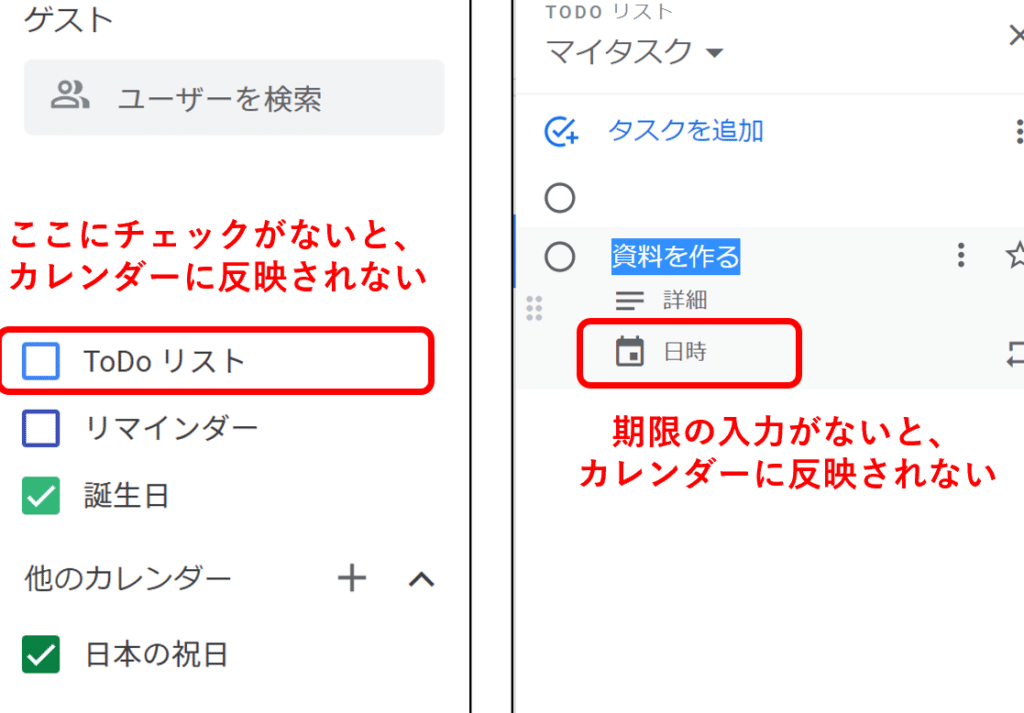
Googleカレンダーのリマインダー不表示問題の解決策として、さまざまな解釈や対応方法が紹介されます。まず、Googleカレンダーアプリが最新バージョンに更新されているかどうかをまず確認しましょう。デバイスとの同期関係や設定ミスの可能性がありますので、「通知設定」を再チェックしてください。特定のイベントの通知設定も調べるべきですし、それが問題であるかもしれません。最後に、Googleカレンダーデータ全体のクリアと再同期は効果的な対策の一つとして挙げられます。
この記事では、リマインダーが表示されないようなトラブルを解決するための具体的なステップやアドバイスを通じて、ユーザーが直面している問題に向き合うことができます。更新情報の確認から細部へのタフメイジックまで、様々なレベルで適切に対応するための助言が提供されます。
問題概要と原因解説
ここに "Googleカレンダーのリマインダー不表示問題"として提起されるという状況は、ユーザーが設定した提醒通知の表示がうまく機能できていかないことによるものでしょう。最も一般的な原因として考えられるのはアプリ自体のバージョン問題です。
最新バージョンへの更新
古いGoogleカレンダーAPIがリマインダーのデジタル通知を適切に提供できないという可能性が高いです。最新バージョンに更新することにより、この問題は解決されることが多い。特にiPhoneユーザーの場合、これに関連するアップデートが有効であると言われています。
設定調整
またある重要なファクターとして、デバイス上での通知の設定調整を挙げることができます。バブル表示の増加や情報の過剰提供から解放されることで、リマインダーの不具合は改善可能となります。これは誤った通知調整が原因となり得るため、これが一つの解決手法となるべきです。
さらに大切な点として特定のイベント通知設定の確認が必要とされます。これらの設定が正しく組まれていない場合やデバイスとの通信が不足していると、Googleカレンダーの提醒機能がうまく表示されない状態となり得ます。つまり、問題原点となる可能性に結びつくことでしょう。
データクリア&再同期
最後にもう一つの解決策として、全体のデータクリアと再同期プロセスを推奨しています。「リマインダー」の表示かどうかを探るための最終手段として利用されます。全ての問題解決への可能性を提供しているこの方法が効果的な対処法となることが期待されています。
これらすべての解決策は、機能設定調整やシステム同期の改善、そして最新バージョンへのアップデートなどの具体的な指示に基づいており、これらのアクションを通じてGoogleカレンダーのリマインダー不表示問題を克服することが可能になると考えられています。
Googleカレンダーのアップデートについて
最新版に常に入れることを強くお勧めします。定期的なアップデートにより、Googleチームが提供する修正や追加機能が導入されます。このうち一部はリマインダーフィーズの改善や操作上の誤り解消などを含まれます。
その具体的な手続きから始めることも一つの方法です。
1. Google Playストア等でアプリを検索し、更新ボタンを探ります。バージョンアップが可能な場合はすぐに更新します。
これにより、利用中の機能が最適化され、特にリマインダー不表示問題に対する対策や改善を行います。最新情報にアクセスすることで、トラブルの解決にも関連する新たな機能をチェックすることもできます。
また、アップデート後に問題が生じることがあるため、更新前と同様の動作が行われているかどうか確認しておくことが大切です。その際はログイン情報を入力し再起動することで確認できます。問題があれば再度Google Playストアからアプリを削除して最新版をダウンロードすることも一方法で考えられます。
このアップデートによる改善効果が大きな要因となる場合も多く、アップデートによって以前に存在していた問題が解決可能であることを思い出すと役になります。
完全な通知設定による問題対策
通知機能が正しく作動しない状況から脱するには、Googleカレンダーの通知設定のチェックが不可欠です。まず「デバイスの*通知設定*」を確認してください。適切に設定すれば、リマインダーや新規参加者的などの情報をより迅速かつ効果的に送信することができます。
具体的には、「アプリからのバブル通知」と「メッセージプッシュ通知」の項目を見ます。「バブルの通知が表示されない時は、この設定をオンにすべきです。これにより、カレンダーへの変更や新規活動情報等がデバイス側でリアルタイムに通知されます**。
一方、「メッセージプッシュ通知が必要な場合は、その設定も同様に有効にしておくことが重要となります。「デバイスの通知設定が適切である場合でも、それでもリマインダーが表示されない場合もあるかもしれません。それは特定のイベントの通知設定やデバイスとの同期問題の可能性が考えられます。
「特定のイベントの通知設定を確認する」という行為はとても重要です。つまり、そのイベントに通知設定として警告を見つけるべきかそうでないのかをチェックします。「デバイスとの同期をチェックする」とは、Googleフィードや他のサービスと正確な情報を共有し続ける過程で行われる動作が求められるという意味です。
最後は、「リマインダーの表示可能」であることを確認することで問題解決の指針になるでしょう。設定項目に間違いがないか、またデバイス自体が最新の状態かどうかなど、各詳細を念入りにチェックすることで解決策を見つけることが期待されます。
したがって、この問題対策においては完全な通知設定が中心となるべきです。全ての設定項目が適切であるだけでなく、それらが常に有効化されると、Googleカレンダーのリマインダー機能自体の機能が正常に運転することを保証します*.
デバイスとの同期確認の重要性
Googleカレンダーアプリを効果的に動作させるためには、アプリとユーザーのデバイス間で適切な同期が行われていることが第一の鍵となります。同期が不十分またはずれがある場合、リマインダーの表示など、様々な機能への影響が出てしまいます。
例えば、特定のイベントへの通知受け取りに問題が発生した場合、それがデバイスとGoogleカレンダーアプリの間に同期で異常である可能性があります。イベント情報をアプリ内で確認し、それを実機に反映させることが重要であります。この不適切な同期が原因で、リマインダーが正常に表示されないという状況に対処するためには「デバイスとの同期」という項目を詳細に照会することが基本的な一つ目のステップとなります。
また、ユーザー設定の部分から同期時間を確認するとともに、必要ならば同期方法も再検討することが理想的です。デバイスとアプリ間の情報を正確かつ一貫性がある状態で共有することで、Googleカレンダー内の通知機能が正常に動作し、リマインダーが適切に表示されると考えられます。
適切な同期を行っておくことで、情報漏洩や誤ったデータ、時間を避けることができ、使用ユーザーには大きな便利が得られるという点から、デバイスとの同期確認はGoogleカレンダーのリマインダー不表示問題を解決する上で欠かせないポイントとなります。定期的にチェックを行い、必要に応じて調整を行うことで、アプリとデバイス間のコミュニケーションが円滑になることでしょう。
特定イベントの通知設定を確認する
一つ目の重要なステップが「特定イベントの通知設定」については、なぜか表示されない状態なのかという点です。まず、問題に悩まれるイベントのリマインダーを具体的に選択し、「Googleカレンダーセレクトメニュー」から詳細情報へと移動しましょう。ここに関連して、リマインダー設定が無効である可能性が考えられます。
そこで最適な設定を見つけてはいなかった場合を対象に「イベントの通知機能確認」という作業を行ってください。例えば、「リマインダーの時間」の設定が有効化されていないなどの状況が見つかるでしょう。この項目で時間を設定して、特定の事件から何分前までに警告されるべきかをカスタムすることが可能でしょう。
次に「通知の頻度」という項目にも目を通しましょう。ここで設定された情報によっては通知がうまく行わない場合があります。「すべて表示」「指定の日付のみ」の選択肢があるので、適切な選択によって改善となるでしょう。
さらに、「デバイスとの同期をチェックすること」も重要なステップです。Googleカレンダー アプリと連携が見込めない場合、設定するタイミングでのクラッシュや通信問題が原因となっていました可能性が高いです。アプリのバージョンアップが適用済みであれば、デバイスとの接続設定を行いかえることで直るかもしれません。
以上のような詳細な確認を行うことで、たぶん不表示となったリマインダー設定が見つかることを期しています。結果を見ながら調整することがおすすめであり、問題が解決すればあなたも快適にGoogleカレンダーや他のサービスを使用することができます。
サポートされた解決策の例:データクリアと再同期
特定のイベントにリマインダーが表示されないという状態を直したい場合には「Googleカレンダーデータのクリアと再同期」という方法が有効です。一般的に、この動作改善手順はシステム資源の一時的な解放と共に、新しい情報を含む最新の更新分を取り込むことで達成されます。
- Googleカレンダーのアプリで「設定」メニューを開けます。
- アカウント&サービスという項目を選択します。
- フードメニューからGoogleを選び、その後の表示が出てくる場合にはその画面からGoogle アカウトにアクセスすることをお勧めいたします。
- 特定のGoogleカレンダーを選んで、「設定」に入ります。
次に、Googleカレンダースクリーン上で「データの削除」という選択肢を見つけたらクリックします。これが画面全体を消去するわけではなく、ユーザーが自分の記録や設定などを失うという意味ではありません。むしろ、現在設定されている情報全てを新規ダウンロードするためのステップに過ぎありません。
そしてデータリセット完了したら、Googleカレンダーのアプリ内の「同期」機能を使用してデバイスとクラウド間のシンクを行います。これを行うことで、更新された新しいデザインと情報を入手できます。また、このアクションはカレンダーの全ての設定情報を一時的に削除し、デバイスの再起動を促す必要があります。
データクリアと同期操作の完成後にシステムが動作する際の問題点がなくなることを確認しますので、それが成功した場合、リマインダーが適切に表示されるようになったかどうかをご覧になるようにしましょう。
問題が引き続き続いている場合のサポート利用方法
もし、このガイドに含まれる全てのトラブルシューティング手順を試しても問題が解決しない場合は、Googleのサポートチームに連絡することをお勧めします。具体的なサポートを利用する方法は次のとおりです。
ステップ1: 自分自身の状況確認と詳細情報提供
Googleカレンダーのリマインダー不表示や遅延について具体的な事例を記録し、問題発生する条件についても適切に把握してください。その他のアプリやデバイスとの同期状態についても注意深く確認してみましょう。
ステップ2: Googleサポートのオンラインヘルプサイトへ
Googleカレンダーに関するサポートページの「質問する」リンクから進行します。そこにアクセスすると、特定の製品に詳しい技術スタッフによる対応が可能となります。そして問題について詳しく書き込みをしてください。
ステップ3: サポートへの問い合わせ情報を正確に提供
「連絡先情報」や「デバイス詳細」といった必要な情報を正確且つ完全に提供することが重要です。ここにはOSのバージョン、Googleカレンダーのバージョン、使うデバイス名とそのハードウェア/ソフトウェア情報といった情報を入力することができます。
ステップ4: 待機と対応
**サポートからの返答を待つ必要があります。「問題が特定された」といったメールが届くまでお時間をお持ちください。詳細なトラブルシューティングに時間がかかる場合もありますので、心配は必要ありません。」
上記の手順により、解決策がない状況でのGoogleカレンダーのサポートを利用するための一連の具体的な手続きをご紹介しました。全ての手順を踏んだとして、問題がまだ完全には見つからない状態では、より詳しいテクニカルな情報や可能な対応方法が提案されます。
FAQへのリンクで追加情報を探す
まず、Google カレンダーやそのリマインダー機能の不具合に関する具体的な情報を得るためは「よくある質問(FAQ)」にアクセスする事を強くおすすめします。特に Google カレンダーアプリに関する各種疑問に対応した詳細情報が詰まっています。例えば、「リマインダーが共有されない」といった問題の場合にも、その原因の一つであるデータ同步の進行状況やプライベートアカウントとの関連性について検証することができます。
また、同質的なユーザーからのトラブルシューティングに関する体験談も含まれている場合があります。これにはあなたが遭遇している問題の類似事例が含まれる可能性があり、その解釈に役立つ情報を得ることができます。
さらに、FAQでは機能の設定に関連する情報や、アプリのアップデートについても詳しく説明されています。特にリマインダーの不表示に関する場合は、更新前のバージョンが有問題だった場合に備えて、最新のシステムごとのソフトウェアバージョンを確認したり、必要な項目を設定し直すといった手順について注意点やガイドなどが提供されているかもしれません。
「よくある質問」へとアクセスすることで、具体的な解説だけでなく、他のユーザーが同じ問題を抱えるときの対処法にも触れられたため、その情報はリマインダー不表示問題への解決策にとって重要な参考となるでしょう。
まとめ
「Googleカレンダーのリマインダー不表示問題への対処法」について提供された情報をまとめて説明します。まずは、Googleカレンダーアプリが最新バージョンに更新されているか確認することが重要となります。古いアプリを利用すると一部機能が正しく動作しない可能性があるため、定期的なアップデートを進めることがおすすめです。特にiPhoneユーザーにとってこの点は注目され、Googleカレンダーのリマインダー表示問題が改善されるとの結果が期待できるでしょう。
その後、通知設定調整を考慮に入れることも効果的と言えます。「デバイスの通知設定」により不必要的に「バブル表示」や情報の一部省略が解消され、誤認した通知設定がある場合は、表示されない状態が改善することを期待できると理解することが必要です。
さらに、これらの問題は特定のイベントの通知確認またはデバイスとの同期チェックで解決しうる可能性があるという点にも注目しながら進めていく必要があります。具体的には、リマインダーが表示されない状態に陥っている場合に、その特定のイベントへの通知設定が無効になり、デバイスとの同期が不十分であることが原因となることを考えることができます。
最終的には、「Googleカレンダーデータのクリアと再同期」を提唱し、この最上位解決策として挙げられています。これにより特定の問題点が解消されるとすると理解することが基本となります。
ただし「よくある質問」はまた別のトピックにリンクする形で示されています。「リマインダー 共有 更新されない」といった疑問も同様の情報の中で対応することができ、「他の記事へのリンク」を通じたより詳しい解説が見つかると良いと思われます。
総合的に見て、問題解決策は具体的な機能設定やシステム同期の観点からアプローチし、また最新バージョンまでのアップデートも考慮したガイド案となっています。
以上の情報に共通して注目すべき点は、Googleカレンダーを利用する際のトラブルに対する理解と対処方法についての詳細な提案であり、これを踏まえた操作が問題解決につながると考えられます。
コメントを残す
コメントを投稿するにはログインしてください。
関連ブログ記事