
「Googleカレンダーの通知設定」- ポップアップ設定方法を学ぶ!

「Googleカレンダーの通知設定」- ポップアップ設定方法を学ぶ!「はオンラインで提供可能なサービスであり、グーグル カレンダー, google calendar, といったデジタル日記機能を通して時間を管理し、予定やエアディジョンがスムーズに進行することをサポートします。特にこの記事ではユーザーはオンラインでの設定方法について学ぶことができます。
主要なテーマ「通知」について説明し、「通知のポップアップ設定, 通知の種類, タイミング(時間を設けることで具体的時間やイベント開始前に警告を受け取る設定)、さらには特定のイベントに対してのみアラートを発動する方法などに関連して多くの経験を積むことができます。
また、「google カレンダー アラート, 及び特定イベントでの通知設定を効果的に使うためのガイドラインについて、詳細な解説が含まれています。ユーザーはこの情報を活用し、個々のニーズに合わせてカスタマイズされるよう、オンラインで自由に調整できるgoogle カレンダー 通知, 卡倫対 タスクを効率的に管理する方法と特にお金を入れることができます。
この記事ではgoogle カレンダと他の同様のデジタル日記ツールを使用するユーザーへの有用な情報提供が可能となります。グーグルから提供される通知設定に触れ、ユーザーが時間管理、そして日常生活や業務でのより効率的な流れを遂行するのに役立つ方法を探求します。
ここではさまざまな通知のポップアップ機能の使い方について、設置と基本的な設定の説明を行いますが、これがユーザーへ大きな差出となり得る重要な情報となります。この内容には具体的な操作手順やチュートリアルが含まれており、これらはデジタル日記ツールに対する理解を深め、より効果的な使用法を見つける助けとなるでしょう。
最後に, 注意すべき点とよくある質問への解説も掲載されています。これによりユーザーが設置や基本設定についての疑問を解決しやすくします。このような情報を元に、独自の要件に合った通知設定を行うことができるのです。
概ね以上のような情報が我々が取り上げる主要主題です, 管理する時間と予定がスムーズに行き、私たちはデジタル日記機能を使う人に役立つ情報を提供することを目指しています。**どういった操作を行えばうまく働き、自分の使い勝手を最適に調整していくべきか具体的なガイドラインを探っている皆さまへ対象となる記事となります。
- Googleカレンダーの通知設定について
- ポップアップ通知機能を活用する方法
- 遠隔でのアプリ利用と設定操作ガイド
- 確定したイベントに対するポップアップ通知の有効化
- 通知内容とタイミングの調整手段
- 特定のイベントへの通知無効にする場合の対応法
- セーブ後の通知設定の確認
- コメントとよくある質問回答
- Googleカレンダーでの個別カスタマイズを学ぶ
- 通知方法の選択: ポップアップまたはメール
- イベント開始前の通知時間設定
- 特定予定に対する異なる通知設定設定法
- 個々のニーズに合わせたデフォルト設定のリセット
- またこのリセット手段を利用した後も「特定のイベントの通知を無効にする方法や、デフォルト設定に戻す方法などはオンラインでGoogleカレンダーガイド等から詳細情報を探せるようにしています。それぞれのユーザーにより設定と使用が異なりますので、このガイドとしてご覧になって、自分自身の使いやすい設定をご確認ください。
- まとめ
Googleカレンダーの通知設定について
Googleカレンダーにおける「ポップアップ通知」設定ガイド
オンラインでの活動が増えるにつれ、多くの人々が自身の活動を効率的に管理するためにお手軽に活用できるGoogleカレンダーアプリをご利用されていることでしょう。「google カレンダー 通知 カレンダー ポップアップ」などと呼ばれるパワフルな機能を使いこなし、時間が過ぎてしまった予定や重要なデッドラインを忘れないように心掛けます。
遠隔での使用方法と基本設定へ
利用開始に際し、まずウェブブラウザを通じて公式のGoogleカレンダーステップから始めることをお勧めします。google カレンダー 通知は、自分の予定をリアルタイムで確認できるだけでなく、時間切れなどの通知を受け取ることができ、生活や作業効率に大いに役立つ機能です。
カレンダーの通知設定
Googleカレンダーや他のユーザーとの同期をはじめ、個人的なデバイスでの管理も一か所から行える便利さをご存知ですか?まず「設定」ページに移動した後、「通知」セクションへアクセスすることが大切です。ここからの調整は個々のニーズに基づいて自在に行われることが可能です。
google カレンダー アラート
アラートを通じた警告にも利用できますが、特にポップアップ通知を選択することで、時間切れや開催前の詳細通知を受け取りやすくなります。この設定では、特定のイベントを視覚的に高視度で見せることで重要性を強調することができます。
保存とベストプラクティス
最後に、あなたの変更を保存する際には、「セーブ」ボタンを利用しましょう。これは過去の設定が復活し、同じ通知ルールに戻します。このガイドでは定期的にアラートが誤って表示されるなどのトラブルを避けるためのベストプラクティスについても触れています。
よくある質問とその解答
以下に、使用上の疑問や難しい点が何でも解答されています。「ポップアップ通知時間を調整する方法」「特定のイベントへの通知を行わない場合」など、具体的な操作を見つけることが可能です。そして最後に「デフォルト設定に戻す**方法を知ることは忘れないでください。これらの機能を使って最適な環境を作りながらも、必要に応じて基本に戻せるという点も便利です。
Googleカレンダーの通知設定はあなたの日程管理の一環であり、時間を効果的に使いながら必要な情報がすばやく到着できるようにするための重要ツールです。カレンダーやアラートを通じたポップアップ通知を使って日々をよりスムーズに過ごしてみてくださいね。
ポップアップ通知機能を活用する方法
「Googleカレンダーの通知設定」で、ユーザーが自分の予定を効果的に管理するためにはgoogle カレンダー 通知が大変有用であるとされています。グーグル カレンダーを通じた重要なイベントやデートへの通知を受け取ることで、大切な予定を忘れてしまう心配は軽減されます。
まず、google カレンダーの通知設定にアクセスします。ウェブブラウザから公式サイトを訪問した後、「カレンダー 通知 設定」のページに移動してください。そこで一番中心となる「google カレンダー アラート」と「ポップアップ の通知手法選択」を選択することで、google カレンダー**での通知を受け取る際の情報を自ら設定可能な機能が開かれます。
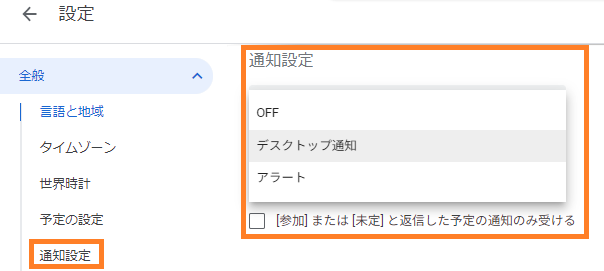
google カレンダーからポップアップ通知を有効化するのに初めて訪れる人は注意して下さい。まず、「通知設定」ページを開くと、そこで最も重要な「イベントの通知」セクションがあります。その中で「ポップアップでお知らせする」「アラートをお知らせします」のボタンを選択することで、google カレンダーでのポップアップ通知が可能となります。
設定完了後は、「セーブ」というボタンを押して保存すると、設定した通知方式と時間帯が適用されます。ここでのポイントは、個々の予定に合わせて最適な通知のタイミングと手段(ポップアップまたはメールなど)を選んだ上で、指定した時間前に通知を受け取りようにすることが、情報管理の効率化につながるでしょう。
特に便利で注目される「特定のイベントの通知を無効にする」機能も同ページ内に存在します。これにより、予定に関わらず常にポップアップ通知を受け取る必要はなくなります。
また、「デフォルト設定に戻す」という機能もあります。これはあくまで参考ですので、使用の見込みがなければこちらを利用することをお勧めいたします。
**カレンダー ポップアップなどの重要な通知を効果的に取り込むためには、「Google カレンダーやその他のGoogleサービスを使用する場合にgoogle カレンダー 通知 の設定方法を探している」というユーザーに向けて解説すると、使い始めやすくなるでしょう。
遠隔でのアプリ利用と設定操作ガイド
===============================
ここでは「Googleカレンダーの通知設定」について、特にポップアップ通知設定方法について学ぶことを紹介したいと思います。
使用するためにはまず、ウェブブラウザでGoogle カレンダー の公式サイトにアクセスします。その後、「設定」アイコンをクリックし、表示される「設定」ページでは最も重要な「通知」部分を開いていきます。
そこにあるイベントの通知セクションは各通知種類とタイミングを選択するための場所です。ここで、特に強調したいのがGoogleカレンダーでのポップアップ通知設定方法ですが、「ポップアップでお知らせする」ボタンを選択することで、アプリ側に直接情報を表示させる機能が有効化されます。
さらにその先にあるアラートの設定は、予定開始前に指定した時間をセットし、時間があすたと通知される仕組みです。ここでも「Google カレンダー アラート」や「google カレンダー 通知 ポップアップ」といったフレーズを何度も見かけることでしょう。
ポップアップ通知の設定が完了したら、「セーブ」ボタンを使用して変更内容を保存します。
ここで言及された設定項目は個々のニーズに応じてカスタム化することが可能です。例えば「google カレンダー アラート」と一緒に使うことができますように、ポップアップ通知の時間調整や特定のイベントの通知を無効にするなどの操作が可能であり、「デフォルト設定に戻す」という選択肢も提供されています。
このガイドは使いやすさと便利性を見極めつつ、「カレンダーポップアップ」が含まれるように細部まで説明することで、より具体的な理解を得ることを目指しています。このような設定を行った後は、「Google カレンダー 通知」と「google カレンダー 通知設定」などの検索で補足情報を得ることができるでしょうし、「カレンダーポップアップカテゴリ」などからの情報も参考になると考えられます。
あなたの日頃のスケジュール管理に最適化された「ポップアップ通知」機能を有効化してみることをおすすめします。
確定したイベントに対するポップアップ通知の有効化
「Google カレンダー 通知」に関する設定は、重要イベントや予定に連絡を受け取りながら日々をうまく管理するのが可能になれます。まず、ご利用する為には、ウェブブラウザからGoogleカレンダーの公式サイトへアクセスしてみてください。これを行いますと、「google カレンダー 通知」ページへ到着します。
進むべきステップは簡単です。カスタマイズ方法を理解するために「設定」アイコンをクリックし、「設定ページ」へ移動します。「カレンダー ポップアップ」への直接的なアクセスが見つかる場所を探してみてください。
ここでのポイントは「google カレンダー アラート」や「google calendar通知」の選択です。そして、イベント開始の前とその際に起こるポップアップについて詳細を設定します。そのためには、「google カレンダー 通知 ポップアップ」が中心となるかもしれません。
最後のステップは「セーブ」ボタンでの保存です。これを行い、「google カレンダー 通知 の確実性」や「カレンダーのポップアップ通知」をチェックするため、設定が有効な状態となっていることを確認してください。特に確定したイベントに対するポップアップ通知に注意を払ってみてください。
以上のステップを行った後で、また自分の使い方に合わせて設定を調整されると良いでしょう。「google カレンダー 通知」の詳細を更に深くお追い書きするため、「google カレンダー 通知 設定」「カレンダー ポップアップ」といったタスクを開いて検索してみると、得られる情報は豊富です。このガイドにより、あなたの日課とイベントの管理がスムーズになることを願っています。
通知内容とタイミングの調整手段
GoogleカレンダーやグーグルカレンダーにGoogle カレンダー の通知設定をし、さまざまな要素を使用して使いやすい時間を設定することができます。まず基本的な設定であるイベントが終了する前後にお知らせを受け取りたい時間があるでしょうか?この時間を調整することで、具体的なアクションを開始できます。
また、特定の通知が予想外に発生した場合は「アラレト」からカスタム設定を行うことも可能です。これによりgoogle カレンダー アラートの詳細性を強化することが可能となります。例えば、一部のイベントはすぐに理解する必要がありますが、他のイベントでは時間制限内の通知に切り替えられます。
さらに、「ポップアップでお知らせする」設定を利用することで、パソコン画面全体に出る形で情報を伝えることは可能だと言えます。「google カレンダー 通知 ポップアップ」の設定を通じてこれを作ります。この機能を使用すれば、時間制限が迫っているイベントの進行を一目で確認することができます。
それでも何らかの理由で予定と時間が混同するようであれば、特定のイベント通知を無効にすることもできるようにあります。「カレンダー」設定ページにて、「その項目を選択」と「イベントの通知**」セクションへ移動してそれぞれのプロジェクトの通知設定を行います。
以上の機能全てを使用することで、時間管理の一環として適切な設定を行うことが可能です。それぞれの通知内容とタイミングの調整手段を試みることで最適な使い方に近づけることができます。これらの情報を活用することで、Googleカレンダーをおしゃれに装飾することができ、自分のペースに合わせた時間を自由に行うことができるでしょう。
以上の情報が提供されることで、Google カレンダー の通知設定は自分で自在に対応することが可能となります。これによりgoogle カレンダー 通知やアラートの種類や発生タイミングをコントロールしやすく、日常の業務効率化を促進するでしょう。もし何か不理解な点がある場合は、「Googleカード*: *Tsukaikata」カテゴリ等のオンラインリソースを探すことも考えられます。
なおカレンダー ポップアップは、多くのユーザーがリアルタイム情報の更新に利用します。設定すれば画面中部を押し出す形で情報を表示するため、特に短時間に起こる予定への対応が効果的となることがあります。
特定のイベントへの通知無効にする場合の対応法
「Googleカレンダーの通知設定」を学ぶ際に、さまざまな通知の使い方は様々です。例えば、特定のイベントへの通知を無効にしたいという制限がある場合にも対応策があります。そのような場合はまず、デスクトップブラウザからGoogleカレンダーのウェブサイトへアクセスしてください。
「設定」アイコンを選択し、開く「設定」ページに行きます。そこで最も重要な部分は、「通知」セクションです。
「イベントの通知」の項目に集中して、個々の詳細を確認します。「ポップアップでお知らせする」が特定の設定項目となって表示されている場合、これが指定したイベントに通知を出せるようにすると見ます。
しかし、特定のイベントへの通知を無効にする必要がある場合は「ポップアップでお知らせする」のチェックボックスをフリックします。これにより関連するイベントからのポップアップ通知が停止されます。ただし注意すべき点として、「イベントの通知」セクションには個々のイベントに対する設定があり、これらは全て一括で調整すると便利な場合もあります。
一方、特定のイベント独自にアラートを無効としたいときは、その単体の指定をします。「通知設定」画面に戻り、「イベントの通知」部分にある各イベントカードの設定を開いた後「削除」というアイコンを使用してアラートを作成した場合への特定の情報について通知を受け取らなければ対応するために無効にすることが可能です。
最終的には、設定変更を行い終了するのは、ボタン「セーブ」を使用することで保証されます。その後、デジタルプライバシーを守る必要がある場合は、Googleアカウントのログアウトを行うことを強く推奨します。
以上のガイドでは、「google カレンダー 通知」「google カレンダー アラート」「google カレンダー ポップアップ」の設定を行えば個別の予定への通知が無効になるか、それらを切り替える方法を説明しています。Googleカレンダーによる通知は重要なイベントや予定日の管理に大変便利で、自分のニーズに合わせて適切な設定を行うことで更なる利便性とプライバシー維持を可能にすることができますので、個々の使用環境や好みにより最良の調整が得られるように検討しています。
セーブ後の通知設定の確認
もし、Googleカレンダーでの通知設定を行った後,まず行うべき行為はその設定自体がうまく適用されたかどうかを確認することです。グーグル カレンダーや他のデバイス(スマートフォンやパソコンなど)から適切な日程情報を追加すると、設定した通知が自動的に適用されます。
たとえば、google カレンダー内で新しい予定を作成して時間設定したタイミングで通知を受け取るか確認しましょう。ポップアップ通知の設定であれば、画面には表示されるカレンダー ポップアップや警報音の鳴り響くことを検証します。
またgoogle カレンダー アラートも同様に使用が試されます。特定時間前に予定が開始すると警告を出せるよう設定されているかどうかをテストします。設定時に選択した通知の種類とタイミングは、時間通りに適用されるか確認してみてください。
もし、カレンダー 通知 設定そのものがうまく実行されなかった場合は、google カレンダー 通知 設定や特定のイベントについての設定を見直すことを検討する必要があります。またデフォルトとして再度初期設定に戻るオプションは存在し、それを選択してから新たに変更を試みてみましょう。
以上の流れを通じて、正しい通知設定とそれがきちんと適用されていることを確認することで、google カレンダー のユーザーにとって時間管理が円滑になるでしょう。このガイドラインにより効果的な時間管理を行えるようになると幸いです。
コメントとよくある質問回答
「Google卡倫対の通知設定」に関するお問い合わせを紹介します。
1.グーグルカードにおける通知ポップアップの時間はどのように調整できますか?
時間の変更には、カレンダーの設定ページにアクセスし、「通知」セクションを選択することを含みます。具体的な時間調整方法については、各項目の操作が詳細に記述済みであるため、注意深く読み進めることをお勧めします。
2.特定のイベントについてのみポップアップ通知を受け取りたいです。
どのように設定すれば良いのかをご質問いただいているようですね。「通知」セクションにある「プロジェクトの通知」タブを選択し、「イベントの通知」をクリックしてから「ポップアップでお知らせする」機能をオンにしますね。それでも問題が残っていたら、詳細なアクションステップや特定のシーンについての指示を受けられるように直接サポート窓口にお問い合わせいただくと良いでしょう。
3.Googleカルダー内のオートアラートはどのように指定できますか?
カレンダーオフィシャルサイトの「設定」ページを通じてアクセスします。そのプロセスには、まず特定のイベントを選択し、「通知」「アラート」タブへ進む必要があります。「アラームの種類」と「時間帯」を適切に選択することで、自動的にイベントアラートを受け取る方法を変更することができます。
すべての重要な情報は、グーグルカルダ内の設定メニューを通じて直接検索可能でもあります。ご不明な点や新しいクエスチョンがある場合は、「Google卡倫対 Tsukaikata」カテゴリ等をご覧いただければ、更なる情報を提供できるかもしれません。また、サポートページに直接連絡することにより、より具体的な質問に対応することができますので、どうぞお気軽にご相談ください。
「通知ポップアップ」に関する基本的な操作は、このガイドの中では確認してあります。あなた自身のニーズに最適であるように個別調整が可能です。「Google卡伦対の設定メニュー」を最大限活用することで、自分のライフスタイルや仕事に合ったアプリの利用体験を受けられるようになるでしょう。
このようなサポートを通じて、ユーザーは「Googleカレンダー内での通知設定」に関する質疑応答を行ってきます。あなたの個別ニーズに合わせた助けが見つかるはずです。最後までお読みいただき、ご指導と援助をありがとうございます。
Googleカレンダーでの個別カスタマイズを学ぶ
グーグル カレンダーデータ内の通知設定は、あなたのパーソナルセッティングの一部です。これは特別なイベントや予定がスケジュールされているときに役立つ重要な機能です。そのためには様々な種類とタイミングのリマインダーやポップアップ通知を設定できます。
Google カレンダー 通知は、あなたのデバイスに新しい通知を表示するための人気の機能です。あなたのアクティビティが予定されたときに、それがあなたのスマホやタブレットに自動的に伝わるものです。これには、イベントの通知とgoogle カレンダー アラートがあります。
Google カレンダー 通知 ポップアップを使用して、特定のカレンダーアイテムに連絡を受け取り、これらの情報を一時的にあなたのデバイス上で表示できます。これはあなたが業務中または他のものに注意を向けており、エローテープやメール通知よりもマイルドなアラートで起こる場合に特別役立つ。
カレンダー 通知 設定を通じて、どのようなイベント通知を受け取るのがベストか、どのタイプのアラート(ポップアップなど)であるかにより、自分に対する最も有益な機能を自訂することができます。デフォルト設定が不満であれば、「Google カレンダーデータの通知設定」を確認することで新たな設定を始めることができます。
例えば、アプリ内の個別カスタマイズが好みに合わない場合は、設定メニューからデフォルトに戻すことができることも含まれます。そのような操作を行うためにはGoogle のヘルプセクション「設定に戻す」機能を使用する必要があります。
これらのプロセスの詳細については、「google カレンダー 通知セットアップ」のガイドに記載されています。利用者からすれば大切なポイントは、個々のニーズに合わせてカスタマイズが可能なということです。したがって「グーグル カレンダーデータ Tsukaikata」などのカテゴリを利用して、より詳細な設定方法を探求することを検討してみてください。
それぞれの詳細設定によって、通知の受け取り方法や時間等が変動しますが、これらの機能を活用することで、仕事やプライベートのペースを自分自身で制御することができます。このようなカスタマイズを行ることはデバイスの効果的な使用という観点からも有効です。
このガイドはあなたのライフスタイルに合わせてGoogleカレンダー通知設定をしているためのカスタライズ可能な機能やプロセスを全て網羅しており、あなたが日々のお仕事やライフスタイルに対して最適なアラートが送られていることを保証します。これが「Google カレンダーでの個別カスタマイズ」であるのです。
あなたの時間を効果的に管理するためのシンプルで柔軟な方法を見つけられることは何よりも貴重です。このガイドがあなたのライフスタイルに必要なパーソナル通知システムを作り出す助けになれば幸いです。(Googleカレンダー)
通知方法の選択: ポップアップまたはメール
「Google カレンダーの通知設定」をお楽しみいただいている方で、その情報がわかりやすく表示されるかどうかに敏感な方は、「通知を受け取る方法を選べるカレンダーエリアの通知設定」機能をご利用いただくと良いでしょう。
デフォルトでは、「メール」による通知ですが、日々の使い手ぶりによって「ポップアップの通知」という選択肢もあります。以下にその操作ガイドを示します:
Google カレンダー上で「設定」アイコンを探してクリックし、開く「設定」ページに移ります。
適切なパッケージを開き、「カレンダーの通知」セクションへ移動します。ここにはさまざまなイベント通知の種類が並んでいます。
「ポップアップでお知らせする」ボタンをクリックすることで、選択状態になることで、Google カレンダーポップアップ通して情報提供が可能となります。また、「アラート」とは異なるですが、設定にかかって時間が刻一刻と経つ間に重要な情報を確認できる良い機会となります。
通知の受け取り方法を「メール」または 「ポップアップ」にするだけの手間ではありますが、重要な日程やイベントからの漏れがないことを保証するための簡単な操作です。もし時間を厳選し、ポップアップが気にならない場合には「通知を受け取る方法」を選定するのも一つです。
どちらを使っても、Google カレンダーはユーザーにとって最も適した通知方式を選び出すことができます。自分に合った設定を行い定期的に確認することで、より効率的に利用できるでしょう。
このガイドの最後のところから「カレンダーエリアの通知設定」で具体的な設定を行う方法について、さらに詳しく掘り下げることも可能ですのでご検討ください。
イベント開始前の通知時間設定
あなたは特定の予定に遅れないようにしたい、あるいは何が起こるかについて事前に警告されたいと思っています。それらの目的を達成するためには、「Googleカレンダー」の通知設定に焦点を当てることで解決することができます。「google カレンダー 通知」または「グーグル カレンダー 通知」といった検索キーワードを使って、特定のイベントの開始前に自動的に情報をご自身に配信するための設定方法を見ることができます。
例えば、google カレンダー アラートを使ってイベント開始前の一時を把握するということが可能です。これにより、ポップアップまたはメールを通じてイベントが迫っていることを通知されます。つまり、「カレンダー ポップアップ」通知は、指定した時間前のイベントについて迅速に警告し、あなたの行動タイムラインを管理するのに役立ちます。
例えば設定の手順を紹介すると、「google カレンダー 通知 設定」ページに入るところから開始します。そして「カレンダー 通知」セクションで特定したイベントを選択し、それに対するアラート時間を見つけるための項目を探る。これを調整することで、個々の予定への準備時間を設定できます。
それぞれのイベントごとに異なる通知設定を持つきっかけであり、「google カレンダー 通知 ポップアップ」についても調整可能です。これによりリアルタイムでの情報を提供し、適切な行動が及ぼした結果をより迅速に把握するのに役立ちます。
上記機能を利用して、あなたのイベント開始前の通知時間設定を行うことで作業の進め方が見直され、「google カレンダー」を使用することでパフォーマンスを向上させることができます。それぞれの詳細とガイドがオンラインで見つかり、あなた自身が最善の方法を見つけ出すのに役立つでしょう。
特定予定に対する異なる通知設定設定法
グーグル カレンダー上の通知設定は、ユーザーのライフスタイルや使用スタイルに合わせてカスタマイズできます。たとえば「google カレンダー の通知」「google calendar 通知」といった機能を適切に活用することで、特定予定针对する異なる通知設定を行います。
まずは「google カレンダー アラート」を理解しましょう。「アラート」は予定が開始したり終了すると表示されるポップアップメッセージまたはメールです。例えば、「google カレンダー通知 ポップアップ」を有効にしてから、特定の予定に対して特別な通知を受けられます。
「カレンダー 通知設定」へ移動し、「google カレンダー通知」セクションに進むと、様々な設定オプションが見れます。「特定のイベント通知時間帯」といった項目にアクセスして、その通知されるタイミングを指定することができます。これが、「特定予定に対する異なる通知設定設定法」であり、この機能は一連の通知プロセスを自動化・最適化する効果があります。
例えば、重要なビジネスミーティングがある場合は、それ以前に1時間前にのみアラートが表示されるよう設定したり、「google カレンダー通知 ポップアップ」またはメールによる通知を選択することが可能です。このようなカスタマイズにより、ユーザーは自身の優先順位や行動パターンに基づいた情報を効果的に取得することができます。
さらには「デフォルト設定に戻す」といった機能も存在し、特定のイベントを除外したり、全ての予定通知が標準的な設定に戻る際などに役立つものでしょう。これによってユーザーは個々の需要や状況に対応しながら、「Google カレンダー 通知**」に対して最適な設定を選択することができます。
これらの機能を駆使することで、時間管理の効率化が大きく進むことでしょう。それぞれの予定に対する「google カレンダー アラート」と「特定予定针对する異なる通知設定設定法」を一通り理解し適用することで、時間を見失うことなく最適な動作が保たれます。
以上のような機能によりグーグル カレンダーの通知設定が効果的に活用されるとともに、ユーザーは自分のライフスタイルや業務スタイルに合わせてマックスム程度そのツールを利用できるようになります。これによる時間管理だけでなくパフォーマンス向上にも繋がり、より良い結果を出せるようになります。
個々のニーズに合わせたデフォルト設定のリセット
これまでに、「Googleカレンダーの通知設定」関連について、どのようにポップアップ通知やアラート機能を使いこなしていくかを紹介しました。その中でも特別ポイントとして「デフォルト設定に戻す方法」をしっかりと説明していました。デフォルト設定とは、サービスが提供する一括管理の基本的な設定状態のことを指し、これが重要設定でなければ利用者が個別に設定しなくても良いケースが存在します。
デフォルト設定に戻してみる場合は、「Googleカレンダー通知 の基本設定」をクリアまたはリセットすることがおすすめです。具体的には「Googleカレンダー,google カレンダ, google calendarの通知を有効にするか検証するかを選んで、その後「詳細設定」または「通知ページへ移動します」から「デフォルトに戻す」というテキストが示される場所へ進むことができます。これらのメニューから「すべての通知エミッタを削除する」というボタンやオプションがありそこを選択すると、「Googleカレンダー, google カレンダ, google calendar の全体的な通知設定はデフォルトに戻ります。
なお、リセットした後は新たに設定を行う際も「カレンダー通知の設定」から開始するか、または再度google カレンダー, google calendar アラート, や google カレンダーの通知ポップアップなどの機能を個別に検証して設定へ戻る事が可能です。
またこのリセット手段を利用した後も「特定のイベントの通知を無効にする方法や、デフォルト設定に戻す方法などはオンラインでGoogleカレンダーガイド等から詳細情報を探せるようにしています。それぞれのユーザーにより設定と使用が異なりますので、このガイドとしてご覧になって、自分自身の使いやすい設定をご確認ください。
まとめ
「Googleカレンダーの通知設定」について、この記事では具体的な手順と使用方法を提供しています。「グーグル カレンダー 通知」「google カレンダー 通知」「google calendar 通知」に関連する情報は重要です。これらの詳細なステップバイステップガイドを通じて、「カレンダー 通知 設定」「google カレンダー 通知 設定」「グーグル カレンダー 通知 設定」に関する理解が深まるばかりです。
最初に、ウェブブラウザーから「google カレンダー アラート」と連動した公式サイトへアクセスしましょう。次に、Googleカレンダー上で「設定」アイコンをクリックし、「設定」ページに入ることが求められます。そこで「通知」部分を開くための重要なステップを進めて行います。「ポップアップでお知らせする」といった機能を選択することで、「google カレンダー 通知 ポップアップ」を有効に設定することが可能となります。
更に、この記事からは「google カレンダーでのポップアップ通知とアラートに関する情報」「特定のイベントについての通知の有無を調整する方法」「デフォルト設定に戻す方法などを提供します。こうして設定が完了したら「セーブ」というボタンを使用し、「通知」関連の変更を保存することにより終了することが出来ます。
このガイドは個々のニーズに合わせて、Googleカレンダーでの通知のカスタマイズ性 を理解する上で役立ちます。「特定の予定について異なる通知設定を行う」「通知の受信方法(ポップアップなど)変更」「イベント開始前に通知するための時間設定」などを行えるようになります。さらに「google カレンダーに関する詳細情報を探そう」とする提言があります。
Googleカレンダーグイドはカスタマイズ性が高いことから、あなたのライフスタイルに合わせながら通知設定を最適化できる貴重なリソースです。
コメントを残す
コメントを投稿するにはログインしてください。
関連ブログ記事