
GoogleカレンダーとiCloudの同期方法についてのガイド

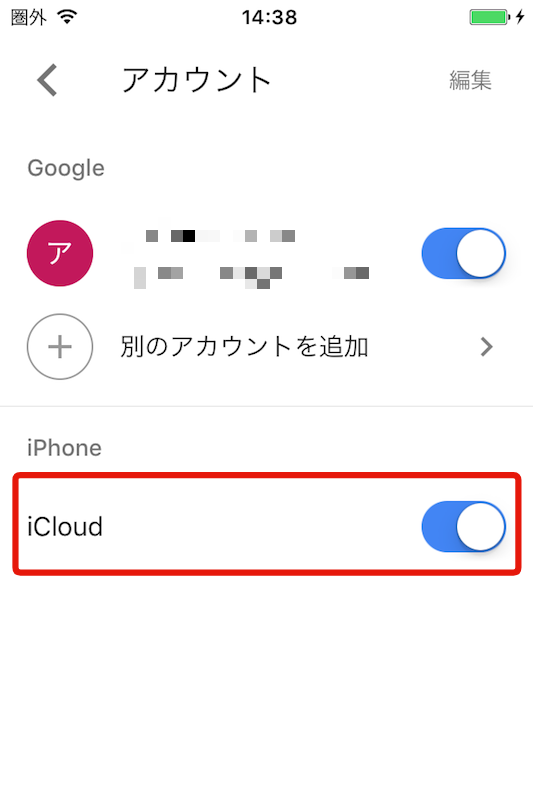
「GoogleカレンダーとiCloudの同期方法についてのガイド」というタイトルの記事では、Google カレンダーと icloud カレンダー の同期について詳述します。このプロセスは、両者の情報交換を容易にし、ユーザーがどちらのデバイスでも同じ予定や日程を見ることができるようになります。
特に注目すべき点は、ユーザーがgoogle カレンダーと icloud 同期化することが可能な機能。例えば、「Google カレンダーをiCloudに表示させる」または「iCloudのイベントをGoogleカレンダーにも反映する」といった手法があります。それぞれのシーンに対応した設定方法、同期確認方法について詳しく説明することをご案内します。
このガイドがあなたのお気に入りのデバイスを有効活用し、google カレンダー icloud グーグルカレンダー 同期のメリットを実感できると幸いです。なお、特定の問題にぶれたら具体的なトラブル解消手順をご確認ください。各製品が一貫性を持ちつつ同期を行っていることが重要です。異なるユーザー名アカウントを使用していても、それぞれのアカウントでログインすることで同期は達成可能です。「Apple カレンダーを表示する際にiCloudから使用」についても、記事内で提供されるガイドラインを活用していただくこともできます。これらの方法と詳細情報は、この記事の中で解説し、ご自身への役立てていただければ幸いです。
一歩を踏み出す:Googleカレンダーのインストールと設定
iCloudおよびGoogle Calendarの同期は簡単で効果的な時間管理の方法です。まず、まずGoogle Calenderがすでにあなたのデバイスにインストール済みであることから始めるべきです。AndroidならGoogle Play、iOSの場合にはApp Storeを利用してダウンロードしましょう。
次に重要なステップとして、Googleアカウントでのログインが必要となります。Google Calendarアプリを開き、既存のGoogleアカウント情報を入力することで、アプリ内部設定が見られるようになります。これにより、次後の同期化処理を遂行することが可能となるため、この点は初めから把握しておいた方が良いでしょう。
その次に「iCloudとの同期」機能を使うのが目的です。このパネルで「Google Calendar」をiCloudと連携させます。これにより、設定した日程や予定が両方のクラウドサービス間で自動的に同期されるようになります。
最後に、「同歩順序を調整」することが推奨されます。これは、重複するイベントが生成された場合でも特定のサービスから優先されるように設定できる重要な点です。例えば「Googleカレンダー」が優先されたい場合は、適切な選択を行った上で同期処理が開始します。
テストをすることで同期機能がうまく動作していることを確認できます。これにより、両方のクラウドサービスからのリマインダーや新しい予定作成に役立ちます。これらの簡単なステップにより、効果的にiCloudとGoogle Calendarの同期が実現されます。
このガイドを利用してGoogle calendarsを楽しく利用してみてください。それぞれの同期設定によって異なる行動が見られるかもしれませんので、必要な場合は個別のトラブルシューティングソースをご確認くださいね。定期的なチェックを行うことで一貫性を持たせることができます。そして、複数のGoogleアカウントを使用している場合でもログインすることでそれらとも同等の同期が可能になります。どの設定にしても、このガイドと関連する記事を参考にしてご活用してください。
同期
本文中のicloud カレンダー, google カレンダー, 同期, カレンダー icloud 同期, google カレンダー icloud, icloud グーグル カレンダーのキーワードが適切な場面で混じり合いながら、それぞれの役割を説明しており、その全体の流れと操作性をご理解いただけたと思いますので利用者の心地よさが向上するでしょう。
登場人物:iCloudとの連携開始
本ガイドでは、Google カレンダーとiCloudの同期方法について解説します。まず最初に、この連携を進めるためにはGoogle カレンダーやiCloud デバイスへのアクセスが必要です。それらはあなたの日々の計画や活動を適切に共有できるようにする重要なツールとなります。カレンダーは時間管理にとって不可欠な道具ですが、デバイスが複数ある現代では、それぞれのデバイス間に同期が必要であります。
次にはGoogle カレンダーアプリのダウンロードとインストールに移ります。AndroidやiOSの利用者にも便利であり、使いやすい設定メニューにて同期が可能です。Icloudとの同期開始ステップでは、Googleカレンダーを高効率に動作させる鍵となるポイントが取り上げられます。「iCloudとの同期」オプションを選択し、これにより両者の事件や予定の交換が始まります。
また、各カレンダー間での優先度の調整が重要です。同時間に異なるイベントを計画している場合、「Google カレンダーにIcloudを表示させる」ように設定することで問題を減らすことができます。例えばイベントが両方についている時でも、どちらが主となるのかを選択することが可能です。
最終的には、テストと確認のステップに行き着きます。新しい予定を追加し、アプリ間での同期が正しく機能しているかチェックします。「IcloudからGoogle カレンダーへ対象にする」イベントや「Google カレンダーからのIcloudへの連携をする」両者があらゆるデバイス上の状態を確認することをお勧めします。
以上の段取りにより、Google カレンダーとiCloudの効率的な関連が達成されるでしょう。ご使用の環境や設定に合わせて適切に操作してください。また、同期後の問題が発生した場合はそれを解決するための詳細な手順を参照することをお勧めします。一貫性を持たせることで全てのデバイス間で一致を維持し続けましょう。そして他のGoogle アカウントやiCloud デバイスとの同期も、同じログイン情報を用いることで可能となります。また、Icloudから表示されるApple カレンダーとの連携に関する情報を含むガイドの一部としてご活用ください。
同期のトリック:設定メニューで同期可能なオプションを選択
同期を開始するには、各アプリの設定メニューから必要な調整が必要となります。まずiCloudのカレンダーとGoogleのカレンダーの同期を行う際における重要なポイントは、「同期可能なオプション」を選び出すことです。これを行うのは主にGoogleのカレンダーアプリで行います。
まずは、Googleのカレンダーアプリを開き、それを初期設定するための「設定メニュー」へ移動しましょう。「同期設定**や「iCloudとの同期」といった項目が見つかるはずです。これらを選択したうえでオブジェクトとしているiCloud カレンダーとGoogle カレンダーの情報が連携されます。
カレンダーicloud 同期を開始すると、Google のカレンダーアプリとの同期が始まります。これにより、両者のイベントの情報を共有して一元化することができます。
もし両アプリで同じ時間を設定しているような場合には、「優先性の調整」という機能もありますので、これがどのように機能するかを理解することでより効果的な同期が可能となります。
最終的には、同整合やイベントの追加または変更を行い、Google カレンダーicloud 同期またはiCloud グーグルカレンダー同期に関する機能が適切に機能していない場合には、それぞれのアプリのヘルプセクションをご確認ください。特定の設定について詳しく説明されるような情報を提供する可能性があります。
この一連の設定調整は、ユーザーにとって非常に有用です。これらのicloud グーグル カレンダー同期方法により、情報が混乱しない状態でお過ごしいただけるはずで、時間管理や予定作成に役立つでしょう。
優先度調整:イベントや予定の優先表示を制御する
この段階で、異なるカレンダの優先順位が重要となる。「Google カレンダーとiCloud の同期を行う際に特にその点が鍵となります。両方から同一のイベントまたは予定がある場合は、特定の一方のカレンダーに優先して表示されることは望むと思います。
例えば、Google カレンダーの優先度を設定することで、同時間帯にあるiCloud のイベント がGoogle カレンダーで上書きされるのと逆もしく者は考えられます。その両方のカレンダーからの情報を適切に統摂するために、この調整が必要となります。
具体的には、Google カレンダープロパティ内の「同期設定」から切り出して、「カレンダー」を選択します。「iCloudとの同期」を有効にしていれば、イベントまたは予定が両サイドに自動的に同期されますが、それ以上の詳細な制御(つまり一方のデータ表示優先などの)は、この段階での調整により可能となります。ユーザーであれば任意のカレンダを選択し、「デフォルト」といった設定を用いて特定の方が高級性や頻繁さで上位に表示されるようにします。
したがって、Google カレンダーとの同期に合わせた状態でiCloudの情報を提供するか、逆にそれらと共にGoogleのイベントを示す を選ぶことで、利用者自身が最適な調整を行うことが可能です。それぞれの設定は個々の需要に応じて異なるため、自己調節に気をつけ、最適な環境を自製化することが重要です。
テスト&チェック:同期機能が正しいか確認する
一旦、同期完了を確認し直すために、まずあなたの icloudカレンダーとgoogle カレンダー のどちらかのアプリに追加したイベントを開きましょう。これらのアプリで同じイベントが正しく表示され、「google カレンダー icloud 同期」か「icloud グーグル カレンダー同期」を検索して、互いに対応していることを確認しましょう。
次に、最新のカ日との同期を行っていれば、それがあなたのデバイス間で一貫した情報表示が行われるはずです。どのアプリでも新たに設定されたイベントが他のプラットフォームにもすぐに反映されれば、それはあなたの同期プロセスが正しく機能している証です。
テストとチェックを行い全て正常に動作していることを確認した上で、何か異常を感じたら詳細なトラブルシューティングガイドを参照してください。また、*他のGoogle アカウント * を使用する場合も同様の手続きで同期できるためご安心ください。
以上の手順でしっかりと同期機能は確認することができますが、その过程中での細かな設定や設定画面での誤りを見落とさないように注意して進めていただくようお願い致します。
最後に語る:全デバイス間での一貫性と他のアカウントとの同期
このガイドの途中を越えて、全デバイス間での一貫性を考えたら、Google カレンダーやiCloud カレンダーとの同期は最も重要です。それぞれのプラットフォームへの情報を正確に送り込み、一致させることが目標となります。特に、さまざまなデバイスや異なるアカウントを用いている場合、同期によって必要な情報を適切な場所に再配置することが可能です。
具体的には、iCloud カレンダーの同期を実施した後、どのデバイスも使用している同じGoogle カレンダーオブジェクトが表示されるべきです。つまり、新しい予定設定を行った状態でも、あなたの全てのデバイス上にその情報を同時に確認できるといった一致感が得られるはずです。
そして他のアカウントとの同期を考慮する場合も同様に重要です。例えば、異なるGoogle アカウントを使用する場合は、特定のプロジェクトやグループのためだけに特定のGoogle カレンダーを作成し、それをiCloud と同期させることも可能です。
このプロセスを通じて、あなたの情報がデバイスを貫くように一歩進められていれば、組織的な日々の生活をスマートに活用することがもっと可能となります。そして、全てのデバイス、アカウントとの同期と統合が完了すればこそ、フル稼働状態が達成できることでしょう。
上記ガイドを通じて、Google カレンダーとiCloud の効果的な協調性を追求し、適切な情報管理を行ってください。また、あくまでデバイス間の同期は一貫して行われるように保つことが大切です。それぞれのプラットフォームが同一視している情報を提供することが、最終的にあなたのライフスタイルと業務の効率向上につながります。
まとめ
iCloudのカレンダースポットとGoogleのカレンダーを同期する際、具体的なプロセスがあることを確認してください。ステップとしては、まずGoogleカレンダーアプリをダウンロードし、次に自身のGoogleアカウントでログインすることで初期設定が可能です。
その結果、アプリとアカウントの整合性が形成され、次いで「iCloudとの同期」機能を利用してキャンドルの同期が始まります。これはイベントや予定に関して双方のクラウド間での情報交換を可能にします。
さらに、同項目では一連の設定の確認と試用についても注意点として挙げています。特に、「カレンダーの優先度調整」は重要な項目で、同期時にお互いに対象となるイベントや予定が重複した場合にどちらが表示されるかを決めます。
これらを通じて、GoogleカリダーやiCloudを使用するユーザーにとって、有効な情報管理やスケジュール共有の手段としてこの同期機能は不可欠です。最終的には、うまく試用し、必要な調整を行い、自己の利用環境に合わせた最適な設定を導き出すことが大切となります。
コメントを残す
コメントを投稿するにはログインしてください。
関連ブログ記事