
「Googleフォームでの送信前確認、簡単設定指南」

タイトル「Googleフォームでの送信前確認、簡単設定ガイド」との記事では "Googleフォームで行う情報の誤送防止" の手段に焦点を当てます。その具体的な方法とは送信前のチェック機能の使い方になります。この機能によりユーザーは送信直前に情報を一回見返ることになり、データが間違ったものであるか抑揚なく確認することが可能となります。
まず文章では基本的なログイン手続きに始まり、「Googleフォームを作成」「必要な質問項目を設定」等の段階について説明します。続けて「チェックボックス操作」及び「具体的に入力するメッセージ」等、送信前の確認画面の詳細な設定方法を通じて、ユーザーが容易に行える確認手続きを解説します。
最後にまとめると、「Googleフォームで情報を安全かつ確実に送信するために何をしているのかを理解するための一連のガイドライン」とお伝えして終わらせてください。この記事は、設定ガイドラインやチェックポイントを通じて、誰でも簡単に利用できる仕組みを使って情報送信 Errors を防ぐ方法をお伝えすることを目指しています。
Googleフォームの重要な情報を誤送防止
タイトルとなる内容「「Googleフォームでの送信前確認、簡単設定指南」」は、ユーザーがGoogleフォームを通じて取り扱う情報の誤りや不完全性を抑止するためのガイドである。ここでは具体的な対策として「送信前の確認を行う方法」というセクションへと繋がる重要ポイントに注目。
まず、「ログイン」から始まります。ユーザーはGoogleアカウントと共に、特別な認証プロセス无需で容易にGoogleフォームにアクセスできるため、プライバシーの問題を避けることができます。「新しいGoogleフォームを作成する」に進むと、「題名」と「説明」について作業を始めます。この段階での重要なポイントは質問項目、すなわち情報の集取方です。
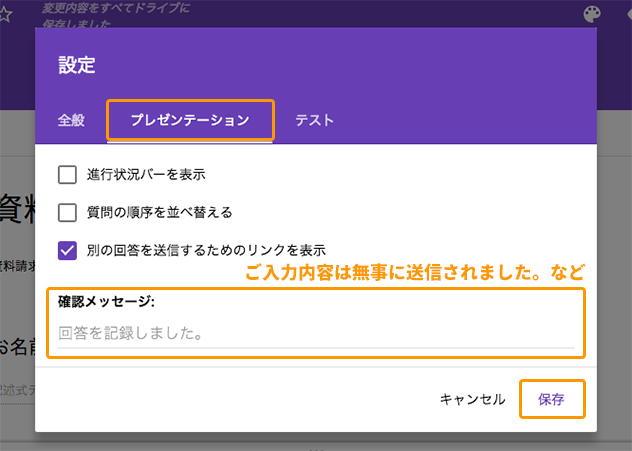
それから、「詳細設定」タブを見つけてクリックし、ここからは '送信前の確認画面の表示」オプションへのアクセスが開かれます。「チェックボックス」にチェックを入れるといった操作を体験したユーザーが増えるでしょう。「顯示するメッセージ」は利用者に対してフィードバックをするための段階であると理解することが大切です。また、必要な情報を含むことを保証するために、「必須情報の追加」という項目にも注意して進めます。
これはユーザーが自己確認を行い、重要事項を誤って送信することを防ぐもので、しかし複雑な確認手段として2段階認証のようなものが提供されていない点は覚えておくべきです。その詳細は「よくある質問」部門で触れています。記事の最後に「回答の編集時間制限」や「自動メール通知設定」などの他のGoogleフォームの特性についても詳述されています。「UI改善方法」「複数項目を1行にする」といった機能の向上につながる情報も含まれていて、ユーザーにとって有用な情報を提供します。最後に、「Google Forms Tsukurikata」カテゴリへのリンクは読者に該当する他の記事を探しやすくなるでしょう。
ログインと新しいフォームの作成
まずは、Googleフォームを使用する際は Googleアカウント のログインが前提です。まずブラウザを開き、「Googleアーカイブウェブページ」を訪れるか「Googleのお気に入りのページ」に接続してから、サービスサイトのトップメニューから「Google アカウント」を選択します。その後「ログイン」画面に移って、名前やメールアドレスや電話番号 または 検証コード を入力し、「ログイン」をクリックします。
Google アカウントでログインした上で、新たなフォームを作成したい場合があります。初めてのフォームを作る際には以下の手順をご確認ください。まず、トップメニューにある「新しい作業を開始する」 をクリックして、「新規フォーム」がリストに表示されます。その後「タイトル」と「説明」の欄につきましては、そのフォームの目的や内容に基づいて自由に入力となります。
タイトル の部分で、フォーム内の問題項目を設定するための一覧が必要な場合、クリックして選択することができるタブから始められるでしょう。あとは必要なフィールドと質問を作成し、個々の問題に対する "必須"と "表示順序" を調整します。これを通じた作業により、フォームはユーザーが必要な情報を確認しながら簡単に送信できる状態になります。
最終確認画面へのアクセスと設定
最終的なフィルタリングと情報の確認が可能な送信前確認機能を使用するためには、Googleフォームの設定を適切に構築することが必要不可欠です。まず、「詳細設定」タブを開くことが初歩のステップとなります。ここで "送信前の確認画面の表示"というオプションに注目するとともに、該当のチェックボックスが有効になっているか否かに注意が必要です。
送信前確認画面は、ユーザーが情報を正しく入力しておるのか再確認する貴重なチャンスとなります。ここでは表示されるメッセージと説明を適切な形で調整することで、誤って情報が送信されたり、必要な項目が忘れられてしまうことをのぞかずに済ませることができます。
ただし、Googleフォームのみが提供している機能としては注意を要する部分もあります。これには複雑な確認手段や2段階認証などを例に出すことができます。これらの問題点は全てに関連していますが、まずは基本的な設定により適切な使い方を学ぶことが求められます。
最後に、記事「よくある質問」や編集時間の制限についても触れることで、より全面的にGoogleフォームに関する情報を得ることが可能です。また、「回答の自動メール通知の設置」やUIの改善方法についての詳細も述べておきます。
そして最後の段階で、「Google Forms Tsukurikata」カテゴリへのリンクを提供することになります。「あなたのGoogleフォームを作成し、見直すためのお手伝いをする『Google Forms』ガイドブック」がこちらにあると理解していただければと思います。
完全な情報の確認や遗漏のチェック
記事「「Googleフォームでの送信前確認、簡単設定ガイド」」では、その大切なポイントであるGoogleフォームでの資料の正確・完璧性を確認するための方法が紹介されます。ここに具体的な手順を見ていきましょう。
まずはログインと新しいフォームの作成から
ガメールアカウントでログインし、新しいGoogleフォームを作成します。「必要事項」を明確に指定して行うように心掛けてください。詳細設定メニューへ移動する
その後、「詳細設定タブ」にアクセスします。ここで最後に最終確認を行うための「送信前のチェック画面の表示」オプションを利用します。この項目が有効になっている事を確認してください。メッセージの入力と必須項目の確認
表示されるメッセージを丁寧に作成し、全ての必要項目を網羅的に掲載するよう心掛けてください。これによりユーザーは情報が全点揃っているかどうか確認できるようになります。
最後にGoogleフォームでのその他の特性,特に回答の編集時間制限や自動メール通知の設定なども触れています。これはユーザーからの返答に対する迅速な対応を可能にする重要な機能です。
以上では、送信前の情報チェックに関連する基本的な機能と操作方法について説明しました。しかし、Googleフォーム自体における複雑な認証手法は提供されていない点に注意が向けられています。
詳細な解説については「Google Forms Tsukurikata」カテゴリをご覧ください。
記録されている質問の再確認
「Googleフォーム」というツールを使った際、重要な情報の誤送防止が求められます。特に「送信前確認機能」を活用すればそれが可能なようになっています。「送信前の確認」はユーザーが最終的なチェックを行うためのもので、正確な情報を送るか、あるいは必要な項目に欠けていないかということであるかのような詳細を見つめることによって可能になっています。
始めにユーザーには「Gmailアカウント」が必要とされます。新しいフォームを作成し、「題名」を決定する段階から始まります。「説明」の部分では必要となる問題項目を設定することに着目しますが、これにより、送信者に「情報を再度確認」させるための最終手順を提供しています。これが、質問の再確認となり得ます。
しかし、Googleフォームには複雑な確認方法、例えば '2段階認証'のような機能は設けられていません。その点も忘れずに利用者に注意することは重要です。
最後に、「記録されている質問を再度見る」ことの重要性が強調されています。「回答の編集時間制限」「自動メール通知設定」など、Googleフォームの特性や「UI改善の方法」には触れますが、「記事「よくある質問」で提起されたとおり**が最後で締め切られます。
そしてこの情報は「Google Forms Tsukurikata」カテゴリへリンクするといった案内と共に提供され、ユーザーのリソースを増やし続けることを目指しています。
2段階認証は提供されていません
Googleフォームの機能として直接的な2段階認証のようなセキュリティオプションが提供されていません。例えば, 「Googleアカウントを確認する」または 「デバイスにメッセージを送る」などの過程を持つ認証法は、Googleフォーム上で直ちに実装することはできないのです。それゆえ、ユーザーは外部のセキュリティツールやインバウンド通知の設定などを利用して、この欠点を補おうことが重要です。また、これはガイドラインとして「よくある質問」で指摘されている事項であり、多くの利用者がこの点に注意するべきであると勧告されています。
なお、それ以外のGoogleフォーム機能としては、回答者から編集される時間を限定するための「編集時間制限」設定, 送信されたメールへの自動レスポンスが可能になったための「自動メール通知」の機能も紹介できます。これらはユーザーにとって便利な特性で、ユーザーからの反応をさらに向上させることができます。
また、記事最後に、「Google Forms Tsukurikata」というカテゴリーへリンクするよう呼びかけています。そのカテゴリーはガイドへのさらなる詳細情報を提供するための別の情報源になります。
以上の2段階認証に関する部分を理解し、それ以外の特色に対しても留意する必要があります。ユーザーの安全性と信頼性を確保するために重要な点が含まれていますので、適切に利用することが必要です。
回答への編集時間制限を学ぶ
Google Forms: エディットタイムアウト機能を理解し使う - 「Googleフォームでの送信前確認、簡単設定指南」
Google Formsにおける「エディットタイムアウト」の機能は、回答者に一定期間内に自分の答えを修正・更新するチャンスを与えるものです。これによりあなたが提供したコンテンツから不正確なデータが外れるのを防ぐことができます。
例えば、オンライン体験教室の評価フォームを例にとって考察すると、出席者が教室の質や内容に対する感想を記入しながら修正できるように時間制限を設けたとします。この機能は回答者が一気にすべての問いに対して即座に正しく答えることのない時に便利で、より正確な情報を得るための一助となります。
インストール方法
ログイン
首へ先に進むには、自分のGmailアカウントを直接利用してGoogleサービスにログインする必要があります。フォームの作成・編集
主なコンテンツを手に入れた後、新規または既存のフォームを開き、必要な情報を整理し順序立てて記入します。エディットタイムアウト設定
「詳細設定」タブに移動し、「フォームのリセット/削除」->「エディットタイムアウト」を選択します。ここでは回答者がそのページでのデータ更新を最大に何分間制限するかを選べます。確認と保存
欲しい設定が適切であることを確認し、それからフォームの編集を保存します。
ただし注意すべき点は、「エディットタイムアウト」機能は2段階認証の確認を行い、「回答時間制限」のように具体的な時間を指定することができるだけという事です。また、その設定に従って自動的に対応してもらえる「回答時間切れ通知設定」も設定することができますし、ユーザーがリアルタイムでどのようにアクションを起こしているかも監視できる。
ご参考までに、「Google Forms Tsukurikata」といったカテゴリーをご覧ください。
自動メール通知の機能紹介
このガイドはGoogleフォームをご使用になる際の重要な一部となり得る自動メール通知への説明を加えます。特に項目を提出した後にユーザーへ連絡するためには、自動メール通知が非常に役立ちます。
設定方法を学ぼう
利用者として、まず自分のGmailアカウントをログインしてください。
次に新規フォームを作成し、「タイトル」及び「説明」といった基本情報の設置をしておきます。その後、「詳細設定」タブへ移動してそこにいる「送信前の確認画面の表示」オプションを活用しましょう。これを有効にして、チェックボックスをオン状態にすることが可能です。
最後に「メッセージ」の欄で、提出者がメールを受け取る際に表示される通知文を作成します。自動メール通知の使い方
フォームに対する回答が収集されると、あなたはその内容を受け取ります。このメールには全回答を含むため、「確認や修正が必要であった場合」などに大変便利です。したがって、自動メール通知に記載する文により個々のユーザーとのコミュニケーションを適切に行うよう努めましょう。
注意
ここで強調してほしいのは、この機能のみでの利用に関して、Googleフォームには複雑な認証手法である2段階認証が用意されていませんということです。なお、「よくある質問」の節ではこの詳細を特定しておりました。
このガイドがGoogle Forms Tsukurikataカテゴリへリンクするよう呼びかけたことで一層深掘りし、多くの助けとなることでしょう。
Googleフォームの使い方改善方法: 多項目1行にするテクニック
使用上の便利さという点では、Googleフォームは非常に評価されるべきツールです。しかし、いくつかの特性や機能の欠如がユーザにとって課題に感じられるかもしれません。その一つであるのが「複数の項目を一列に並べる」操作性の低さかもしれませんね。「多項目1行にするテクニック」についてお話ししてみましょう。
カスタマイズしたレイアウトを選択します
Googleフォームには、自由にページを作成し、配置を変更できるスペースがあります。まずは、このスペースに全ての項目を自由に並べevityします。「リサイズ」オプションを利用します
「リサイズ」のタグが表示されると、個々の項目をドラッグして調整できます。これを用いて、必要な項目数だけの列を作り出すことが可能です。「行分割」機能の巧妙な活用
また、スペースに余裕がある場合や複数項目が必要で長い項目が並ぶ必要がある場合は、「行分割」オプションを利用して、1つのページ内で複数の区間に分けることもできます。各区分内で単一の項目を配置することで、内容の読みやすさを保ちながら、多くの情報を1つの表示画面で提供することが可能になります。
これらを利用することで、Googleフォーム内のレイアウトが自然に改善され、ユーザー的な使用体験も向上します。また、複数項目をまとめることができることで一見のない効率性と統合感を達成することができます。
「Google Forms Tsukurikata」カテゴリでの関連情報を得るためには、ぜひこの記事にリンクがあるサイトをご確認ください。使い方の改善点や新たなるフィーチャーとともに日々進化するGoogleフォームの機能を理解し、最適な設定によりデータ収集というゴールへ効率的に到達しようとしています。
これからも新しい使い方も探索されていく中で、より質高い情報を提供できるような改善が期待されます。
リンクリングして「Google Forms Tsukurikata」カテゴリへ案内する - まとめ
```
タイトル: "「Googleフォームでの送信前確認、簡単設定指南」
この記事ではオンラインアンケートや情報収集に便利なGoogleフォームで重要な点となる「送り出し前に確実に情報をチェックできないか」を分かりやすく解説しました。詳細なガイドラインをご覧になってみてください。
- 初めのステップはあなたのメールアドレスでGoogleアカウントにログインする。
- 新たにフォームを作成し、タイトルと具体的な説明を設定します。これにより使用者が特定の目的に関する情報を確実に提供することができるようになります。
- 「詳細設定」タブを使用して、「送信前の確認表示」を有効にするボタンをオンに戻すという手順で終了前に必要な情報を再確認することができます。
- メッセージボックスでは、ユーザーが情報の送り出しに誤ってないか最後にチェックする。
しかし、Googleフォームには2段階認証のような詳細な確認手段は提供されていないことに注意が必要です。そのため、使用上的一些なる点を理解しておきましょう。
さらに、回答の編集時間を制限したり、自動メール通報設定ができるなど、Googleフォームに関する他の特性も触れています。「複数項目を1行にする」というUI改善についてもいくつかの提案があります。
```
「この記事がお役に立てれば幸いです。その他情報やサポートが必要な場合は「Google Forms Tsukurikata」カテゴリへとあなたの動きをお案内します。こちらでは使い方、最適化テクニック、そしてエラー解消までの幅広い情報を提供しています。
[あなたのページを「Google Forms Tsukurikata」カテゴリへリンク](URL)
あなたの作成に喜びを感じるまでサポートするよう心掛けております。「Googleフォームの使い方に不利益なく慣れることができますので是非ともお試しください。**
詳細なガイドについては「「Googleフォームでの送信前確認、簡単設定指南」とつながります。
コメントを残す
コメントを投稿するにはログインしてください。
関連ブログ記事