
スマホでのGoogleドキュメント文字起こし→簡単ステップガイド

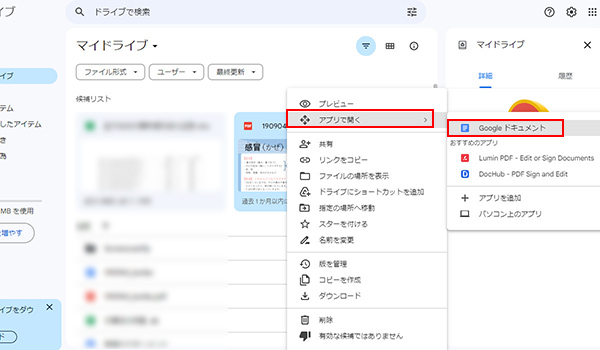
スマホでのGoogleドキュメント文字起こし→簡単ステップガイドは、あなたのスマートフォンを使ってgoogleドキュメントでスピーカからの話しかをテキストに変換する方法について説明します。
この記事では、スマートフォンとGoogleドキュメントアプリの基本的な利用手順から始まり、正確な語呂やマイクロフォンの設置まで詳しく説明します。また、音声録音が完了した後のテキスト変換とその修正方法についても解説しています。
さらに、googleドキュメンテンサービスを使用することでスピーカからの話しかを効率的に文字起こせるメリットも紹介します。このガイドは、あなたの業務や学習における時間節約の一助となります。
イントロダクション
スマートフォンの利用が日常に深く根ざしている現代、情報収集や情報共有といったコミュニケーションはより重要となっています。そこでスマホでのGoogleドキュメント文字起こしを効率的に行うためには、特定の步骤に沿ったガイドが必要とされるでしょう。
この記事では、ユーザーのみなさんが自身のスマートフォンを使用して、Googleドキュメンテンからの一連のスピッチ情報をテキストに変換していく方法について詳しく解説します。googleドライブ文字起こしスマホ の手法、特にそのデジタルアシスタント機能を中心に詳細を引き出すとともに、具体的な作業手順やポイントについて明確化しています。
例えば、ダウンロードしたGoogleドキュメントアプリから新しいファイルを作るための「+」ボタン操作、そして音声認識機能を有効にする方法に関するステップバイステップガイドが含まれます。さらには音声記録時に注意が必要な、「聲音がはっきりと聞こえる状況」での取り込みやgoogleドキュメント文字起こし録音後の結果に伴う検証・編集方法も詳細に述べています。「Googleドキュメンテンサービスの機能性を最大限活用した上で文書制作時における時間節約と効率向上へのアプローチが注目されます。
この記事を通じて、**スマートフォンでのGoogleドキュメンテンの文字起こし作業は確かに困難に思えるかもしれませんが、次々と進化する技術により、日々の業務や生活でのサポートとして導入可能な機能が広く提供されています。そのため具体的なガイドを提供することで、ユーザーが自己のスマートデバイスを信頼的に使役することが可能となるでしょう。
スマホとのGoogleドキュメント利用の強み
Googleドキュメンテンサービスが備えているさまざまな利点により、スマートフォンからGoogleドキュメントへの文書作成はこれまで以上に楽しく、効率的なものです。まず初めに、スピードです。
Googleドキュメントアプリを使うことによって、いつでもどこでもデジタルノーツを作り込むことが可能です。リアルタイムでの共同編集機能, もちろんその強みも大きな一組の力。メンバー同士がオンラインで同時に作業を行うことができるため、時間と距離の制約がありません。
次に重要な要素は効率性です。
スマートフォンから書き込むことは、デスクトップコンピュータよりも明らかに時間を消費することが少ないという特長があります。デジタル化, テキスト検索, スクリーンショット保存, リアルタイムで共有する, など、多くのタスクを効率的に完了することができます。
そして、Googleドキュメントの利用には必要なのはWi-Fi環境や電源であるという点から見ても利便性が確認できます。
スマートフォンはデバイス間での移動が容易で、また多数のアプリケーションに無限にアクセスすることができることから、Googleドキュメントからの使用はどこにも持ち運びやすく軽い負担です。
最後に統合された取り組みを考慮することは重要になります。
利用している全てのGoogleサービス(Gmail, Google スプレッドシートなど)と互換性があり、情報が一元化することでワークフローを大きく向上させます。これら全ての要素は、Googleドキュメントアプリを使用してスマートフォンから作業をするための強固な基礎を築いています。
全体としては、Googleドキュメントサービスとは複数の特徴と利点が組み合わさる便利で効率的なツールであり、「スマホでのGoogleドキュメント文字起こし」はその具体的体験として示されるものです。この使用方法のお陰により、誰もがデジタル文書作成における時間、コスト節約を実感することでしょう。
Googleドキュメントへのアクセス方法
GoogleのサービスであるGoogleドキュメントを使い、情報を共有したりスクリーンショットをアップロードしたりする際はインターネット接続が必要となります。まず画面右上の「ホーム」ボタンや下部のスクランブルようなアイコンからGoogleドキュメントを選び、自分のGoogleアカウントにログインすることを確認しましょう。
ログイン後に表示される画面はユーザーに対象フォルダとプロジェクトごとに整理され、タブで一覧が見られます。Googleドキュメントでは、Googleアカウントを使用して無料での利用が可能で、複数のデバイス(パソコン、スマートフォンなど)からアクセスが可能です。
新たなファイルを作成するには、「プラス」ボタンまたは右側メニューを開くために3点クリックを行い、「新しい文書」のようなフレーズを選択します。ここからは、メニューバー「ファイル → 登録場所を変える」や「共有する」などのオプションが表示されますが、まず作成したドキュメントの見直しと編集から始めましょう。
Googleドキュメントはオンライン環境での操作に特化しており、スマートフォンとパソコンで統一された使い続けて体験できます。これら全ての操作を行い、必要な情報を保存しておくことが重要です。また、他のユーザーと共に共有したい場合は、「共有する」のオプションを選択し、共有先や共有権限を設定することが可能です。
ログアウトした際には、右上の「プロフィール」ボタンから選ぶことができます。Googleドキュメントを適切にアクセス・使用することで、情報提供やチームでの効果的なコミュニケーションを促進することができます。以上の手順でGoogleドキュメントの利用が開始できます。
音声をテキストに変換する有効化方法
このガイドは、スマートフォンを使ったGoogleドキュメントにおける「テキストから音声への変換」をご教示します。まず最初に、アプリのダウンロードが必須です。Google Play ストアまたはApp Storeを用いて、「Googleドキュメント」を得ることで開始することが可能です。
次に、新しいドキュメンテンを作成するための「+」ボタンを選択し、「*googleドキュメント 文字起こし スマホ」というタイトルから導き出される步骤を進めます。これにより、テキストによる情報入力が容易になります。
その後、「音声入力」を選択することで有効化を行うことができます。ここではスマートフォンのマイクを使用して、情報を文字に変換します。「google ドキュメント 文字起こし 録音」を滑らかに行うためには、話す際も注意が必要です。「声音がはっきりと聞こえる状況」での録音が重要です。
最後に録音の完了次第、「自動的なテキスト生成を行うGoogleドキュメント」で音声情報を適切な形への変換が始まります。「google文字起こし 録音」の結果を一通り確認するか、必要な文法や形式を修正することは可能です。またそれは「書式設定」と「段落操作」も可能となります。
これがスマートフォンを使った「googleドライブ 文字起こし スマホ*」という課題に対する一般的かつ具体的な解決策になります。「テキストから音声への変換方法」「簡単ステップガイド」を提供することで、オンラインで時間と労力を節約することが可能にします。
正確な話しかけ方と録音の重要性
まず、文章は「正確に話す」ことが非常に重要です。これに関連して、「Googleドキュメント 文字起こし スマホ」と関連するガイドラインを考慮に入れると、聞き手が適切に認識するためには内容だけでなく声の質とダイアログの流れも大事なポイントとなります。
詳細な説明や特定の単語を使用する際は注意深く話すことも大切です。この正確さが録音結果に影響しますから、「文字起こし Google スマホ」を効果的に活用していきたい場合には、できるだけ清晰かつ明確なコミュニケーションを目指すべきだと思われます。
また、「音声がはっきりと聞こえる状況での録音」こそが特に重要です。不透明か混雑した背景騒音がある環境では、GoogleドキュメントのAI解析を阻害し、結果も精度を欠く可能性があります。ゆえにできるだけ静かな空間で可能な限り良い録音が見込めますようにというようガイドは提案されています。
これらのポイントを踏まえた話しかけ方と録音の方法を理解することで、「Googleドキュメント 文字起こし スマホ」を利用した効果的なテキスト変換が可能となります。
文字起こし結果の見直しと編集プロセス
Googleドキュメント で取得した音声変換テキストには、誤字や落語の可能性がございます。
まず最初に進めるべき作業は,文字起こし結果の確認です。Googleドキュメントの表示に沿って全文を一読し、その文章の流暢さと正確度をチェックするところから始めます。
次のようなエラーに注意してください 「誤字」や「漏落のある情報」など。特に長い言い回しまたは長文での誤解は見落としやすい点です。
また, 不必要なハイフンや空白の追加が行われているかもしれません,適切なスペース調整が必要になる場合もあります。
これらの項目を注意深くチェックし、必要に応じて修正を行ってください。Googleドキュメントの編集機能を使って文字を変更していきましょう。
ただし自動認識により発生する間違いに対しては十分な配慮が求められますので,慎重に対処することが大切です。
たとえば、不明瞭な部分では手動で修正をするか、もしくは追記のための別の音声を取得するなど、質の高い文書に仕上げることが目的となります。
以上のように、文字起こしを完了した後には再確認を行い、自己確認の段階における適切な編集が重要です。これらのプロセスを通じて、より正確で使いやすい文章となるべきを目指しましょう。
スマホでのGoogleドキュメント文字起こしの利点
スマートフォンでのGoogleドキュメントを使用する時の主な利点は、その携帯性と便利さでしょう。まず第一に考えられる利点は時間節約です。例えば、長時間の会議や読書、インタビューや講義などを録音しやすいことで、文書作成の時間を大幅に短縮できます。
Googleドキュメントで録音した音声をテキスト化することで、それまでの手動での文書記載プロセスが省略され、従って効率的に情報整理を行うことが可能になります。
次に時間と場所の自由性も大きい利点と言えるでしょう。スマートフォンがあれば、どこにも持ち歩けるGoogleドキュメントをいつでもどこでも使うことができます。例えば、電車通勤中や公園で休息した時間を活用して、ボタン一つでテキストを作成してしまう。その利便性は極めて価値のあるものです。
第三の文字起こしに特化する機能が組み込まれている点も大きな利点であり、AI技術による自動的な字起こしから始まり、それらを人間の誤りや欠落からの補完作業として使うことができます。これは特に速記が必要な業務、スピーチノートや録音を翻訳する際に非常に役立ちます。
これらの利点により、スマートフォンでのGoogleドキュメント文字起こしは労力の節約と時間管理を改善し、作業性に大きく影響を及ぼすことができます。これらの機能があり、しかも無料で利用できるとすれば、文書作成におけるパロディーや効率の向上により、ユーザーの業務の高揚感は格段となるでしょう。
全てに共通する要点として、AIとスマートフォン技術が組み合わさったサービスによる文字起こしとは通常の記入方法では得られない速さとクリティカルな正確性を提供していますという事で、これがGoogleドキュメントを利用したテキスト生成において大きな利点と言えるでしょう。
まとめ
スマートフォンを用いることで音声入力を利用して、Googleドキュメントのテキストに変換するという操作が可能になりました。本ガイドでは、その具体的な手順を詳しくお伝えします。
一歩目のダウンロードと作成。まず、Google PlayストアやApp StoreからGoogleドキュメンツアプリを無料でインストールしてください。その後、新しいドキュメントを作成するために、「+」ボタンにタップしましょう。「googleドキュメント 文字起こし スマホ」という手順はこれをはじめとして挙げられます。
二つ目のステップ「音声入力」の有効化。この機能を選択することで、スマートフォンから録音した音声を文字に変換することが可能となります。「声音がはっきりと聞こえる状況」で録音すると良い結果が得られます。
三つ目のステップ「googleドキュメント 文字 起こし 録音」の完了。正確な発話により、Googleドキュメンツは自動的に文書に文字を生成します。「結果を見直し、必要に応じて編集したり調整することが可能です」という点も特徴です。
まとめますと、「googleドライブ 文字起こし スマホ」を利用することで、テキストへの音声変換が簡単にかつ効果的には行われられます。以上がスマートフォンを使用してGoogleドキュメンツに文字を起こすための簡単ステップガイドとなります。
コメントを残す
コメントを投稿するにはログインしてください。
関連ブログ記事