
Googleカレンダーでファイルを添付する簡単な方法

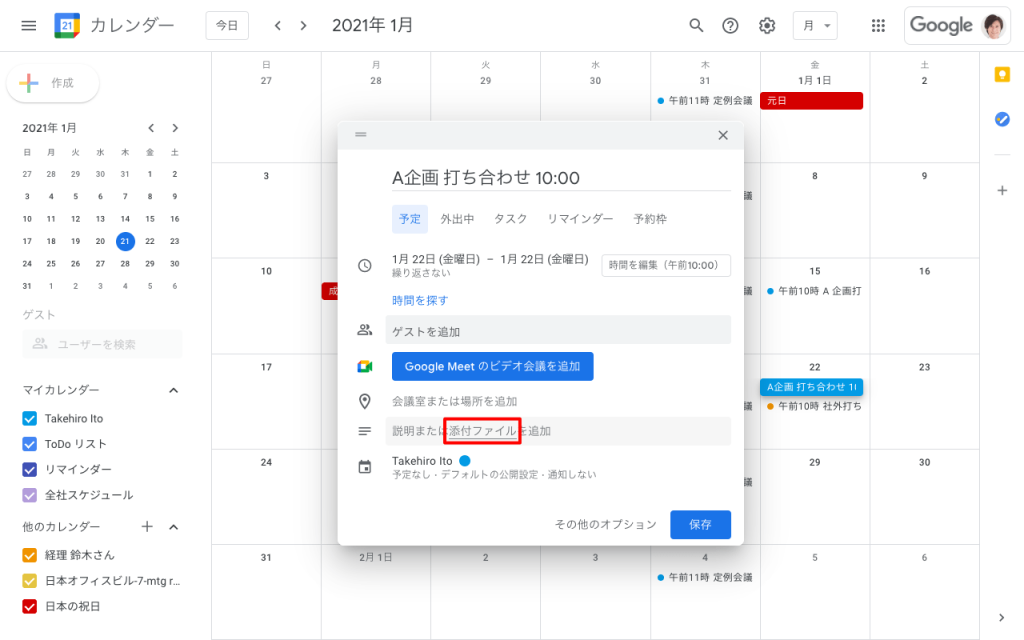
「Googleカレンダーで画像を添付する簡単な方法」について、我々は以下の要点に着目します。
まず、「google カレンダー」というフレームワークの基礎的な知識が求められます。これはオンラインベースのイベント管理システムであり、あらゆる形の情報管理と共有が可能となります。次に、ここでは具体的に「画像 添付」という要素を取り上げます。「画像」は一般的なファイル構成の一部であり、デジタルコミュニケーションにおいても重要な役割を果たします。しかし、通常、「画像」が直接的に「google カレンダー」へと結合されることは希です。「添付」というアクションを行うことで、これらのオブジェクトが適切に利用と共有され、イベントの詳細や説明として使われるかもしれません。
全てを絆みまとめると、「Googleカレンダーで画像をどのように行うか」について深く理解することができます。このガイドでは、「google カレンダーでの画像添付の手順」を紹介し、具体的な操作法とその効果について詳しく説明します。「画像」というファイル種がどのように利用され、「googleカレンダー」を通じて共有される方法、それを使って生む情報の効率化やコミュニケーションの質は、この記事の中で確認することができます。
以上の要点を踏まえ、「Googleカレンダーで画像を添付する手順」だけでなく、添付画像に関連して起こり得る「よくある問題への回答」も含まれます。例えば、「特定のファイルを削除する方法」や「ファイルを表示する方法」など、利用者のために必要な情報が含まれていることでしょう。
この記事を通じて、「google カレンダーで画像を添付」の全てについて理解し、その操作を行うことで、より効果的なイベント管理と共有が可能となるようになることができます。
- Googleカレンダーのファイル添付を簡単に始めよう
- 必要なステップと注意点
- 教えてくれるオンラインガイドが見つかる
- ファイル付きイベントの作成に役立つテクニック
- ステップバイステップ方法:Googleカレンダーでのファイル添付
- オープンファイルと表示するためのコントロールへの秘訣
- Googleカレンダーで管理を効率化するエフェクト
- それだけではなく、必要な時にすぐに資料を見つけることができるため、時間が大切なお仕事でもあっという間に管理を完了できます。
- 重要なファイルや画像を添付することで視覚的な理解を深めることで、全体像を見極めるだけではなく、個々の詳細部分にも思い入れる時間が使われます。これが**効率化」と言えば適切な表現でしょうか。
- アップデートと最新の情報を提供する方法
- 問題が生じたときに見直すためのチェックリスト
- まとめ
Googleカレンダーのファイル添付を簡単に始めよう
Googleは、便利なツールとサービスで多くの人々に感謝を寄せられているプラットフォームです。その一部として、Googleカレンダーアプリに画像や他のファイルを簡単に添付することができます。
まず初めに、Googleアカウントをお持ちの場合はログインが必要となります。お使いのデバイスからイベントを作成するか編集を行うことで、追加情報と同時に情報共有が可能です。その際には、「ファイル添付」ボタンを押すだけで、お使いのパソコンからの選択が可能で、カレンダーに役立つ画像や資料を一括して含めることができます。
画面で確認した後に保存する操作を行い、選ばれた画像と同様にファイルも具体的なページへ表示されます。これにより、予定者全員にわかりやすくかつ詳細なプランニング情報をお知らせすることができます。
また、これらのプロジェクトの詳しい設定や説明が添付されたデータの権限にも対応しています。公開・非公開といったセキュリティレベルを選択することで、適切に情報を共有することが可能となります。
この記事からはもう一度強調したようにGoogleカレンダーのファイル添付は簡単な手続きであり、オンラインでの情報連携とコミュニケーションを一歩進むための手段です。Googleカレンダーモデリングは時間が経つにつれてその効果が顕著になったわけですが、それでもユーザにとって使いやすさは主な要因と思われます。
必要なステップと注意点
Googleカレンダーでファイルに添付する際、順序通りの作業を心がけることで問題なく手続きを行うことができるでしょう。以下の基本的な流れを守ることから始めることが大切です。
まず第一に google カレンダー の準備 部分から始めてください。利用しているユーザーであればログイン画面でアカウント情報を入力してログインが必要となります。
第二段階では具体的なイベントを作成または更新します。イベントが記録される画面は左側の欄にリストアップし、右側にある詳細エリアで開かれます。ここから画像など google カレンダーに添付 スペースに移ることができます。
以下に具体的な步骤を確認してください。
- ファイルをパソコンやスマートフォンなどから選択します。
この時の注意点は、選ぶファイルのサイズと形式についてです。Googleカレンダーでは特定の形式(.png, .jpgなど)と大小が指定されています。大きな画像などを利用する場合は、最適な設定にするかまたは別の方法で共有することをお勧めいたします。
最後に添付完了の確認をするために 保存 をクリックします。
以上の過程を遵守し、特に注意点について気をつけることで、満足度が高いイベント共有を行えるでしょう。しかしそれでも予想外の問題が発生した場合は、Googleアシスタントやネット上の情報を活用することで解決策を見つけることができるでしょう。
教えてくれるオンラインガイドが見つかる
Googleカレンダーでファイルを添付する簡単な方法を探しているのであれば、インターネット上にはさまざまなガイドとトロールクシマが提供されています。特に、特定の情報を共有したいというような場面で利用される画像の添付についても解説されています。
まず、アカウントにログインした後、Googleカレンダーを開きます。その画面からイベントを確認や新設、あるいは既存イベントの編集を行います。「新たな事件を作り始めたり、または改変したい存在を見つけた場合」、「既存のイベントに画像を添付するオプションを使用します**」。
次のステップは、ファイル・添付とメニューエントリーよりファイルを選択。ここでユーザーのデバイスから必要なドキュメントなど、さまざまな形式の画像やその他のタイプのファイルが選べます。「Googleカレンダーでの画像の添付は簡単であり、イベントに直接関連している重要な情報を見せるのに役立ちます**」。
そして添付した後には、必要な設定を行うことが重要です。開示度、「公開」または「非公開」、などによって詳細な情報を追加することが出来ます。「アドハービアや資料などを事件のページに挿入することで、多くの情報が管理可能になります**」。
最後にイベントを保存する手続きを行い、選んだ画像はその特定のページへ表示されます。「Google カレンダーでの画像添付の作業は簡単で効率的であり、情報を共有しプランニングを複数ユーザーと共に行うことができます**」。
ファイル付きイベントの作成に役立つテクニック
googleカレンダーを使用してスケジュールを管理する際、画像など多種多様なメディアを添付できます。ここではその一例としてご使用が可能な方法と基本的な使用のコツについて説明します。
まず、googleカレンダーアプリを利用することで、イベントに写真やPDFなどの各種コンテンツを簡単に追加することができます。これを実現するためには以下のようなステップが必要となります:
ステップ1:Googleアカウントでログイン
皆様のGoogleアカウントにログインすると、イベントを作ったり調整したりすることが可能になります。
ステップ2:イベントの作成または編集
イベントを作成したいときまたは既存のイベントをリーアライニングする際はこの機能が利用できます。ファイル添付というオプションを利用すれば、特定の画像やPDF類など様々なメディアにアクセスすることができます。
ステップ3:ファイル選択とアップロード
選択したアイテムを選んで実際にイベントに追加します。それがあらゆる形態の画像または別のコンテンツでも問題ありません。
ステップ4:詳細情報とファイル設定
ここでさらに詳しく説明は求められますが、ファイル添付の際に「公開」とか「非公開」など、ファイルがどのように共有されるべきかを制御することが可能です。これにより複雑なイベント情報を簡単に送り伝えることができます。
ステップ5:保存と確認
最終的には新しい情報が反映されたイベントページに移動します。ここでの保存は全ての変更を確定させることとなります。
googleカレンダーでファイル付きイベントを作ると、必要な情報や素材が一元化されると考えることができ、チームごとの効率的なコミュニケーションへと結びつく可能性があります。こういった使い方により、ビジネスワークフローをよりスムーズに導入できます。
そしてこれに加えて注意点として、アップロードするファイルの総容量が制限されています,これは1GB以下です。これを越えるファイルは別途ストレージサービスなどで管理されることになります。
以上のようなテクニックについて学ぶことで、googleカレンダーをより効果的に活用することができるでしょう。
ステップバイステップ方法:Googleカレンダーでのファイル添付
Googleカレンダーやスケジュール管理を重視する方にとって、重要な情報や関連ファイルを直接予定に対象として追加することが重要です。ここでは、「google カレンダーの情報を更新し、具体的な資料やリソースを探求します」という場合に、画像や他のファイルをスムーズに添付する手順からガイドさせていきます。
- ログインを開始する
まずはGoogleアカウントにログインしましょう。すでにエンドユーザーとして使用している場合はすぐに進めることができます。 - イベントの作成と編集へ
事件を作成したいか、それとも既存のイベントを変更するのでしょうか?新しいイベントを作ると予定ページでファイル添付機能を利用することができるので、まずは選択しましょう。イベントは特定の日や時間を指定し、関連する情報を含むことができます。 - 「ファイル添付」ボタンへのアクセスと選択
プログラムを続けるため、「ファイル添付」機能をクリックします。ユーザーのデバイスから特定の画像やドキュメントを選択することで、直接イベントのページにリンクまたは埋め込みすることができるようになります。 - 詳細設定・公開範囲の調整
最後に記入したアイテムと一緒に詳細情報を追加することで、それが全体を見ることができます。ファイルがどの層の人々により見えるのかは、ここから選択することができます**。公開された場合であれば、共有リンクを分送し、特定のユーザーのみに開放する別のオプションを利用すれば可能です。 - 確定と保存
イベントが最終的に保存されると、選ばれたファイルも一緒にそのページに表示されます。これでファイル添付のプロセスは終わりです。
最後の一歩が完成したとき、Googleカレンダーとして画像や他のファイルを追加するための手順が見直されます。このガイドでは具体的な方法を見つけることができますし、予定管理において重要な情報と効果的な整合化を行う際のフレームとなるでしょう。
以上のステップに従って取り扱えば、google カレンダーでのファイルや画像をスムーズに添付することができるようになります。これにより複雑な日程管理も一歩楽になり、チームと共に連携することができます。
オープンファイルと表示するためのコントロールへの秘訣
Googleカレンダーを利用したときに、画像などのファイルを添付したり開く方法について詳しく解説します。特にgoogle カレンダー,イベントにファイルを添付する際には、パソコン、スマートフォンともに操作が容易になります。
まず必要なステップは以下の通りです。最初の段階としてログインを行う。既にお持ちの場合、Googleアカウントへのログインが必要となります。次いで新たな画像や他のテキストファイルを添付したいイベントを作成しますか、それとも既存のイベントに追加しますかという次の一歩から始まります。
選択したイベント上から画像の添付オプションを利用したり、「google カレンダー」内で公開することができるさまざまな形式のファイルをアップロードすることができます。このような操作が簡単にできることにより、参加者がイベント詳細を把握しやすくなります。
画像,例えばプロジェクト作成者や重要な指示メッセージに役立つ情報を視覚的に共有することができます。「開く」という動作で添付された画像は特定のページに表示され、全て開き可能なデバイス(コンピューターが主軸だが、スマートフォン向けも対応)から見ることができます。
開いた状態での使用方法は非常に便利で、ファイルから情報を簡単に得ることができます。また特定のファイルだけを削除したり、添付した画像全体を見直すときなどには、「詳細」タブを探してご確認いただくと良いでしょう。これらの操作を通じ、google カレンダー,の効果的な活用法を学ぶことができるはずです。
Googleカレンダーで管理を効率化するエフェクト
現在、Googleカレンダーを使ったイベントの管理は非常に便利です。主目的に画像添付することで時間をより視覚的に理解し、重要な期限や重要な情報を一目で把握することができます。
まず始めには、ログインした後に新規イベントを作成するためのページを視認しますね。その後、「ファイルを添付」ボタンを探してクリックさせてください。ここから始まる作業は手間がなく、あなたのデバイスから選ばれた画像やファイルを直ちにイベントに追加できます。
イベントの詳細設定での情報調整も忘れてはいけません。「公開・非公開」などのセキュリティレベルを選択することで、共有範囲をコントロールできますし、コンテンツにより深い情報を記述しながら具体的な指示や要件なども付けられます。
保存が終わり、選んだ画像やファイルは見やすいページに表示されます。これが非常に便利な点で**Googleカレンダーを使用する上で大きな効果」があります。
それだけではなく、必要な時にすぐに資料を見つけることができるため、時間が大切なお仕事でもあっという間に管理を完了できます。
また、「複数ユーザー」「共有設定」「リマインダー機能」などのGoogleカレンダーの便利な機能は、チームやパートナーと作業を共有する際も効果的です。情報を同期した上で、各々の責任を持ちながら時間の管理が可能となります。
重要なファイルや画像を添付することで視覚的な理解を深めることで、全体像を見極めるだけではなく、個々の詳細部分にも思い入れる時間が使われます。これが**効率化」と言えば適切な表現でしょうか。
そんな**Googleカレンダーのご利用」に役立つ情報を提供することで、作業がよりスムーズになり、時間管理能力を高める一助となります。
アップデートと最新の情報を提供する方法
Googleカレンダーでの添付画像は、特定のイベントや予定について明確な説明を伝えるために大変便利です。たとえば、google カレンダー 画像 添付 の機能を使用することで、例えばイベントの会場地図や関連するウェブサイト等のリンクを添付することができます。
更新やアップデートが行われた場合には、まずGoogleカレンダーを開き、該当のイベント詳細ページに進むことが必要です。それが確認できましたら、画像があればそのファイルを選択し、「添付」ボタンをクリックして選んだ画像をイベントに追加します。
最新情報を提供する際は、複数ユーザーが関与する場合でも同様に機能を活用することができます。例えばセミナーの参加者向け説明や調整情報など、多くの人への迅速な情報を共有するための手段としてgoogleカレンダーの画像添付 を有効にすることが可能です。
これらのプロセスにより、Google カレンダーやその他のユーザーとの間で最新の情報が円滑に伝えられ、適切な準備や調整が行われることが可能となります。更新するたびに該当ページを確認して、「画像等google カレンダー 画像 添付」するように一貫性を持ちましょう。これにより、より効果的なコミュニケーションが得られるでしょう。
最後のアップデートをお忘れなく、特にオンラインイベントやグループ活動などでは最新情報を提供することが重要です。これを習慣化することで、Googleカレンダーの最大の可能性を引き出すことができます。
問題が生じたときに見直すためのチェックリスト
タイトル: Googleカレンダーでファイルを添付する簡単な方法
問題点を特定
- Google カレンダーや画像の挿入で困難に、またはファイルが適切に表示されない場合。確認点として初めはインターネット接続の状態をご確認ください。不十分な接続速度などネットワークの環境への問題が主原であるかもしれません。
操作時の見直し
- ファイルの選択 : Googleカレンダー上で添付したいファイルが正常に選べますか?パソコンからアクセスを試みて、複数のタイプのメディア(例えば、画像やPDFなど)を選ぶとスムーズに表示されます。具体的には、Windows、Mac,Chromebookではドラッグアンドドロップまたは“ファイル”という項目のダウンロードダイアログボックスから選択が可能です。
他のエラー診断
公開範囲の設定 : ファイルが非公開に設定されていますか?ファイルを公開するには、カレンダー上のイベント内で「公開設定」を選択して、視野に対する調整を行いましょう。
情報と説明が足りない : イベントの詳細ページでは、ファイル添付だけではなく詳細情報を補完するためにタイトルや説明も用意されています。
問題対策を落とし壷に
- Googleドライブでの取り組み : ファイルがGoogleドライブにある場合は、その場所から選択することで自動的にアップロードされます。これは時間削減のテクニックで、頻繁なアクセスが必要なファイルはこの方法を検討します。
最後に確認
- イベント保存の後 : ファイルが具体的ページに表示され、適切に読み込めるかどうか確認してください。ファイルのアップデートやリンク分譲も利用可能ですので、これをチェックする時間を割いてください。
これらのチェックリストを従って、Googleカレンダーでのファイル添付の問題に対処し、効率的なスケジューリングと情報共有が可能な環境となることを期しています。
まとめ
この記事では、Googleカレンダーでファイルを添付する簡単な方法について紹介しました。まず、ログインの手続きから始めます。既にアカウントを持っていた場合、それを利用してサイトにアクセスすることが可能です。
画像などが含まれる文件も選べるこの機能を使えば、大切な資料や情報を迅速に共有することができます。例えばイベントを登録する際などは、これらのファイルが直結しており、参加者にも一目で確認できる形で添付できます。
また、公開や非公開の設定による情報の制御も行うことが出来ます。これにより、必要な範囲での共有を保つことが可能となります。
最後にイベントを保存する際、選択したファイルは具体的なページに表示されると注意するとともに対応可能なファイルの種類や、特定のファイルを削除したり、また表示することの方法についても提案しました。Googleカレンダーで画像を添付することで複雑な情報を一元化し、効率的に時間管理することができるのが大きなメリットです。
このガイドラインを踏まえることで、Google**カレンダーの使いやすさが大きくアップデートすることが可能ですので、ぜひ活用してみてください。
コメントを残す
コメントを投稿するにはログインしてください。
関連ブログ記事