
Googleタスク管理・ガントチャート: 適切な設定手法とは?

Googleタスク管理・ガントチャート: 適切な設定手法とは?
この記事では、プロジェクト計画と時間管理の有効性を向上させることを目指します。具体的には、Googleタスクの機能とその中でもガントチャートによる設定方法について深掘りします。
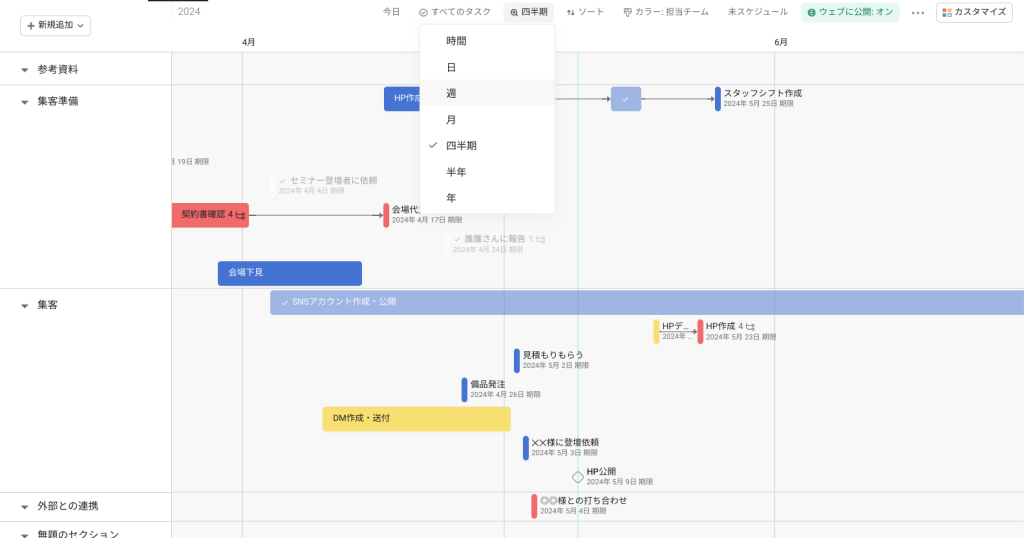
まずはじめに、日々の仕事やイベントのスケジューリングが可能なGoogleタスクというオフライン及びオンラインで使用できるツールを紹介します。期限設定を通じて具体的なタスクやプロジェクトの完了期間を管理し、ガントチャート機能を取り入れることで、タスク全体の進行状況を視覚的に理解することができます。
適切な設定と使用により、ビジネスプロセスの効率向上が見込めます。次回から具体的に利用方法や効果について詳しく解説し、より効果的なプロジェクト管理へと転換しますのでお楽しみに。
Googleタスク
: Googleアカウントでアクセス可能な時間管理ツール
ガントチャート機能
: スケジューリングと進行状況の視覚化を可能にする機能
これらについての詳細は次回の記事をご覧ください。
Googleタスク管理とガントチャートとは
一般的に、Googleタスク管理は仕事の進行状況を視覚的に整理するための絶え間ないツールであいづる強力なメソッドとなります,ガントチャートはこれらの情報を見やすい形として表示します。そのため、プロジェクトの完了までのタイムラインを一目で確認しやすくすることで時間と効率管理に優れており、組織またはチーム全体の活動計画の一環として有効利用される一般的な手法があります。
Googleタスクのガントチャートを利用することにより、各タスクがそれぞれの期間内に進行し、進行状況を直感的に確認することが可能になります。各項目の開始時間と完了時間が設定できる強力で詳細な設定手法を通じて、プロジェクト全体の総観を把握する有用なツールとして機能します。
またプロジェクトに関連する詳細情報(タスク名、期限など)も簡単に追加したり更新したりし、それぞれの項目が進行状況をどの程度に達しているか確認することを簡単におこなうことができます。これは具体的で効率的なプロジェクト管理手法であり、特に業務のスケジューリングや時間管理において有用であると見ることができます。
これらの機能により、Googleタスク管理とガントチャートはプロジェクトに関連する様々な情報を一元化し、全体像を把握することが可能となります。それぞれの要素を使用することでより効率的に資源を管理するという利点があるため、その設定手法に対する理解が深まった時に得る多くのメリットに注意が必要です。
以上の視点から見れば、Googleタスク管理とガントチャートは業務進行計画や時間計画における重要なツールであり、使い方によって導入者自身の作業効率を大きく向上させる強力な設定手法と言えるでしょう。
適切な設定手法の目的
目的の説明と背景
Googleタスク管理におけるガントチャートの設置は、業務の効果的な進行を視覚的に確認し、時間の使用とプロジェクトの進捗についての透徹した理解を得ることができます。適切な設定手法が存在することで、ユーザーは特定の期間における活動を計画、組織し、スケジュールに沿ったタスクの進行状況を見ることとなります。
まず第一歩となる部分に以下のような目的があります。
1. タスクの時間管理と組織化
適切な設定手法でガントチャートを組立ると、プロジェクト全体に対する視点から個々のタスクがどれだけ時間がかかるかを把握しやすくなります。このように、計画された活動とその結果までの時間を一元的に観察することが可能である目的は時間管理におけるパフォーマンスの向上です。
「ガントチャートの表示」機能によって、ユーザーは具体的な期間ごとにタスクが進行する予定を迅速かつ確実に視認できます。こうした詳細な情報をリアルタイムで取得することで、プロジェクト内での活動の進行状況を適切に調整し、時間的な観点から生産性を向上させることができます。
2. プロジェクトの進行と完了予定日への対応
適切な設定手法によりガントチャートは、どのタスクがどの期間に行われるかを把握するための強力なツールとなるでしょう。これによりプロジェクト管理者やチームメンバー全体が各タスクの完了時期を理解し合わせることが可能となります。
この点については、日次業務管理におけるタイムラインの調整に影響を与える可能性もあります。特定のタスクが締め切りより前に完成するか遅れるかに繫わって時間の調整が必要となる項目が多い現代ビジネス環境では特に有用です。
最後に、適切なガントチャート設定によってプロジェクト全体の進行過程が具体的でかつ透明性のある視覚的表示になります。これにより全員が同じペースで進捗を見ることになり、パフォーマンスに対する透明度とコミュニケーションを確保することができます。
以上の理由から、適切な設定手法は最終的にプロジェクト管理に不可欠なインフラとなりえます。したがって、Googleタスク管理におけるガントチャートの利用を通じて、時間使用の効果的な計画と組織化を行い、結果を確認してパフォーマンス向上へ向かうために、特定の手法に注意を払って使用することが重要と言えるでしょう。
ログイン方法とアクセス
Googleアカウントにアクセスするためには、まずウェブブラウザを開き「Googleログイン」へのURLを入力します。その後、画面が跳ね上がり、その段階で使いたいGoogleのアプリを選択する必要があります。「Googleタスク」というサービスに進むために、「Googleタスク」を開くか直接URL (https://tasks.google.com/)にアクセスすることが推奨されます。
これらの操作は全て一連のプロセスを行い、初めて使用する場合はログイン画面が表示されると、デフォルトとして使われているGoogleアカウント情報を利用することでアカウントへの切り替えを行います。複数のGoogleアカウントを持っているユーザであれば、選択するオプションを変えることで別のアカウントへログインすることが可能です。
ログイン手続きが完了すると直ちにアプリケーション全体にアクセスできます。これによりユーザーは予定表を作成・管理し、タスクの進行状況を監視することができます。しかし、初めに使用する場合には必要な情報を全て入力しており、使いこなす上で絶大な影響を及ぼす重要なプロセスとなります。
ログイン方法とは情報システムに入り込んできることであり、アクセスするためには適切な認証が必要となるプロセスです。このステップを通じて、Googleアカウントは独自に設定したパスワードを使用して唯一無二の識別情報を生成し、それをデジタル的な鍵としてアプリにアクセスを許可することができます。
そしてまた、アクセスはログインと並んでシステムに直接接するとともに情報管理における大きな役割を果たします。適切なアクセス権限が設定されると、ユーザは自分の情報や機能の範囲内で動作できるようになります。これによって安全な状態にあるデジタル空間を作り出し、ユーザー自身だけでなく他の人にも信頼されるものになります。
したがってログインとアクセスの手順を適切に理解することは、Googleタスク管理の基礎であり、それ自体がガントチャートを使用して効果的にプロジェクトを遂行するための重要なステップとなります。
タスク作成と期限設定
タスクの作成や期限の設定はGoogleタスクを使ったプロジェクト管理の重要課題で、その効果を最大限に引き出すためには適切なメソッドが求められます。
まず、タスク作成のためには新規タスクを作成する画面を開くことが第一歩です。この場では目標や内容を具体的に定義し、その詳細な情報を記録することで、より良好な計画と管理につなげることができます。また、タスクの種類により個々に異なる属性が設定されます。例えば、期限を持つタスクには日付を指定します。
次に期限を設定する作業を行います。Googleタスクでは全てのタスクが時間スケジュールに対応していますが、一部が時間を必要としない場合もあります。「リマインダー」と「ストップウォッチ」の追加の機能があることで、さらに具体的な通知や目標の計画を設定することができます。
それぞれのタスクに定確な完了期限を与える事で、時間管理が効果的に行われます。期限の設定により、優先度の高いタスクを最初に行うことができます。これによりプロジェクト全体における進行状況を把握しやすくなり、予期せぬ遅延や誤作業による影響を最小限に抑えることができます。
したがって、Googleタスクを利用することでタスク管理が効率化、そしてプロジェクト全体のスケジューリングが一層適切になる可能性が高まります。
昇级へ: ガントチャートへの切り替え方
Googleのタスク管理機能を上手に活用するためには、その使い方に精通することが必須となります。一つは具体的な実績の視覚的表示であるガントチャートへの切り替えです。まず、全ての対象タスクとそれらの開始および完了が明確に記録されるように始めることが重要です。
ステップ1: 首にGoogleアカウントをログインします。
ステップ2: Googleタスク画面で「新規タスクの作成」ボタンを開き、詳細情報を入力して保存する次第です。ここに期限日が設定されていることが好ましいでしょう。
その後、
ステップ3: ページ上部から「表示オプション」メニューを選ぶべきです。そしてここからは、ガントチャートを選びます。この選択により一覧画面は時間軸を使用した視覚的なタスク表に変わり始めます。
この操作を行うと、あなたの進行状況が一見してわかるグラフとして出現します。これによって、特定の作業がいつまでに開始し、その過程での完了日をどのように予定することができるかが明確になります。
最後に、
ステップ4: 動的に変更される「進捗を表示」をクリックすることで、個々のタスクの進行状況を容易に把握することが出来ます。これにより項目の時間スケジュールと全体的なプロジェクト状況が理解しづらくなる可能性があるからです。
これらのステップにより、あなたのゴグルのタスク管理はガントチャートへの導入により新たなレベルへ昇級し、あなたの効果的なプロジェクト管理能力に大きく寄与することができます。
迴い戻る進捗管理と情報を視覚的な確認
Googleタスクのガントチャート機能により、プロジェクトの進行状況を効率的かつリアルタイムで把握することが可能な点が非常に特徴的です。具体的な設定手法についての説明を行っていますが、それらの手法は、迴い戻る進捗管理と情報を視覚的かつ適切に確認する上で極めて重要となります。
ある目標完成に向けて複数のタスクを設定し、それぞれに対して期限を持つことで、事業全体がどのように進行しているのかを瞬時で把握することができます。ガントチャートを使用することで、個々のタスクや期間中の進行状況が一見で把握され、項目ごとの進行度が分かりやすくなります。
そのため、「進捗管理」への視点を新たに導入し、またそれに合わせた情報を「視覚的な確認へ」することができるのが、Googleタスクのガントチャート使用の大切なポイントと言えます。これにより、自己管理力やチームとの連携の強度が同時に向上することで、プロジェクト全体の進行をより円滑に調整することが容易になります。
また、「表示オプション」を選択可能な機能を使用することにより、タスクに関連する情報をダイレクトに視覚的に確認することができるため、時間の管理や計画変更に関する対応が容易になる点も特徴です。以上から、プロセスを細部まで管理することが可能となるので、プロジェクト管理の一環として活用することで、効率的な成果を得ることが望めます。
具体的な設定手法から視覚的にチェックするための方法まで、Googleタスクのガントチャートには多くの可能性が秘められています。このように、迴い戻る進捗管理と情報を視覚的確認を適切に行うことでプロジェクトの進行計画や実績を見ながら、最適な調整を行うことが可能となります。
実効性に加える並べ替えとフィルタリングの利点
並べ替えとフィルテーリミ
Googleタスクを使用すると、ガントチャート上のタスク情報を見るための一方法として、必要な情報をより具体的に見ることができます。ただし、この設定を効果的なマネジメントにするためには並べ替えとフィルターを使った選択肢が重要です。
並べ替え
まずあるべきは、並べ替え機能の存在です。これはデータの視覚的リーディングを向上させます。タスクがある順に、それらの重要度や期限の早後など、様々な基準に基づいて並べ替えることを可能にします。これにより、プロジェクト上のどのタイミングで、何を完了すべきかが一目でわかるようになります。例えば時間が近づくタスクを初めに表示することで、予定内の完了を目指すことができます。
フィルター
一方、フィルタリング機能も同様の役割を持っています。これはユーザーが特定の条件に基づいて項目リストを見ることを可能にするものです。たとえば、「未開始」または「進行中」のタスクを検索する場合や、「週内に終了予定」のタスクの視界を開いたい場合は、この機能が大役を果たします。
これらの並べ替え与フィルタリングの利点は、適切な情報への高速アクセスとタイムライン管理の効率化を提供することで、全体的なプロジェクトプロセスをスムーズに導くために重要です。したがって、これらの設定を使用する正確性と見込みの有る視覚的アレンジにより, Googleタスクは時間のかかるミスや過不足から対策を取ります。
まとめ而言いでは並べ替えやフィルター機能は、Google タスクを利用する際の基本的なセットアップであり、これらの機能を効果的に活用することでプロジェクト管理における確実性と生産性が向上し,ユーザーが目標に到達する事を助けることができます。
ステップのまとめとプロジェクト管理の効率化へ
「Googleタスク管理」及び「ガントチャート」を使用する上での適切な設定手法について解説した情報を踏まえ、ステップをまとめて見ていきましょう。まずはGoogleアカウントにログインし、対象のタスクが配置されるGoogleタスクへアクセスします。
次に出すポイントは特に期限設定です。これによりあなたのアクティビティへのフォーカスを高め、最適な時間管理を行うことが可能となります。「日付を追加」ボタンを利用することで、タスクの開始と終了を見計らうことができます。
その後、「表示オプション」を選択し、「ガントチャート」ビューに切り替えます。これにより視覚的な進捗状況が見えるとなり、プロジェクト全体のプロセスを一目で把握できるようになります。
最後に行われる作業は「進捗状況の更新」です。このステップを使えばタスクの進行度がどのように進行しているのか確認することができます。さらに並び替えやフィルタリングも可能であり、特定の詳細情報をより具体的に視覚化する際に有用となります。
以上のステップを遵守し適切に実装することで、プロジェクト管理の効率化へと繋がります。この方法は業務進行の推动力となるため、チームメンバーだけでなく個々の時間管理においても有効です。「Googleタスク管理」や「ガントチャート」を使って、より効果的なプロジェクトを遂行すべきでしょう。
まとめ
この記事では「Googleタスク管理との結びつき」した上で、「ガントチャートの設定方法の詳細」という主題を明瞭に理解するための一連の説明を行いました。まず初め、Googleアカウントでのアクセスから始めるのが第一ステップです。
その次に行くのはタスクの期限の設定で「日付を追加」ボタンを使用することで行います。
その後が、視覚的な表示方法へ移り変わる際の「表示オプション」を選択して、「ガントチャート」ビューに切り替えます。
さらに重要なステップは、該当タスクの進捗状況の確認で、この過程では「進捗状況を更新」ボタンを使用して進行度がどのように進行しているか確認します。そして並び替えやフィルタリングの機能も利用されるため、具体的なガントチャート上の情報を見やすく調整できます。
これらの手法は基本的なGoogleタスク管理におけるガントチャート設定の方法であり、こうした適切な使い方をすることで、プロジェクトへの効率的な管理を行うことができるとまとめるべきです。
コメントを残す
コメントを投稿するにはログインしてください。
関連ブログ記事