
iPhoneでのGoogleドライvierの簡単ダウンロード法!

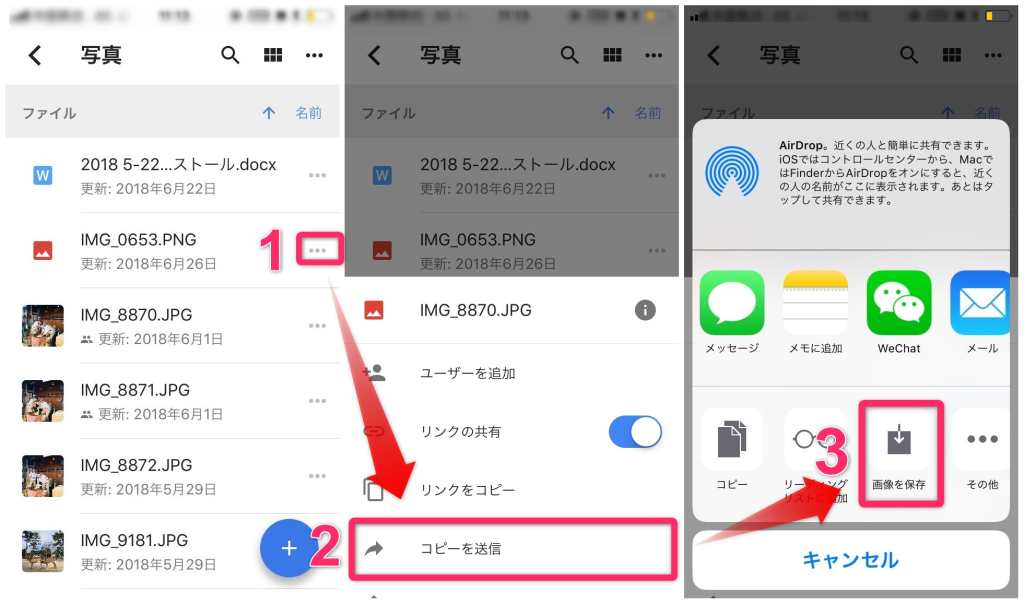
「iPhoneでのGoogleドライvierの簡単ダウンロード法!」**
今日は、皆の方に、iPhoneを使用してGoogleドライvierアプリを簡便かつ容易にダウンロードする方法に関する簡単な情報をお届けします。今後は、私たちが使い始めることを心待ちにしていただければと思います。
【インストールステップ】
まず最初に、App Storeを開くことで最新のGoogleドライivrアプリを確認しますのでこちらから入手してください。すぐに手元にお気に入りする場所に格納されることでしょう。
【ログイン手続き】
続いて、既存のまたは新たなGoogleアカウントでログインすることで、すべてのフォルダやファイルが使い可能です。ダウンロードしたプロジェクトは、「最近追加」から簡単に確認することができます.
このやり方でiPhoneだけでなく他の应用にも利用することができます。つまり写真を写真アプリに保存したり、電子メールに添付して送信するなど多彩な方法で活用できます。
ただ注意すべき点にはインターネット接続が必要であるところがあり、一部のファイルがうまく表示できないこともございます。この際は対応するアプリやソフトウェアを使用することが重要です。
まとめ
「iPhoneでのGoogleドライvierの簡単なダウンロード法」の記事では、具体的なガイドについて詳しくお伝えしています。なお疑問を感じることがありましたら、アップロードメソッドやオフラインアクセス方法についても解説してまいりました。「Googleドライ vier をどのアプリからダウンロードするのか」、「Googleアカウントが必要なのか」についても詳細に考察しましたのでご注意ください。
そして最後にお知らせします的是、類似内容として「iPhoneのGoogleカレンダーの使い方」という関連記事があることを告知させていただきます。ご覧になる際はこの情報が何かお役立てになれば幸いです。今後ともどうぞ宜しくお願いいたします。
アプリストアからGoogleドライバーをダウンロードする方法
iPhoneユーザーにとって、大切なデータの保存と管理という点でGoogle Driveは非常に有効なツールとして機能します。そのためには、まずそのアプリ自体が手に入ることが必须になります。それを達成するためには「アプリストア」からGoogleの公式アプリである「Google Drive」をダウンロードすることがあります。
1. アプリストアにアクセス
まずは、「設定」をタップしてみると、「一般的な設定」画面が表示されます。「Google Playサービス」と「iTunes & App Store」にそれぞれチェックマークをつけ、それらを有効にさせます。これにより、アプリストアから最新のアプリや更新情報を取得できます。
2. Google Driveのダウンロード
その後、「ホーム」画面から「App Store」をタップします。「Search」ボタンを利用し、「Google Drive」と検索すると該当するアプリが表示されます。詳細ページで確認を行い、最適なバージョンを見つけたら、「無料」「購入」「インストール」をクリックすることでGoogle Driveを自分のiPhoneにダウンロードすることができます。
なお、Google Driveの使用にはGoogleアカウントが必要となります。すでにアカウントのある場合は、ログイン画面でアクセスします。
最後のステップとして、ダウンロードが完了したらアプリを開き、デバイスへの同期を行います。「最近追加」から一覧を確認することで、最新のファイルやフォルダが一括で同期されることを確認することができます。これによりGoogle Driveは便利なデータ管理ツールとなるでしょう。
以上のガイドでは、iPhoneのGoogle Driveダウンロード方法がお手伝いする事をお約束します。また、「どのようにファイルをアップロードするか」「オフラインでアクセスできるのか」といった具体的な使い方についても触れましたので、ぜひお試しくださいませ。
Googleアカウントをお持ちであればすぐに使用可能
「iPhoneのGoogleドライvierの簡単ダウンロード法!」をご覧いただき、ありがとうございます。まずは、この記事を読み進めるためにはすでにGoogleアカウントを持つことが求められます。「google drive iPhoneダウンロード」と検索した結果で人気なアプリの1つがGoogleドライブです。もしあなたのiPhoneにまだインストールしていない場合や最新的な機能を受け取る為に、最初にApp Storeから「Google.drive」と入れると、「Google Drive」アプリが見られます。
Googleアカウントをお持ちであればすぐに使えるという特徴があります。そのため、ダウンロードしたアプリを開くと自動的に認証を開始されます。そしてこれによりパソコンやスマートフォン、さらにはタブレットなど様々なデバイスで同期した状態でのファイルアクセスと共有が可能です。
まとめ
「Googleアカウントをお持ちであればすぐに使用可能」という特徴はユーザーにとっての大きなメリットと言えます。使い始めも迅速ですので、「google drive iPhoneダウンロード」を経ずに直に活用することができる点をご確認ください。あなたの日々の作業効率化に向けて、Google Driveの最大限の利用ができます。
あなたが今「iPhoneのGoogleドライvierの簡単ダウンロード法!」を探していていて、それを実現できる可能性があるのならこの情報が有益であることを願っています。「google drive iPhoneダウンロード」と関連する新しい質問にお答えするためにも、あなたのニーズを的確に理解することを目指して記事内容に磨きをかけています。
全てのファイルとフォルダのダウンロードが一括で可能
Googleドライブのダウンロードは、iPhone上で単刀直進行うのが最大の魅力です。まず初めに、「アプリストアを介してGoogleドライブのアプリをインストールします。その後、Googleアカウントによりログインすることができます。
その時に、全体のファイルやフォルダが必要とされる場合は一同ダウンロードを行える便利機能が用意されています。これが最大のポイントであり、「全てのダウンロードは「ファイル」アプリ内の「最近追加」から確認する」という操作を取ることができます。
これを採択することで、全て取得した文件を一覧化し迅速に見つけられます。そしてそれほど煩雑な手順も一切必要なく、ダウンロードしたすべてのデジタル資産が手元にあることを保証します。これにより、効率的な作業やファイル管理を可能にするという大きなメリットがあります。
さらにその機能は多岐に渡り、例えば画像は「写真アプリ」に保存する事ができます。また文書等は、「メールアプリでの附件として送信**することも可能です」といった様々な用途が考えられます。
全てのダウンロードを適宜一括管理することで作業効率化を図ることができます。「iPhone上のGoogleドライブダウンロード」は上記のような特長的な機能が組み合わさった、シンプルで直感的な設計が評価されています。
iPhoneでの多種利用法: ファイル、写真、メールへのアクセス
iPhoneユーザーが日々利用するGoogleドライブの魅力は大きいです。特に、この記事では特定のGoogleドライブのダウンロード方法をご紹介します。
まずはアプリストアから「Google Drive」を検索し、公式に公開・提供されているGoogle DriveのiOSアプリをインストールしましょう。その後、「Googleアカウント」情報登録が成功すれば、Googleドライブの一連のファイルダウンロード及びアクセス機能を利用することができるようになります。
デバイス上にあるGoogleドライブ内の全てのフォルダとファイルは一元管理され、簡単なダウンロード操作で特定のコンテンツを引き続きアクセスすることができます。例えば、写真やビデオが含まれるフォルダーがあった場合、iPhoneの「カメラアプリ」からこれらの画像を取り出すことができました。さらには、文書などが入れられている別のエリアについても、Googleドライブ内のファイルメニューまたはパソコンからのダウンロードを行うことができます。
メールに関しては、Googleアカウントで添付したファイルをデバイス上で直接アクセスできる機能が組み込まれています。これは、特定の送信または検索されたメールに添付されているファイルをすぐにiPhoneから閲覧したり編集することができ、便利な時間を節約するための重要な機能です。
ただし注意点として、利用に際してネットワーク接続が求められる事を認識しておくと良いでしょう。また一部のファイルには制限があり、正常表示できない場合があります。この場合は、対応するアプリやソフトウェアをご使用になることが必要かもしれません。それでも、そのダウンロード操作方法 を踏まえた利用により、時間節約が可能となります。
以上に先ずあるGoogleドライブでのiPhoneの使用機能はこれほどまでだといわれるとすれば、それが便利な点ではあります。この記事でご紹介したダウンロード操作を駆使することで、日々の作業効率化とファイル管理を行うことが可能となります。
インターネット接続が必要、制限された複数のファイルは対応するアプリが必要
Googleドライブを利用することで、手元に置いて使いやすいデジタルデータの管理が可能となります。iPhone アンドロイドでのGoogleドライ vier のダウンロードおよび使用方法について詳しくお知らせします。
まず、最も基本となることはネットワーク接続です。インターネットが動作する状況でなければ、ファイルのアップロードやダウンロードは正常に行えない可能性があります。したがってご家庭、オフィス、または公共Wi-Fiを利用する際は 'インターネット環境' の点をよく確認してください。
それでは具体的なダウンロードを行います。まずスマートフォンのApp StoreからGoogleドライ vier のアプリをダウンロードしインストールする作業が必要です。この手順を通じて、アプリ自体にインターネットアクセスが要求されるため、 'インターネット接続' の確認が不可欠となります。
アプリのダウンロードは終わったら、ログインセクションでGoogleアカウント情報を入力しておさえます。Googleアカウントが必要なのは、ユーザーさんのプライベートデータをスムーズにアップロードし、また必要な場合はダウンロードするためです。
それでは実際にダウンロードを試みましょう。アプリを開き、希望するファイルを選択後、「ダウンロード」または「保存」のボタンを按ばれましたら、選択したデータは自動的にiPhoneのデバイスに保存されます。しかしここがポイントになるべきであり、一部のファイルには制限がある場合があります。これにより正常表示できない内容となるため、対応するアプリやソフトウェアを利用することが必要です。
これからの情報では具体的なダウンロード手順、「Googleドライ vier」を使う際に注意すべき点をご説明します。「インターネット接続が必要」といった点を含めて詳しく理解することで更なる便利性が得られます。
ダウンロードした方法と確認手段 - ファイル アプリ内の「最近追加」
iPhone Google Drive のダウンロード後のチェックポイント
ここでは、すでにダウンロードしたGoogleドライブのファイルを、「ファイル アプリ内の「最近追加」 で確認する方法をご案内します。この機能を使用することで、アップデートや新規に追加された内容をすぐにご覧になれます。
まずはアプリを開き、ホーム画面にある「ファイル」アイコンを探します。「ファイル」アプリをタップするとスマートフォンの全てのデバイス内のファイルが一覧表示されるはずです。ここにはGoogleドライブのダウンロードデータも含まれます。
次に、「最近追加」というセクションを見つけたら、そこで最新追加されたファイルが順序通りに並んでいます。これは特に便利です、特に頻繁にアップデートされている大きなリファレンス資料を使う場合など、すぐに必要な情報を確認することができます。そのため、「近期ダウンロードしたGoogleドライブのデータ」を一見する時には、「最近追加」 セクションを利用します。
この方法では、ユーザーがGoogle Drive内の最新情報を見せるには日々の習慣と理解が必要になります。定期的に「近付き加える**」チェックすることで、必要なファイルは常にあなたの手元にあがっていきます。
以上のように、iPhone でGoogle Driveのダウンロード方法を学ぶときには、「ファイル アプリ内の 「最近追加**」を探すという方法が使いやすくて便利です。それが最適なチェック点となり、あなたの情報を迅速かつ効率的に管理できるでしょう。
各種機能について質問への詳細な回答:ダウンロード、アップロード、オフライン利用可能か等
「iPhone の Google Drive を使い続けるには理解の必要な機能を掌握することが重要です。まず、ダウンロードに関して、Google アプリから任意のファイルを選択することで、すぐにそれをあなたの iPhone 上にダウンロードすることができます。その操作はスムーズかつ簡単で、アプリ内のメニューから「ダウンロード」タブを開きますと、選択したファイルが一括してダウンロードされます。
アップロードにも同様に、Google Drive のアプリ内にある共有ボタンを利用することで新たなファイルをアップロードすることができます。この操作はあなたの iPhone からのカメラの直接アップロードにつながるため、リアルタイムで新しい記録や画像を持つことができます。
また オフライン利用について 、Google Drive では一部の機能が制限されており、全てのファイルにアクセスする場合のように、インターネット接続がない時は全範囲でのパフォーマンスが落ちることがあります。しかし、一部のデータのみをオフラインで使用することに対しては対応しています。
iPhone の Google Drive はその簡単さから多くのユーザーに愛されていますが、これら基本的な操作だけでなく他の強力な機能もご自宅やビジネス上の需要に対応するために利用することができます。例えば、共有する や 編集 能力、または スクリーンショットを保存 して使うといったオフィースツールでもあるのです。
これらの情報は、Google Drive の全機能をご理解し、自分の iPhone を最も効率的に使用する上で有益なガイドになるでしょう。iPhone のGoogle Driveのダウンロードやその他の基本的な使い方に関してさらに詳しく知りたい場合は、今すぐ試用してみてください。そしてあなたの日々の作業をスマートに管理し、より効果的な成果を出すために、Google Driveは最適なツールとなります。
副記事: iPhoneのGoogleカレンダーの使い方に関する情報
Googleカレンダーは、日々の時間が見える化されることで活動管理が楽になる便利なツールです。iPhoneを用いてのダウンロードやその機能の最適利用方法をお伝えします。
まずは、Googleカレンダーへのアクセスが最も簡単な場面が「アプリストアからインストール」することです。Apple Storeに移動し、「Googleカレンダー」と検索すると、該当するアプリが一目で確認できます。その手順はiPhoneGoogleドライ vierのダウンロード法と並行して同様に簡単でスムーズな操作が可能です。
さて、既にGoogleアカウントを作成されている場合、インストール後には一度ログインが求められます。メールアドレスやパスワードを入力すると、すぐにご利用いただけます。これは、ユーザーがダウンロードしたデータの再利用または更新を行う際の大義となるメカニズムです。
Googleカレンダーを使うメリットとして、「視覚的な整理感覚」があります。色分けされてあらわされた予定や期限切れを一目で把握できるのは、作業効率向上に繋がります。また、一部のダウンロードファイルなどに備えてスケジュールを作成することも可能です。
iPhoneのGoogleカレンダーでは日々の時間が見える化されており、特にビジネスや学生生活での時間管理に非常に役立ちます。その使いやすさと便利な機能は、あらゆるシーンで活用することができます。
そのため、新しい予定を設定した際はすぐに反映され、また日付や時間を改めた時はダウンロードし直す必要がありません。自動更新制を活用することでスムーズに管理が可能となります。
全体としてiPhoneのGoogleカレンダーは、日々の活動をより組織的なものにすることで時間とエネルギー節約ができますのでぜひお試しください。
以上の情報により、Googleドライ vierとの組み合わせでの利用になること間違いなしです。今後とも各サービスが持つ利点を最大限に活用していただくことで、スマートフォンの働きは一層高まるでしょう。
コメントを残す
コメントを投稿するにはログインしてください。
関連ブログ記事