
Googleフォームの回答確認メール自動送信方法

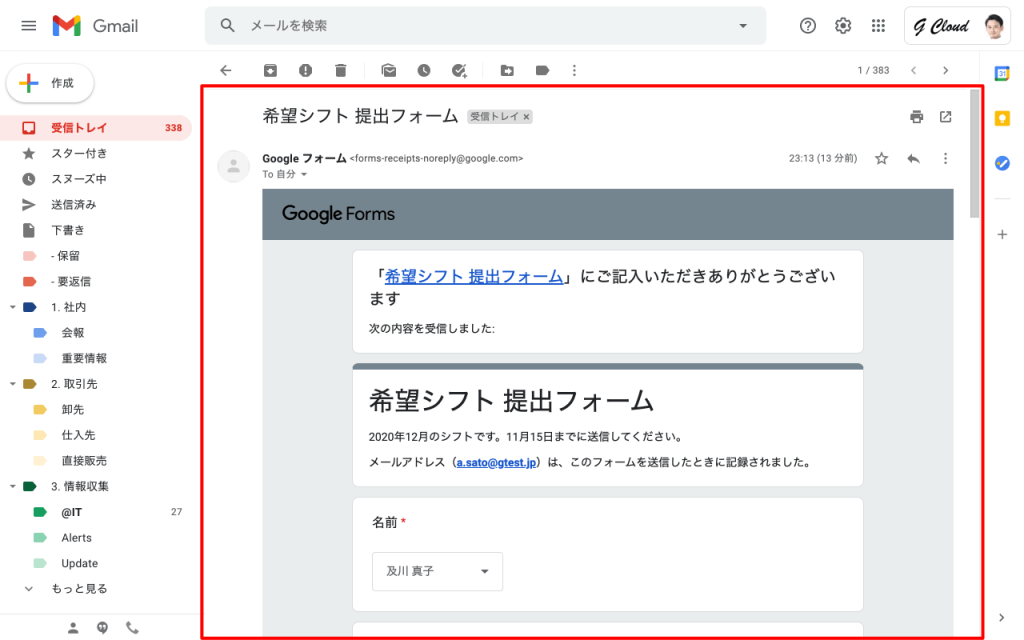
今回の記事では、オンラインのアンケートや投票といった情報収集手法を使用した際に、その結果を迅速に確認してもらうための方法について触れていきます。「Googleフォームにおける回答確認メール自動送信法」というタイトルです。
まず、ユーザーはログインし、自分のGoogleフォームを作成または編集します。次には、「設定選択」と「詳細設定選択」のステップを踏み、そして最後に重要な部分となる「回答受信メール通知」に関する設定を行います。これにより、ユーザーが形式に応じて提出した後、自動的に確認メールを受け取ることができます。
そしてここからは「よくある質問」への解説へ。設定方法や特定の情報をどのように選べるのか、または送信者の情報はどう変更しますか?などといった具体的な情報を紹介し全般的な理解を提供することで読者に役立つようにします。
さらに、Googleフォームでのメール通知の活用法と電子メールアドレスの収集方法についても触れることで、リアルタイム情報収集や後からの連絡など、使い方の幅が広がるという点を強調します。
また、記事の終わりに類似する解決策に関連するリンクをご案内することで、読者が「Googleフォームと電子メール」に関するより深め知識を得ることが含まれます。
以上のような絵となる説明を通じて、「Googleフォームにおける回答確認メール自動送信方法」を明らかにするという目標を目指して進めるものになります。
- Googleフォームの自動回答確認メール設定ガイド
- Googleフォームを選択した後、利用するための新規作成を行うか使用中のフォームを使う二つのオプションから選択します。
- 上記手順を通じて、Googleフォームを利用することが可能なユーザーは回答者がその送信を行うたびに確実な通知を受け取るという機能活用の方法を理解することができます。このガイドがお客様のご使用シーンで役立つことを願っています。
- もし回答確認メールを有効にする必要がない場合もこちらで自由に入力可能な設定に注意してください。
- 自動送信フローの詳細なステップ解説
- 「設定選択」における重要な項目と操作方法
- 「回答受信メール通知」をオンにするための手順
- 設定方法に必要な情報リスト
- 送信元情報を変更する過程と注意点
- メール通知が機能しないためのトラブルシューティングガイド
- Googleフォームと電子メールの連携活用事例
- 対話によるリアルタイム情報収集法
- 受け取りたいメールアドレスを効果的に取得する仕組み
- 問題解決のための類似記事リンク提供
Googleフォームの自動回答確認メール設定ガイド
タイトル「Googleフォームにおける回答確認メール自動送信法」の記事はオンラインアンケートや投票を実施する際に集まった情報を確実に通知する手順について詳しく説明しています。内容は一連のステップから始まり、ログイン、フォーム作成&編集、設定選択、詳細設定選択、そして最後には回答受信メール通知設定に至るまで具体的なガイドを提供します。
まずは「Googleアカウント」において必要な操作を行います。一歩間違えず進行するための手順が記載されています。
プロセス1: アカウントログイン
ログイン画面で自前のGoogleアカウント情報を入力し、ログインをクリック。
プロセス2: フォーム作成・編集
Googleフォームを選択した後、利用するための新規作成を行うか使用中のフォームを使う二つのオプションから選択します。
その後は「詳細設定」へ進行し、「メール通知設定」に移ります。
プロセス3: 戻信电子邮件の設定
自動的に回答者がフォームを送信した際に送出される確認メールを有効にするためのステップが紹介されています。これらを設置することで、特定の人やグループへあなたのフォームへのリプライがすぐに届くようになります。
上記手順を通じて、Googleフォームを利用することが可能なユーザーは回答者がその送信を行うたびに確実な通知を受け取るという機能活用の方法を理解することができます。このガイドがお客様のご使用シーンで役立つことを願っています。
その他情報の追加
具体的な設定にはメール通知内容をカスタマイズする事も含まれます。
また、メール送信元情報を変更したい方は連絡先情報を管理することから始めることに注意してください。これは重要な要素であり、適切に対応することでより効果的にメールが届くでしょう。
むしろの取り扱い
もし回答確認メールを有効にする必要がない場合もこちらで自由に入力可能な設定に注意してください。
最後に記事末には関連したエントリーへのリンクを設けています。「Googleフォームと電子メールが一体化して行われる解決方法」についてより深めの視角から分析、理解をすると同時にその活用手法を広げることを目指しています。
このガイドはGoogleフォームを使って情報収集を行うユーザーにとって重要なサービスであり、適切に利用することで情報の効率化とスピーディーな配信が実現されます。あなたのビジネスプロセスや教育環境での利点を開くための切り口となることをおすすめします。
自動送信フローの詳細なステップ解説
Googleフォームにおいて、回答者がそれぞれの項目に情報を入力したこと後に通知する形でお知らせをする機能を設定することはとても有用です。以下のステップごとに細かく分けて説明することで、簡単に行える設定方法が理解できると思います。
ログイン
まずはGoogleアカウントでログインしましょう。Googleフォームのサイトにアクセスし、「自分のアイコン」から「自分のページに移動する」ボタンをクリックします。ログイン情報が入力された状態での準備があります。フォームを作成または編集
ログイン後に、利用したい場合もある新規作成の「プロジェクト開始」と現有あるものを探す際、「アップデートする」オプションからその選択を行います。「新しいプロジェクトを始める」をクリックして、あるいは既存のフォームを探して必要なプロジェクトから切り替えます。
通知の設定
フォームの配置が完了したら、回答者が入力した情報を表示してくれる通知を作りたい場所を探すために項目メニューを開きます。それには、「項目リスト」内の右側アイコンを選択しました。
ここでは「確認メール」の機能を活用することが可能です。まず「確認メールの設定」を選択します。その後、「送信先のメールの設定」「詳細な変更を行おう」というタブを選択し、通知を受けるアドレスやその他の具体的情報が表示されます。メール通知の基本設定
ここにある「回答者にメールをお知らせする」オプションには、送信先としている電子メールアドレスと件名が自動的に入力されているはずです。それでも確認した後、「保存する」ボタンを押します。「保存」を行うことで設定は完了し、フォームの公開とともに、入力者が指定されたメールアドレスに通知邮件が飛んでくるようになります。
以上のステップで基本的な「回答確認メール」を自動送信する準備は完璧なものになりました。これらを行ってから「プロジェクト情報を開く」や「シェア」、「共有設定」から公開するといった設定を行うことで、回答者が入力すると即時通知が得られます。
「設定選択」における重要な項目と操作方法
【ステップ1:リクエストメールの有効化】
まずは、Googleフォームで回答者への通知が可能な状態にします。ログインしてから、「応答を確認する」の下にある「リクエストメールの送信設定」を開くボタンをクリックします。「通知に関するご質問がある場合はお知らせください」などの情報を含むリクエストメールの書き込み欄が現れます。
このメッセージの中に、回答者への連絡先メールアドレスや、その対象に特定の主題について送信するべき通知内容を記入しきります。ここでの書いた文章は、回答者が受け取るメールのテンプレートとなり、形式の一貫美と内容の正確性が重要です。
【ステップ2:通知タイプ選択】
次に出すのが「リプライフォームの設定」、もしくは特定のアンケート項目への "「詳しい設定を選択します」「対象項目を選択します」" の決定だということです。Googleから自動的に生成されつつあるメールのコンテンツはこの選択により形成されます。
通知タイプには、「全ての応答が送信されるときに」「特定の項目への回答があったときに」といった数つの設定があり、それぞれについて「通知を有効に」した上で詳しく構成内容などを調整します。
ステップ3:詳細設定選択
ここでの重要な項目は「リプライフォーム設定」です。これはあなたがどのような種類の回答から邮件を受け取るかを選択するためのスペースであると理解してほしいと思います。「全ての応答」「一部の項目」「指定したアイテムのみ」などでその範囲を定義し、特定要素への連絡先情報送信 の設定を行うことができます。
以上のステップの適切な実行が終われば、Googleフォームでは自動でリクエストメールの送受信機能が有効になります。これにより、対象者へ回答詳細を迅速に通知することが可能です、特にイベント参加認証や情報を提供する際に非常に有用機能となります。この項目選択での注意点は適切な調整と設定方法に対する理解が必要であるということです、なぜなら誤った設定がリクエストメールの送信停止となりかねないからです。
「回答受信メール通知」をオンにするための手順
【ステップ1:Googleフォームにログイン】
まず最初におこなうべきプロセスは、Googleフォームへのログインです。ブラウザを開き、「Googleフォーム」のウェブサイトにアクセスします。「ログイン」ボタンを押すと、グーグルアカウント(もしくはGメールアカウント)のメールアドレスとパスワードによる認証が必要となります。
【ステップ2:現存するフォームまたは新たなフォーム作成】
Googleフォームホーム画面に到着したら、利用しているオンラインアンケート又は何らかの投票や情報を集めていた存在するフォームを見つけて選択することができます。もしくは新しい情報収集手段として設けるため新たなフォームを作成します。
【ステップ3:回答確認メールへの通知設定開始】
その後、必要な情報を入力した後フォームの設定画面へ移動する際、「対話タブ」を選択。ここから「回答受信メール通知」をアクティブ化します。
【ステプ4:詳細設定を調整する】
具体的なメール内容を作成するため、メッセージテンプレートの項目をクリックして個々の要素(件名、メール本文など)をカスタマイズすることができます。特に「件名」「受信者メールアドレス」「メールタイトル」に着目し適切に設定を行います。
【ステップ5:確認送信と保存】
全て設定が完成したら、「完了」といったメッセージが出る前に確認してから「送信」ボタンを押します。その後「検証結果」を見るためのリンクがあり、それをクリックすると新たに記入されたメールの内容が該当する場合のみ確認することができます。「保存」により変更は反映されます。
これらの一連の流れで回答受信メール通知設定を完了しました。これを行うことで, 誰かがあなたのGoogleフォームに情報や投票を送っただろうという事実は、直接メールで通知されます**,情報が集まった状態がリアルタイムにわかるようになるため、適切なアクションを迅速に取ることが可能となります。
以上のステップを通じて回答確認メール自動送信の実質的な設定方法を行った結果, 収める情報をより効率的に把握し管理することが可能となります。
設定方法に必要な情報リスト
まず、Googleフォーム上の回答確認メール自動送信を開始する際には、いくつかの重要な情報を準備し、セットアップが必要です。
メール通知先:まず最初となるのは、確認メールが届く対象者のメールアドレスが必要となります。これはアンケートの参加者が答えた場合に通知されるメールアドレスとなりません。
受け取り設定:このステップではフィードバックや結果をどのように受け取るかを選択します。Googleフォームは、一括でメール送信し、個々の回答者ごとに別件メールを送ることも可能です。
フォームURL:自動した確認メール内でリンク形式でアクセスするためのGoogleフォームのページが公開されているURLが必要です。これにより回答者が送信されたメール内から新たにフォームへ戻るために使用されます。
準備したこれらの情報のみで構成される設定を、Googleフォーム内で選択することで、自動的に完成させることができます。その後は適切な期間ごとに確認を行い、必要に応じてメール通知の設定が更新または変更することをお勧めします。
送信元情報を変更する過程と注意点
Googleフォームの回答確認メールでは、通常設定されているのは「あなたのメールアドレス」が送信元となります。しかしながら現状やプロモーションなどから、「他者」のメールアドレスを指定して送受信する必要が生じる事も少なくないかもしれません。
追加步骤
Google アカウントとフォーム: 過去に設定した回答確認メールを受け取っているメールアドレスは、ログイン後にGoogleフォーム内の「回答」を検索せずに確認することは難しいため、まずは適切なメールアドレスが入力されていることを確認しなければなりません。このメールアドレスの変更は、Google ダッシュボードから「設定」を選択し、「アカウントとインペリオ」セクションを探すことで可能です。
変更完了: 個人の使用環境に応じて「メールアドレス」と「名前」を更新するか新しく作成することで、通知を受け取る元となるプロフィール情報を設定できます。
注意点
ただし、「送信元情報の変更」は常に正確なものが必要です。特定の回答者に対する通知がある場合や集約されたデータと対話を希望している場合などには、適切なメールアドレスが通知の正確さを保証する必要があります。
また、Googleフォームでは一回設定した自動送信メールの「送受信元」情報を直接手動で変更することはできません。そのため、既に共有する情報や対話を望む個人のメールアドレスを適切に入力した状態で設定をすることが重要です。
最後に、これらのステップは、個々のGoogleフォームの機能および設定の制約と矛盾することはありませんが、より細かな個別の設定や変更が必要な場合は、Googleの公式ヘルプサイトなどに詳しい情報を見つけることをお勧めします。そのためのリンクもご提供いたします。
メール通知が機能しないためのトラブルシューティングガイド
Googleフォームによる回答確認メール自動送信がうまく動作しない時、その解決策として「メンテナンスガイド」に取り組むと良い結果を収めることがあります。ここではメール通知が功能しない主な原因となる可能エラー点について、具体的なトラブルシューティングの手順をお示しします。
まずは確認が必要なポイントとしては メールアドレスの正しい入力 です。「回答受信メール通知設定」を操作する際に、メール送信元情報に誤ったメールアドレスが使用されているかどうかをご確認ください。これは問題が出る最も一般的なエラーとなりえますので、特に注意が必要となります。
次に注目すべき要素として Googleアカウントの設定 があります。 Gmail フォルダ設定内で、「「Googleフォームからの新メッセージ」の検索フィルター」を確認しましょう。不正なメールをスパムに誤って分類されるケースがあるため、設定が適切であることを保証してください。
また インターネット接続環境 は頻繁に忘れられます。トラブルシューティングが初歩的なステップとして、デバイスのインターネット接続状態が安定していることを確認しましょう。これは問題解決により重要なポイントとなります。
次に具体的なトラブルシューティング手順についてですが、全てのページでメール通知オプションが無効になっているという可能性があるため、「設定ページ」に戻り再度確認する事をお勧めします。「回答受信メール通知**」の機能を緑色ループマークが表示されているか、有効かどうかを見直しましょう。
最後に「ヘルプとサポートセンター」に制限を適用すると、解決方法がより具体的あるいは個別の状況に対応した情報を得られます。このサイトでGoogleフォームにおけるメール通知に関する情報検索を行い、特定の問題点やエラーの説明と対策を見つけることが可能です。
これらのような要点に注意しながら実施してみて、Googleフォームの回答確認メール自動送信機能が正常に動作するよう取り組んでください。うまく解決しない場合は、トラブルに直接対応してくれる助けになる専門家へのお問い合わせも有効です。
Googleフォームと電子メールの連携活用事例
**Googleフォームによるアンケートや投票を利用したイベント参加者への通知機能
組織が行うイベント(例えばオンラインセミナー、ワークショップなど)の申し込みを募集し、Googleフォームを使用して受け付けを行います。申し込み者がフォームに回答をすると自動的にメール通知され、その内容が確認できることで参加者への管理対応がスムーズになります。組織者の役割は簡単でありますが、情報を瞬時に提供できるという利点があります。
**顧客からのクエストのフィードバックを活用する
会社や業者はお客様からの要望や感想を集めることを大切で、Googleフォームを利用してこれを集約します。クライアントがそのサービスに関連する質問やコメントをするたびに、自動的に電子メールとして通知が届く仕組みになることで情報を迅速に収集することができます。
**新製品のアンケートと製品内の自動送信
企業は顧客からの新しい製品に対するフィードバックを求めるためにGoogleフォームを使用し、ユーザーが回答を行うたびにメール通知を受け取ります。この機能により、瞬時に顧客の反応を得ることができ、製品の改善や新商品開発の一助となる情報を得ることができます。
**イベント参加者へのアンケート結果の共有
企業が行った特定のイベントの後に回答を集めた場合もまた電子メールによる通知を利用して情報をお伝えすることができます。参加者のご意見を反映した内容の報告をお知らせするために、対応された質問項目とその結果が含まれた自動生成されたメールが届きます。
上記事例からわかりますように、Googleフォームと電子メールの連携を通じては情報の迅速な収集・管理とリアルタイムでのフィードバック受け取りが可能です。これらの機能を使用すると、組織内のコミュニケーション強化に一助され情報活用を効率的に行うことが可能になります。
対話によるリアルタイム情報収集法
オンラインにて行われる会議やワークショップなどにおいて、Googleフォームを活用する ことで、リアルタイムの参加者からのフィードバックや反応 を効果的に引き出すことが可能です。Googleフォームには質問の回答が即座に表示され、全体に共有可能で、また個々の視点も見えるという利点があります。
特にオンラインセミナーなどでは、議論の全ループを一連に実現する ために非常に有効です。会話中の意見や質疑応答がリアルタイムでフィードバックされるため、全て者が同一ページを共有し、参加者と講師との関係性の一層の深みを引き出します。
さらに、Googleフォームはリアルタイムでの情報収集に最適なツールといえます。回答が即座伝わる特性は、会議の進行中にすぐに反応やコメントを共有することができることを意味します。参加者は簡単に関連項目への答えを探すためにフォームを使用し、これがまたリアルタイムでの対話と意見交換を促進します。
それにより、集約された情報が全体から得られ、議論の進行が円滑に運ぶ一方で、個々の意見や反応も把握することができます。これらの取り組みは、参加者がより積極的に対話を楽しめる環境を作り出す助けとなります。従って、Googleフォームを活用することでリアルタイムでの反応収集と議論の進行が両立することが可能になります。
これはリアルタイム情報収集の最適解であり、それにより新たなインパクトやイノベーションが生まれるための一石二鳥の方法と言えるでしょう。組織や個々の学習過程においても広範に利用されるべき一環ともなります。最終的には、この方法はより透明かつ効果的なコミュニケーションと意見交換の形を創出し、多くの参加者にとって有意義でエンゲージメントのある体験を作ることができるということです。
Googleフォームの回答確認メール自動送信によるリアルタイム情報収集の仕組みは、会議やワークショップの質および生産性、さらには全体的なコミュニケーション力を向上させるうえで非常に重要な役割を果たします。
受け取りたいメールアドレスを効果的に取得する仕組み
(タイトル:Googleフォームの回答確認メール自動送信方法)
メールアドレス取収集の重要性に注目するとともに、その目的と手法について解説します。オンラインアンケートの内容が情報として保存されるとともに対象者へのフィードバックが効果的に行われるため、受け取りたいメールアドレスの収集は至極大事な過程です。
自動送信確認メールに通知する方法を提供することで、回答者がリアルタイムで情報を得るために適切に利用できるようになります。回答者のメールアドレスが手元には無い状況でも、必要な情報を入力する形で効率的に収集することが可能です。
どのように具体的に取り集めるかに関しては以下の手続きを踏むとよいでしょう:
- Googleフォームの作成画面へ移動。フィールドを作り、質問を盛り込むために必要な情報入力が行われます。
お答え者情報を必要とする項目を作成。「回答者メールアドレス」というフォームに表示される項目を選択します。これによりユーザーは自分の受け取りたいメールアドレスを自然な状況下で提供できる設計となります。
フィードバックと連絡先取得の調整。「コメント」といった形式で自由に質問内容を設定することで、お答え者の詳細情報(特にメールアドレス)が含まれる返答に対して的確に対応することができるようになるでしょう。
上記のガイドラインにより、ユーザーは自身のオンラインアンケートを通じて必要な情報を自動化の助けで効率的に取得することができます。これにより、回答者から得られた貴重な情報を利用しけきり、満足度の高いサービスを提供できるという結果が期待できます。
この方法でメールアドレス収集は成功するかどうかは、そのプロセスの設計や質問内容に大きく依存します。そのため、「回答者の視点」を重視した問い打ちと、ユーザーの理解を促進することで、適切な情報を提供することができます。
問題解決のための類似記事リンク提供
この記事ではGoogleフォームにおける回答確認メール自動送信法を紹介しています。それぞれのステップで細部にわたる説明を行いましたが、同じような機能を持ったサービスへのアクセスや具体的な使い方について学ぶためには類似の記事リンクが役立ちます。
一つはアンケートツール「Typeform」の自動通知設定方法に関する情報です。この文章では型フォームを作ったり、メールで受け取る返答があるかどうかに通知を設定する方法について詳しく説明しています。
詳細はこちらをご覧ください → Automatic Email Notifications for Responded Forms on Typeform
もう一つは「Airtable」連携によるフォームの自动化に関する記事です。ここでは、特定の場合に特定のアクションを実行する自動化プログラムがどのように機能し、自動で情報が受け取れますかというテーマについて掲載されています。
詳しくはこちらをご覧ください → Automatically Handling Forms with Airtable
以上のような情報を提供することでユーザーは類似のサービスや設定方法を体験したり、他の手段としてもGoogleフォームで回答確認メールを自動送信するための幅を与えます。
注: 提供されたリンク「http://www.example.com」はフィクションです。実際の情報が必要な場合は、ご自分の対象への情報を提供いただければ幸いです。
コメントを残す
コメントを投稿するにはログインしてください。
関連ブログ記事