
Googleドキュメントから画像を瞬時にダウンロードするテクニック

"Googleドキュメントから画像を瞬時にダウンロードするテクニック":
今回の記事では、Googleドキュメント内の画像の保存とダウンロードに対する速やかな手順について述べます。現在、インターネット上のさまざまなサービスが存在し、それらは個々の業務効率化に多大な貢献を行っています。一方で情報を提供する側の制約を理解しながら、ユーザーとして便利さを求めることは一般的です。
Googleドキュメントというサービスにおいて、作業中に使用する画像の保存と特定シーンでの急速なダウンロードは重要です。そのため、その方法について詳しく説明しており、特に具体的な操作手順について焦点が当てられています。なお、ダウンロードした画像に関して、重要なことが記載され、それはそれはGoogleドキュメントのクラウドベースの特性による注意点の一つとされています。
このテクニックは、どのように選択された**Googleドキュメント内の画像を瞬時に保存またはダウンロードするかの方法についてお伝えすることとなりました。具体的なやり方は簡単ですが、重要な視点である「権利問題」については明確に記した上で行うことが推奨されます。
この記事を通じて、ユーザーが正確かつ容易にgoogle ドキュメント 画像を利用できるようになることを目標とします。
テクニックの説明と画像ダウンロード方法
この記事では、Googleドキュメントから画像を瞬時にダウンロードする方法を詳しく説明します。まずは、選択したい画像が表示されているページを見つけてください。
次に、選ばれた画像を選択したら、「右クリック」し、メニューから「画像をダウンロード」を選ぶと良いでしょう。
その後は非常にシンプルです。パソコンのファイルフォルダを開き、保存先として指定する場所を決定します。最後のステップでは、選ばれた画像をクリックして「ダウンロード」と指示すると、必要な画像が一時的に貯留されます。
ご注意いただきたいこと
しかし、これはGoogleドキュメント内の画像の正確なダウンロード方法に対する簡単ガイドですが、ここでのポイントはそのデータを利用した際の著作権上の配慮です。Google ドキュメントはクラウドベースであるため、特にデータを導出する際に考慮すべきことが多くあります。
参考情報として以下にもリンクを設けています。「Google ドキュメントの基本的な操作」、「画像のインサート方法」、「テキストと画像の編集」、「Google ドキュメントでの保存と共有の方法」。これらはユーザーがより多くの情報を得るために一括して閲覧することが可能です。
全ての詳細や注意事項を理解し、使用する前に適切な許諾を得ておくことが非常に重要です。これら全てのガイドラインにより、Googleドキュメントから画像を瞬時にダウンロードする方法がわかりますよ、ユーザーのみなさん。
入力した情報を保存するための一連のステップ
入力した情報が正確に保存されるよう、Googleドキュメントを使用している場合、適切なセーブ方法に関する理解は絶対的な要となります。まず最初に、「google ドキュメント 画像」を編集して完成させた状態に入ったら、「ファイル」メニューを選択し続けます。「保存」または「保存したデータの新規作成」といったオプションが表示されますが、これらを選択する必要はありません。必要なのは右上のドキュメント名のところに「google ドキュメント 画像 の保存が完了したをチェックリストの中に確認したこと」です。
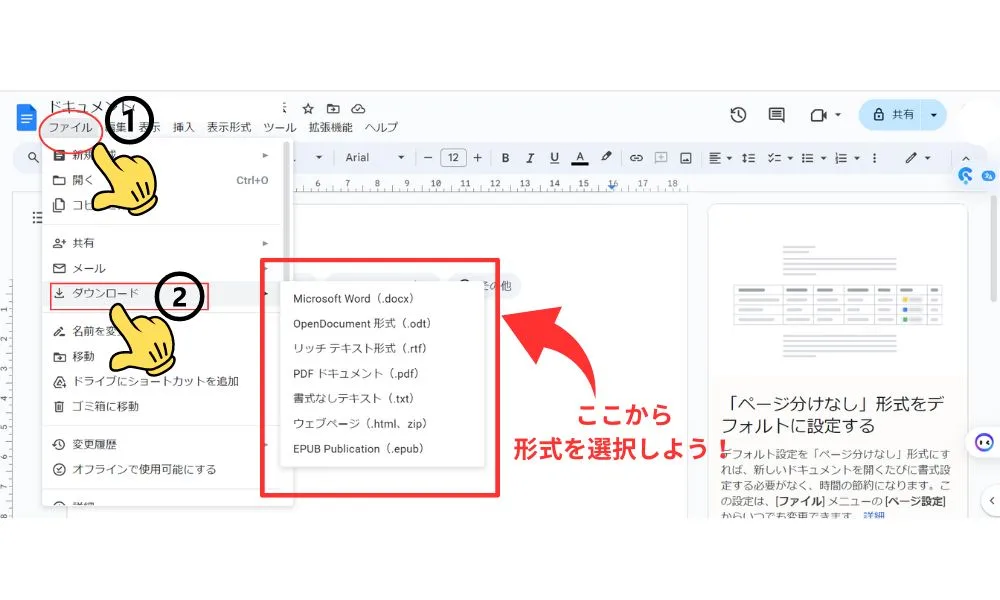
続いて、「Googleドキュメント 画像 をダウンロードするために」行きます。「ファイル」メニューにある他のボタンの中から、次に強調する「ダウンロード」を選択します。これが選択された場合、表示の上部にさまざまなセーブオプションが列挙されるものでがあります。「googleドキュメント の画像の保存先を選び、「保存ボタン をクリックすることで、情報は既定または指定した場所にダウンロードされます。
なお、インストールされているブラウザの設定やセーブオプションにもよりますが、このステップが完了するたびに画面が新しいウィンドウを開くこともありますのでご注意ください。「ダウンロード の選択により特定の画像をGoogleドキュメントに保存して作成した内容を取り出すための効果的な方法がわかります。」
アクセス可能なファイルフォーマットについて触れ、使用例を挙げる
ここでは、googleドキュメントから画像の保存とダウンロードに関する情報に焦点を当てています。
フォーマット:
Googleドキュメントは様々な保存とダウンロード可能なファイルフォーマットを持っています。その中でも主に使われるのがJPEGやPNGです。これらの形式は、画像の品質が保たれることで人気があります。例えば、インターネットで共有するためには一般的に使用されます。なぜならばこれらフォーマットは高品質を提供しつつも、データ量が小であるため、高速なネットワークでの転送が容易であり、ダウンロード時間を短縮します。
保存例:
画像を選択して次のように操作することで、GoogleドキュメントからJPEG形式で保存することができます。「ファイルメニュー」を開き、「保存と共有...」と選択する。ここで「保存先フォルダ」を選択し、「画像として保存」のオプションがあるので、これはJPEG形式を用いることを確証します。
ダウンロード例:
Googleドキュメント内の画像を右クリックした後、「画像をダウンロード(または直接ダウンロード)」を選ばれています。この選択はユーザーのデスクトップや対話可能なデバイスにダウンロードフォーマットを選ぶための簡単なメニューセクションです。
つまり、Googleドキュメントでは、画像の保存とダウンロードについて、JPEGやPNGといった多くのファイルフォーマットが利用可能で、これらは適切な品質を提供すると同時に効率的なデータ転送と保存を特徴としています。
コピー・ペーストではなく直接ダウンロードする理由を解説
Googleドキュメントの画像を直接ダウンロードするメリット
現在、インターネットが主役となってきた世の中において、データという素材は非常に重要な位置にある。特にウェブコンテンツを作成し、変更または管理するのによく用いられるツールとして、「Googleドキュメント」があります。このプラットフォームで提供される画像を「複製・ペースト」ではなく「直接ダウンロード」することには数々のメリットが存在します。
まず基本的な操作である「画像保存」に比べ、「画像ダウンロード」を行うとより高い品質の画像を得ることが可能となります。Googleドキュメントはクラウド基盤で機能しており、そのデータ管理が必要なユーザにとって、直接的なダウンロードにより効率的な取り扱いが可能です。これは特に多くのファイルや情報を同期する際において非常に重要です。
保存期間とアクセス
また、インターネット上で提供される画像は基本的にウェブサイトの管理者から時間制約を設けて存在します。しかしながら、「Googleドキュメント」に画像が保存された場合、その期間中にアクセスすることが可能です。これにより、画像の期限切れなどでアクセスできなくなるリスクが低減され、必要な情報を正確に取得できます。
これらが「コピー・ペーストではなく直接ダウンロードする」という行為におけるメリットであり、この操作方法を学ぶと、情報の取扱いがよりスムーズになります。Googleドキュメントの画像を利用する際、「ダウンロード」して保存することで最善の成果を得ることができます。
ダウンロード後に行う必要な処理と注意点について記載
Google ドキュメントから選択した画像をダウンロードしたら、その画像を適切に保存することが重要です。ファイルフォーマットが JPEG または PNG のどちらでも問題ありませんが、使う場所や用途により適切なフォーマットを選ぶことをおすすめします。特に、ウェブサイト上で使用する場合などは、JPEGの方が圧縮比も良く、大容量の画像ファイルで表示すると品質損失が出るのを防ぐことができます。
保存するときには、特定のディレクトリに配置しておくと便利です。これにより、必要なときにすぐに探し出すことができ、作業効率が上がるでしょう。また、ダウンロードした画像には著作権や使用許諾等がある場合もありますので気になさいます。これはオンラインで提供された無料画像をもとに創作の一部とする場合、軽いスクラッチやデザインとして使用する際などにも適用され得ます。
最後に、Google ドキュメントのデータはサーバーにあるものであり、ダウンロードしたファイルが完全なオリジナルと保証されません。なぜなら、アップデートや修正がある場合があるので一部変更される可能性があるからです。
以上のいくつかの要点を踏まえて、適切にダウンロードされた後も画像を使用する際には慎重さが必要となります。ダウンロードした画像が使用目的と一致しているか、またその画像にどのような権限設定があるのか確認することが重要です**。これらのポイントはGoogle ドキュメントから画像をダウンロードするための重要な手続きで見落としてはならないところです。
著作権上の制約や利用ルールに気をつける提醒
Googleドキュメントから画像をダウンロードするテクニックについて申し上げますが、画像の保存とダウンロードに関する注意点があります。このプロセスが簡単であることを理解してください、しかし私たちは決して忘れたり軽視したりしないべきのが「著作権」となるべきのです。
google ドキュメント の画像 をダウンロードする際,まず大切なことは自身の利用範囲を超えるような内容をインポートすることがないようにすることです。自分のコンテンツやオリジナルのものを取り扱っている場合も同様で、そのイメージが権利の対象であるかどうか確認をはかることが重要です。
またgoogleドキュメント の画像を取り込み、ダウンロードした画像の使用ルールに必ず注意しましょう。特定のパブリックスペースやプライベートな用途での使用など、適切な許可が適用されることでなければなりません。
もしそれが公開されないために問題を引き起こす可能性がある場合であっても、それは著作権上の違反となり得ること、そしてそれを避けるためには常にお使いのコンテンツが許可されていることを確認することが必須なのです。この事について無視することで、法的な課題や不適切な使用によりGoogleドキュメントでの利用環境を損ない、他のユーザーからの信頼を失いかねません。
以上の項目はガイドラインでありながらも遵守することとは同様の重要性を持ちます。各画像に適用される具体的なルールが異なるため、常に正確で最新の情報にアクセスし検討することが不可欠ということをお忘れにならない方が良いでしょう。
また本記事では、Googleドキュメント内の画像をダウンロードするという過程について詳しく説明しましたが、それが一見容易看似るような場合でも、上記のガイドラインを遵守することは最終的な使用や保存時に大きな役割をするため重要です。以上の警告を通じて再度、著作権規制と利用ルールに関する配慮をお願い申し上げます。
進捗報告用に使用可能な関連情報リンクの一覧表示
================================================
現在、オンラインのGoogleドキュメントを通じて作成する画像を効率的に保存し、かつその際に注意しなければならない点はいくつか存在しますが、以下の情報を含むリソースを使用することにより、これらの課題を解決することができます。
1. Googleドキュメンテーション画像の保存
google ドキュメントから画像をお手軽にダウンロードすることができる方法について詳しく説明しているサイトをチェック!情報は最新のものを選んだり、新しい技術についても提供され、正確な情報を更新して利用できるでしょう。
2. Googleドキュメンテーション上の画像ダウンロード
こちらのリソースでは、特定の画面を使用することでいつでも画素レベルでgoogle ドキュメントの画像をダウンロードする方法が紹介されています。これは特に複雑なプロジェクトや大規模なビジュアルコンテンツを作成したり管理している方に特におすすめです。
3. オンラインセキュリティガイドライン
Googleドキュメンテーション上の情報保護のための一連のガイドラインにアクセスできます。このページを通じて、保存された画像を使用する際の一般的な規範を遵守し、その結果として生じるリスクを最低限に抑えながらコンテンツを管理できるようになることができるでしょう。
以上のようなリソースをご活用することで、使い勝手が良いgoogle ドキュメンテーションをより効果的に利用できます。ダウンロードする際に気をつけるべき重要なポイントや、効率的な画像の保存方法について詳細に説明されているため、この情報を参考に自身の作業スタイルを見直すことができると思います。
最後に記事に対するまとめと要点の再度確認
Googleドキュメントでの画像ダウンロード方法は非常にシンプルで、直感的に操作することができます。まず重要な点として、「google ドキュメンから選択した画像に対する右クリック」により初期ステップが進みます。そしてそのメニューから「画像をダウンロード」を選択し、次のページの情報を保存する際に希望のフォーマット(例えばJPEGやPNG)を選択することが役立ちます。
ただし、google ドキュメント上の画像が自動的に全権使用可能な状態ではないことを忘れないでください。 Googleドキュメントはクラウドベースであり、ダウンロードしたデータに適用される著作権またはライセンス条件について十分配慮することが求められます。
まとめると、このガイドラインは正確かつ詳細であるため、Googleドキュメント内の画像をダウンロードするというプロセス自体が容易となります。しかしその使用にはgoogle ドキュメン上で選択された具体的な写真に対する理解と、その後の保存先における対応(あるいは適用される法的な条件)が不可欠です。
また、関連情報を読むことでより深く理解するのに役立つでしょう。これに関連して、Googleドキュメンタリの基本操作方法や画像の挿入・編集方法から始めることで、「ダウンロード」とこのプロセスを組み合わせることができ、より効果的な利用が可能です。
以上の要点は再度確認することで、ユーザーが瞬時に画面上にあるグラフィック情報を保存する際に必要な情報を持ち込めるでしょう。これによりGoogleドキュメン上で生じる画像のインテリジェントな使用と管理が可能となります。
コメントを残す
コメントを投稿するにはログインしてください。
関連ブログ記事