
Googleマップのコピーコンテンツ マルチプラットフォームに貼り付け方

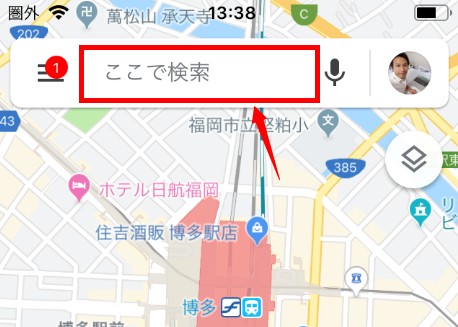
今回の記事では、Googleマップのコピー・貼り付け方法を具体的に解説します。「Googleマップ コピー 貼り付け」は、地図上で選択する情報を電子メール、メッセージアプリ、メモアプリなど、他のプラットフォームへ転送することができます。まずはじめに、特定の場所またはルートのGoogleマップ(url) をコピーする方法を紹介します。「google マップ コピー の仕方」と「地図的な情報をGoogleマップから貼り付けます」といった過程を理解することにより、便利な情報共有が可能です。さらに詳しくは、「グーグルマップのコピペ方法」や具体的なコピー方法・使用アプリへの貼り付けについて探求いたします。「地図 コピー 貼り付け」に関連した情報を見つける際も、関連カテゴリ「Google Calendar Tsukaikata」となどの項目をご確認いただければ幸いです。この記事を通じて、Googleマップを活用せずにすむ状況をいくつか理解することが出来ればと期待します。
マルチプラットフォームへのGoogleマップコピーコンテンツの貼り付けについて
「グーグル マップ コピー 貼り付ける」方法は、あなたの目的に合わせて自由に情報を利用し、効率的に日々の活動を進めることができます。具体的には、「google マップ コピー」とされるものは「googleMaps: アプリやウェブページなどでの検索結果から位置情報をコピーする技術」であり、「googleMap を 貼り付ける」これは異なるプラットフォームへの内容の共有を行います。「地図 コピー 方法」に関しては、まずは「グーグルマップで特定の場所を検索し、そのポイントのマーカーをクリックして詳細情報を表示する」ことから始めます。それを好みのエリアや情報を選択したら、「コピーボタン」を利用することでクリップボードに内容を格納します。
また「グーグル マップ url 貼り付け」に関しては、具体的な場所をタップして詳細ページに移動すると自動的にURLが表示されます。そのURLをコピーするための仕組みがあるため、それをコピーし利用する方法で便利に取り扱えます。「地図 の コピー 貼り付け」は、つまり「特定の場所情報をGoogleマップから他のサービスへ直接貼り付ける」という手段と一括如実です。「グーグル マップ コピー」やその「仕方」について考えてみると、「詳細」ボタンから得られる情報は任意を選ぶことができ、複数コピーしてスムーズに使うことができます。
これにより「google マップ コピー の仕方」を理解することで、旅行プランの作成、他のアプリとの情報を共有する際など、使い手が自身のニーズに適応させることができるので、「マルチプラットフォームへのGoogleマップコピーコンテンツの貼り付け」について深く学ぶと同時に効果的に利用することができます。
コピー可能なコンテンツ要素一覧
Googleマップ コピー
このガイドでは、複数のプラットフォームにおいてGoogleマップのコンテンツを軽く操作して簡単に「コピー」、「貼り付け」する方法をご説明します。
住所のコピー:検索した住所からマークと情報をクリックして表示されます。任意のテキストを選択後、「コピーセル」と言えば、内容はクリップボードに保存されると覚えておいてください。
- 部門の座標コピー
使用する方法は地図上の検索が可能となるまで行ってます。その後右クリックから「座標をコピー」を選択すれば、その場所の座標情報をクリップボードへ移すだけです。
- 部門の座標コピー
ルート情報のコピー
また、「詳細」ボタンを通じて得られる項目も同様にコピーワンスの操作ができるようにしています。必要な内容を選ぶことで、容易にクリップボードに納めることができます。- 特定場所やルートの共有
特定の場所を共有したい時は、リンクをコピーしましょう。右クリックから「共有」のオプションを利用することで、簡単にシェアできるようになります。
- 特定場所やルートの共有
最終的な評価として、「Googleマップ」が情報を迅速かつ効率的に「コピー」、「貼り付け」する能力は、旅行プラン形成や他のアプリとの情報分送に便利なメカニズムです。また、ご参照の際には、「Google Calendar Tsukaikata」といったカテゴリをご覧いただくとより詳細な知識が得られるでしょう。
地図上への住所のコピー方法と他のアプリへの移し替え方
ここでは、Google カーネギエッセンシャルスの情報に基づいて「グーグルマップ」からコンテンツを複製して他のプラットフォームに貼り付けをするためのガイドを提供いたします。まず、アドレスまたは指定場所をクリックすることで表示される情報をコピーする方法をご理解ください。
つまり、「Google マップ の コピー 貼り 付け を行うには必要な步骤は次の通りです。まず「Google マップ **へアクセスし、探している住所にマーカーが設定されるとそれが選択状態になります。「Google マップ を 貼り 付ける前に必要な情報を検索した後、「コピー」ボタンをクリックしてクリップボード内に情報を持ってきてそのまま他のアプリへの貼り切ります。
特定の住所や詳細なルート情報を別のプラットフォームへ送る場合は、リンクのコピーも可能です。これを行うには右クリックで「共有オプションを選択し、必要な状態にするための方法がすぐに始められます **google マップ url 貼り 付けと「Googleマップのコピペ方 法」というカテゴリをご参考にしてみることをお勧めします。
これらの操作を行うことで、地図上で特定の情報を複製し、その後他のプラットフォームに直接貼り付けることができるという便利な技術がGoogleマップを通して得られ、旅行計画作成や情報を共有する際に便利となります。以上の情報を踏まえ、Googleマップからのコピーは多大な幅のアプリへの情報移動可能性を秘めているのです。
部門座標のコピー方法とその有効性
Googleマップから特定するべき場所の部門座標をコピーするためは、簡単な手順があります。最初に「Googleマップ」画面で見たい場所を選択し、クリックして表示を確認します。その後、「右クリック」メニューを開き、そこにある「座標をコピー」オプションを選択すればします 。特定の場所やルートの情報を共有したい場合にも、この機能が便利です。
部門座標がコピーされると、その情報はすぐに利用者が使用する任意のマルチプラットフォームへ貼り付け可能です。これを「google マップ コピー」または「グーグルマップ コピー」という形容するとわかりやすく、特定のコンテンツをGoogleマップから別のアプリやツールに直接コピー・ペーストすることが簡単に実行できます 。これにより情報を迅速かつ効率的に共有したり、必要な詳細をレポートに組み込む際などに非常に有用です。
さらに、部門座標だけでなく、一部の人気フォルダやサービスでGoogleマップ上のリンクを kopied をします。これらもGoogleマップから貼り付けが可能です。「Googleマップ を 貼り 付ける」「地図 コピー 方法」のガイドは基本的な操作を見直したり確認することが役立つかもしれません* 。したがって、「Google Maps Copy Paste」や「urlをコピー」など、詳細なサポート情報へのアクセスが求められることもあります。
最後に、これら操作技術は移動計画作りやグループとの共有などに大変便利です。このようなシーンで重要な情報を正確に共有することが可能です* そして「地図 コピー 貼り 付け」「Googleマップのコピペについて」を研究する際によく参考になる情報源が「Google Calendar Tsukaikata」カテゴリであると評価されています** 。以上のいくつかのポイントに基づいた、Googleマップでのコピーと貼り付けの手法により大きな利点が得られます。
ルート情報のコピー及び詳細ボタンの具体的使い方
グーグル マップで行ったルート情報を他のアプリやプラッツフォームに貼り付けする際、まずは特定の目的地を見つけてマップに表示させることが前提となります。そしてマッチングした詳細経路情報に焦点を当て、「詳細」ボタンを使用することで、該当する情報を確認したり、必要とされる箇所を選択してコピーすることをお勧めします**。
まず、**「コピーコンテンツ マルチプラットフォームに貼り付け方」という観点から、どのような内容を「詳細」ボタンでコピーすることができるか考えておきましょう。グーグルマップ上で表示された任意の経路情報は、スタート地点から終了地点までの距離や所要時間など、旅行者にとって有用な情報が詰まっています。
「詳細」というタブをクリックすると、ルートに関する具体的な情報を一覧表示しております。これは包括的な情報包摂を含みますが、移動経路のステップとタイミングまで全て含まれています**。「コピー」ボタンを使用して選択した情報を取り出すことで、特定の転送先に直接貼り付けることができます。これにより複数のプラットフォーム間での円滑な情報共有が可能になります。
また使用する場合は「url 貼り付け」も参考にしてみてください。「詳細」ボタンから得られたルート情報を一部だけをURLとして選択することで、直接リンクにすることができます。これにより特定の人々にはこのルートの経路を共有したり送信することも容易になります。
これらの方法は時間効率的に地図情報を利用し、他プラットフォームへの情報転送にも非常に役立ちます。また「コピーコンテンツ マルチプラットフォームに貼り付け方」に関する詳細な内容を探している場合は、「グーグルマップ url 使い方」というキーワードによる検索も考慮すると良いでしょう**。
特定の場所やルートを共有するためのリンクコピーの作成方法
Google マップからのページにアクセスして「共有」キーを見つける
まず、まずGoogleマップで特定の場所を探した後、該当のポイントが表示されている画面に移動します。そのエリアを選択したら、「情報を拡大するための詳細をクリック」します。そこで得られる情報の中に、「共有」ボタンが存在します。
「共有」をクリックして、リンクを開く
「共有」鍵をクリックすると、該当地点への特定URLが作成されます。これは任意のプログラムやプラットフォームで複製することができ、特にスマートフォンまたはタブレット等でも有効であるため、簡単に情報を分け与えることができます。
リンクコピー
それから、見つけた共有リンクをマウス右クリックして「コピー」することに注意します。「コピー」をクリックすると、必要なURLがクリップボードに粘着し、これを他の应用程序へと貼り付けすることができます。例えば、ショートカットをつけるまたはウェブブラウザで開くといった用途にも利用できます。
Google マップの情報はマルチプラットフォームに転送する
このやり方によりGoogleマップからの特定地点やルート情報を「コピー&ペースト」して他のアプリへと取り扱うことができます。「貼り付け方法」は、地図のコピーやリンク共有機能を通じて複数プラットフォームに適用可能です。そのため、あなたの移動計画をシェアしたり、旅行計画を共有する際に効率的に情報を転送することが可能となります。
これらのGoogleマップで行われる情報のコピーと貼り付けは、時間節約と便利さを提供しており、多種多様な用途に適用可能です。具体的には、場所やルートへのリンクを共有したいとき、または他のプラットフォームで情報を再利用するためなどです。
グーグル マップ コピー 貼り 付けるという一連の操作は、さまざまなアプリケーションから、または異なるデバイス間でも同様に可能です。これらのガイドラインでは、具体的な「Googleマップ コピー」の過程が詳細に説明され、マルチプラットフォームへの情報を効率的に「貼り付け」する方法がわかります。
オンライン上の複数コミュニティやフォーラムでこのテクを活用することも有効です。もしGoogleマップからの情報の共有リンクを作成し、それを他のコミュニティへ投稿した場合は、「どのように具体的にこれを実行するか」の質問を受けたり「コピー&ペーストとリンクシェアの最善の練習法」を求められることもあるかもしれません。
特に旅行プランや活動の情報提供においてはこのテクニックが大いに役立つため、それをうまく利用するために理解し、適用することが重要となります。
コピー&貼り付けに関するGoogleマップの便利なメカニズムへの視点
Googleマップは、さまざまな情報を有効に使用するための強力なツールで、その特性として特に「コピー 貼り付け」機能が注目を集めています。このガイドでは、Google マップ コピーを含むいくつかの基本的な方法について詳しく説明し、どのようにこの情報を他のプラットフォームに効率的に貼り付ける**ことができるでしょう。
まず、Googleマップ上の情報を複製するために必要な第一歩は「地図上の住所をクリックする」ことです。そして具体的な場所や情報が表示され次第、「コピーキャンペーン」や「詳細ボタン」内のメニューから内容を選択し、そこにはコピーした情報がGoogle マップ クリップボードに保存されると理解することが可能です。
もし地図上の座標のコピーが必要な場合は、右クリックの選択肢から「座標をコピー」」のオプションを利用することが強く推奨されます。これにより、特定の位置の座標情報がクリップボードに自動的に送られます。
また、Googleマップ上で得たルート情報をコピーするという際も同様に効果的な方法があります。「詳細ボタン」で取得される内容を選び、「コピー**」操作を行うことで必要な部分のみを選択してクリップボードに留めることができます。これにより多くの時間を節約し、重要なデータの整理や共有が容易になります。
最後に、特定の場所やルートを直接他のユーザーとも簡単にシェアしたい場合、Googleマップリンクのコピーも可能です。「右クリックから「共有するオプションを選択することでURL の貼り付けを行うことができます。これにより、友人・同僚にとって情報を迅速にアクセスすることが可能となります。
以上のように、Googleマップは強力で直感的な機能を提供しており、旅行プランの作成や情報収集など多くの場面での活用が可能です。それら全てがコピー&貼り付けによりより効率的に行われるため、このガイドに載せた操作があなたの日々の活動に一助となれば幸いです。
以上のポイントを踏まえて、「情報共有やデータ管理」を中心に、「Googleマップのコピーコンテンツ マルチプラットフォームに貼り付け方」というトピックについて探求の意欲が高まるはずです。特に、Google マップ コピー**と同様の情報を手早く複製するための戦略の検討や具体的な使用例など、実際の一例から学ぶことでさらに深い理解を得ることができます。
実際に取り組むための一歩一歩ガイド
======================================
まずは、あなたのデバイスにGoogleマップを開き、探し出す場所や目的地へと進みます。見つけた情報をクリックし、特定の*グーグル マップ コピー *が必要な項目が表示されます。
そのurl をコピーするためには、マウスで選択したURLをドラッグしてカーソルに合わせる操作を行えば良いとします。すると、この情報は自動的にクリップボードに入れられます。
また、必要な情報を*地図 コピー 方法 *することも可能です。具体的には、ページ内の特定エリアを選択して「コピーベント」をトリガーすることがまず第一ステップです。その後、情報を貼り付けるプラットフォームへとコピーを移動させることが可能となります。
例えばGoogleカレンダーなど他のアプリへのgoogle マップ を 貼り 付け *を行うため、まずは情報のコピーが完了していることを確認します。そして対象アプリに切り替えて該当する場所やイベントを手動で追加し、「コピペgoogle マップ コピー 仕方 *」を行えば、結果的に新しい情報が正確に貼り付けられることを実証できます。
なお、さまざまな状況での**データ保護 を考慮して利用してください。特にプライベートな情報を共有する際は万全のセキュリティ策を取るようにしましょう。これらのガイドラインを守ることで、自分や他人への侵害が防げます。
最終的にはGoogleマップ のコピーコンテンツの使用法は個々の使い方によくなりますが、これを参考にすることで便利な使い方を見つけられます。詳細については関連カテゴリである「Google Calendar Tsukaikata」「地图使用技术」などから探すことをおすすめします。
この一歩一歩ガイドが、あなたの多目的プラットフォームでの利用をより楽しく、効率的にすることにつながることを願っています。
まとめ
「Googleマップ」のコンテンツコピー及びマルチプラットフォームへの貼り付け方法について詳述します。まず、住所から特定するため、「Googleマップ」上で検索した場所にマーカーや情報をクリックし、それを見つけ出すと「コピー」を行うことが一般的な方法です。この動作は任意のテキストを選択でき、自動的にクリップボードに情報が保存されます。
次いで、部門の座標をコピーする方法もあります。「Googleマップ」上で目的地を見つけて右クリックした後、「座標をコピー」のオプションを使用すれば、場所の具体的な位置情報をクリップボードに引き出すことができます。これによりどの場所も特定しやすくなります。
さらに、「詳細」ボタンを利用することで「ルート情報」も容易にコピーすることが可能です。選択する必要のある部分を探してクリップボードに保存することで、情報整理が容易になります。「Googleマップ」からの共有は右クリックで「共有」として行われます、これを適宜使用すれば特定の場所やルートをリアルタイムにシェアすることができます。
以上の説明により、「Googleマップ」を利用した情報を効率的に貼り付けするという技術をご理解いただけましたか。これは特に旅行プランの作成やアプリ間情報共通化において有用とされています。「コピペ」と関連の情報を確認したい時のためには、検索カテゴリーとして「Google Calendar Tsukaikata」を選択しておくと良いでしょう。
コメントを残す
コメントを投稿するにはログインしてください。
関連ブログ記事