
Gmail以外のGoogleアカウント設定ガイド

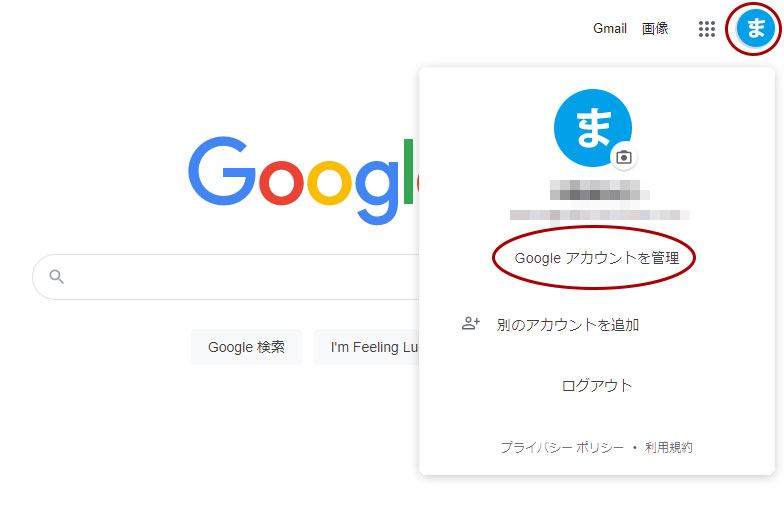
「Googleアカウント設定ガイド」についての紹介を行います。このガイドには、 Gmail以外のGoogleアカウントの設定方法が詳細に解説されています。「google カレンダー 共有 gmail 以外」などの特性を考慮した利用法をわかりやすく解説します。私たちは、プロフィール情報の設定からセキュリティの管理まで、それまでの歩みを通じてGoogleアカウントを使用する際における基本的な手続きを理解することから始める予定です。「Google アカウント作成」と「プライバシー設定の確認」等、重要なカテゴリーに分けられている各項目について詳らかく説明を行います。最後には、「連携アプリケーションの設定」にまで至りますが、これによりGoogleサービスとの組み合わせを最適に活用することが可能になります。「google カレンダー 共有 gmail 以外」の機能を利用することに関して必要となる知識も提供します。以上の内容で、Googleアカウントに関する基礎知識から基本的な設定方法までわかりやすく解説するためのガイドを目指しています。
- Googleアカウントの作成方法紹介
- 悪用防止に役立つセキュリティ設定ガイド
- これらの基本的な設定を確認した上で、Google カレンダーでの業務効率化や成果への貢献がより具体的に実現することが期待できます。しかし、ユーザー情報自体の漏洩対策やアクセスに関する考慮事項もあわせて管理しておくことをお勧めします。これが「gmail以外のGoogleアカウント」が確固たるセキュリティ体制を持つための第一歩となります。
- 自己表現に最適なプロファイル情報設定術
- 私有化を保証するプライバシー設定の確認ポイント
- ホワイトアウトへの効果的なアクセス: コラボレーションアプリの設定
- おすすめGoogleサービスのセットアップヒントとテクニック
- 結論:Gmail以外のGoogleアカウントを活用するための全要素まとめ
Googleアカウントの作成方法紹介
最初に、新しいGoogleアカウントを作成するための手順は非常にシンプルです。「google フォームやウェブサイトを使用して、名前、メールアドレス( Gmail またはその他のGoogleサービスで使用可能なメールアドレス)、パスワードを記入しましょう。確認ページでは再度、これらの情報が正しいかチェックする必要があります。
完了に到達すると、すぐにGoogleアカウントの設定画面には移りますので、一から何をすべきか迷わないことを願っています。Google アカウントは、メールサービスのみならずGoogleカレンダー**などの様々な機能を含む強力なプラットフォームです。
特に、Googleカレンダーや Gmail以外の関連サービスとの情報共有が可能な特徴的なものです。「Googleアカウント」で自動的に生成されるGoogleカレンダーを共通設定から有効にすると、時間スケジュールやイベント情報を他のGoogleサービスと同期することができます。
例えば、メール通知機能を使用することで特定のイベントへの参加状況を受け取ることができます。それによりリアルタイムでの作業調整や情報共有が可能となり、業務の流れをスムーズなものにする助けとなります。そのためには、Googleカレンダーや Gmail以外の関連サービスの設定に気を使いながら、適切な情報を共有してみましょう。
この記事では、Googleアカウントの作成に関してはそれほど深掘りせずに一例を挙げましたが、これらプロセスが初めての方が大半だろうからです。「Gmail以外のGoogleサービス」もしくは他のウェブアプリを使用する際の基本的な設定手法や工夫点について詳しく説明した記事では別の項目をご覧ください。
悪用防止に役立つセキュリティ設定ガイド
「Google フォーム、または「Google スプレッドシート」を利用して誰もがアクセスできる情報を共有することができます。しかし、gmail以外のGoogleアカウントとの連携を考慮した時、情報管理は非常に重要です。このガイドでは、Google カレンダー等において効果的なセキュリティ設定を行います。
まずは、google フォームで共有される内容が適切な人だけに表示されるように「フィールドのアクセス権」を確認します。これにより、特定のユーザーに制限された情報を提供する事が確保できます。
また、「Google スプレッドシート」と連携することで、共有範囲や時間帯などの細かな情報管理が可能となります。しかし、gmail以外のアカウントとの共有時に注意点があることを理解しておくことが重要です。例えば、あるユーザーに情報共有するとともに、他ユーザーに対して同一情報が公開されていないか確認することが大切です。
次いで、私たち自身がgoogle カレンダーを使用する場合はどういったステップでセキュリティを強化しますか?
まず、設定で自前のGoogleアカウントのパスワードを使用することでリスクの軽減に努めます。そして二段階認証を選択し、ログイン時に追加の保護レベルが提供されます。
また「共有設定」や「共有オプション」の調整により、特定の時間を指定されたユーザーのみに閲覧させられるなど、プライバシーフォーミュラを組み合わせることで更なるセキュリティがあります。この設定を行った際にはgmail以外のGoogleアカウントからのアクセスについても特別な対応が必要になるケースもあります**, それぞれの利用状況に合わせた管理を行ってください。
これらの基本的な設定を確認した上で、Google カレンダーでの業務効率化や成果への貢献がより具体的に実現することが期待できます。しかし、ユーザー情報自体の漏洩対策やアクセスに関する考慮事項もあわせて管理しておくことをお勧めします。これが「gmail以外のGoogleアカウント」が確固たるセキュリティ体制を持つための第一歩となります。
自己表現に最適なプロファイル情報設定術
Googleアカウントの設定を行う際は、ユーザーエクスペ리エンスだけでなく個の特徴を強調するため、具体的なプロフィール情報を設けることが重要です。自分のキャリアや趣味について詳細に表示することで、オンラインのコミュニティと深いつ.setScaleを築くことができます。
特にGoogle カレンダーを使用する場合も同様です。「共有」オプションをご自身の設定に追加しておけば、特定のイベントへの情報提供や、その他のユーザーウィズとのスロープ情報を同期させることができます。この特徴を活用すれば、自分のライフスタイルや興味をより多くの人に理解される機会が増えます。これは特に、gmailのユーザーにとって大切な機能です。
つまり、自分自身を表現するためには、プロフィール情報で自らのアイデンティティや価値観、趣味など、独自の部分を具体的化することで、より深い関わりを持つことができます。グローバルなサービスとして利用するGoogleアカウントに、自分の個性を反映させるためにも、設けることをお勧めします。
私有化を保証するプライバシー設定の確認ポイント
Googleアカウントを使用しているとき、ユーザー情報が誤って共有されたり漏洩しないように対策することが重要です。特に、gmail以外のGoogleサービスとの連携は便利ですが、これによりユーザー情報にアクセスできる第三者が増えます。
まず、「プライバシー設定の確認」を行うことで、ユーザー情報の可視性と共有設定をパーストします。Google のアカウント情報管理セクションでこれらの設定を行えますので細心の注意が必要です。
例えば、google カレンダーで時間が共有された場合も、アクセス者がどの範囲の情報を覗けるかが制限されることは大切です。そのためには、共有者と対話を保ち、それぞれの設定を選択して、情報を適切に共有する必要があります。
最後は、プライバシーを高めるために必要な全ての設定を確認し直すことが求められます。特にgmail以外のGoogleサービスとの連携時、特定情報が第三者へ漏洩しないよう念入りな検査を行うことが不可欠です。これらのポイントを意識して、自身のGoogleアカウントを最大可能にプライバシーを確保しながら、より便利かつ安全に利用することができます。
ホワイトアウトへの効果的なアクセス: コラボレーションアプリの設定
ここでは、Googleアカウントを使用してgmail以外のメールを処理する方法について説明します。特に、Google カレンダーの共有機能は時間管理に大いに役立つため、他のユーザーと時間が連携するために最適なツールです。それでは、Google ドメインや外部アカウントでどのように使用しますか?
Google カレンダーの共有開始
最初にgmail以外のGoogleアカウントを検証し、ログイン画面からカレンダーアプリを開きます。新しく設立したまたは既存の組織内のカレンダンを選び、「共有する」に飛んでいきます。設定ページへのアクセスと共有の制限
カレンダーを開くためのリンクをコピーし、メールまたはチャットで他のユーザーへ送ります。これにより他のユーザーはリンクを通じて特定のカレンダーアプリを使用することが出来ますgmail以外のアカウントからも可能になります。共有設定の調整
共有する際には時間と日程を共有する範囲、誰に共有するのか、アクセスするまでのスクリーニング等を適切に設定することで、プライバシー保護が可能な環境を作ります。これが他のユーザーへのアクセス権限を明確化し、必要以上情報の漏洩を避けるためにとって大きな役割を果たします。時間とスケジュールの共有
共通のプロジェクトやイベントを計画する際にgoogle カレンダーや日記を使用することで、関連者の時間管理が調整可能となる一方でパブリック情報を配布しづらくなります。これによりチーム全体の一貫性を保ちながら協調作業を行います。
設定する時は適切な利用ルールを理解して事前にチェックしましょう。具体的な機能や設定はGoogleアカウントのサービスに端入れされる可能性がありますが、上記のような基調から、* Gmail以外のアカウントとのコラボレーションにおける効果的なアクセス*を探ることができます。
あなたのGoogleアカウントのフル活用を実感するためには、これらのガイドラインと設定を利用することが大切です。あなたの作業をパフォーマンスアップさせるためにオンラインコンテンツを最大限に活用しましょう。
おすすめGoogleサービスのセットアップヒントとテクニック
Googleカレンダーコンディショナルシェアリング の設定手法
Googleカレンダーを使用することで, 仕事のスケジュール管理に大いに利用可能。しかし、全てのユーザーへのエントリー公開は過剰な情報共有になり得ますので、特定の人だけに詳細を見せるようにしたい場合が多々あります。Google カレンダーページから設定することができ、「共有する」ボタンでカレンダーをシェアすることができます。
共有先を選ぶ, 割り当てられたアクセスレベルを選択, そして保存します。「読み取り専用」や「編集可能」など、具体的な権限を持つ人に限り公開することが可能です。メールアドレスやGoogleアダムを入力することで、gmail以外のGoogleアカウントユーザーも利用可能で便利です。
設定の詳細確認
各シェルショーンされる際に通知を受け取りたい場合や特定の期間のみに公開したいといった詳細な操作を行いたい場合は、「共有設定」オプションからそれぞれに具体的な設定を行うことができます。例えば「Googleカレンダーメイン画面にある設定」、ここでは共有設定メニューを開く, 通知の有無を確認する, など、個々の要望に応じた調整を行うことが可能です。
以上は、Googleサービスにおいて最善の組み合わせと効果的な使い方を通じて、より使いやすい環境にするためのヒントとテクニックです。自分のニーズが一致するサービスを選べば、email以外のGoogleアカウントユーザーも同様に利用することができます, ブログやウェブサイトのイベントスケジュール管理から、オンラインクラス日程を共有する様々な状況でGoogleカレンダープラットフォームは有効です。
結論:Gmail以外のGoogleアカウントを活用するための全要素まとめ
インターネット社会での情報管理が重要であると感じられる現代で、個々のGoogleアカウントを作成し設定することは、オンライン活動に不可欠な一部になるでしょう。ここでもう一度全体を見渡して、Google カレンダーとgmail を除くother Google アカウントを利用するためのいくつかのポイントを強調します。
プロフィール情報の設定を通じてあなたの個人的な好みやニーズに合ったアカウントが形になります。またこれにより、異なるユーザーが同じGoogle プラットフォームでの共有操作に適応しやすくすることができます。例えばGoogle カレンダーにおける共有機能は、アジェンダの情報を他のユーザーとシェアするための一手段であり、gmail以外のGoogle アカウントを通じて進行中のイベントを確認や記念日をリマインダ付きで通知することが可能です。
セキュリティ設定では「二段階認証」が鍵となります。これにより、ログイン時にはより強固な保護レベルが得られ安全性が向上します。特にアカウントの盗難や不正アクセスを防ぐ観点から非常に重要です。
またプライバシー設定については、自分で操作することで個々の情報管理に対応し、どの情報が公に表示されるのか、ユーザー自自身がコントロールすることができます。
最後に、連携アプリケーションの設定により様々なGoogleサービスとの統合を促進するガイドラインがあることが分かります。これは特にGoogleカレンダーやGoogleドライブなどの主な機能と接続を通じて、より効率的な仕事または研究に役立つかもしれません。
この全要素まとめは、Gmail以外のGoogle アカウントの最善を引き出すためのアプローチを示しています。適切な設定や管理を行うことで、オンラインでのライフスタイルや業務における便利さが増すことでしょう。
コメントを残す
コメントを投稿するにはログインしてください。
関連ブログ記事