
GoogleドキュメントからWordへの簡単変換指南

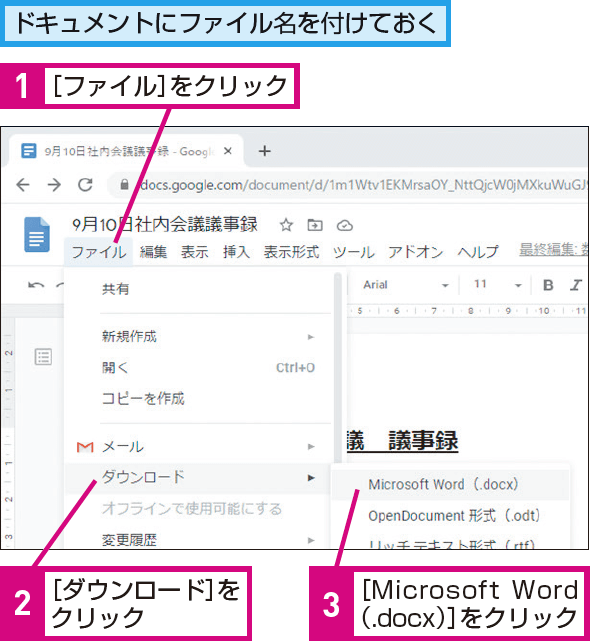
「GoogleドキュメントからWordへの簡単変換ガイド」についての非常に短い説明を日本語で行います。この記事では、GoogleドキュメントファイルがMicrosoft Word形式に簡単に変換する方法について詳しく解説します。このプロセスには基本的なステップがあります: Googleドキュメントのファイルをダウンロードしてから、それをWord専用フォーマットとして開きます。そして最終的には調整を行い、適切な表示になっているかを確認し、変換後のファイルを保存して作業に進めることになります。
以下は、このガイドにおける具体的なアクションです:
ステップ1: Googleドキュメントからダウンロードを行います。
ステップ2: Wordにアップロードを行い、開きます。
ステップ3: フォーマットの調整が行われます。GoogleドキュメントとWordの構造は異なりますので、変換後の誤ったレイアウトや色を修正する必要があります。
ステップ4: 字列コードの確認を行います。変換した際に文字化けやデコーディングエラーがないことを確認します。
ステップ5: 変換後のファイルを保存して作業に進めます。
ただし、一部のスタイルやパレッタが変換中に失われる可能性があり、それらの修正を行うことが頻繁になります。
GoogleドキュメントとWordの比較
Googleドキュメントはデジタル時代の中でのオンライン的なワードプロセッシングツールとして人気を博しています。主にインターネット環境で利用するため、どのデバイスでも手軽にアクセスできます。また、ウェブベースであることから、ファイルを共有したり共同作業を行ったりする際のタイムラグが少ないと利点があります。
一方、Microsoft Wordは長年にわたりローカルマシン上で使用されてきました。このソフトウェアは様々なライセンスとパッケージングオプションが提供されているため、多くの企業で標準的な作業環境として導入されています。特に、Microsoftの全体構成を組み込んだ場合においては高齢者や常駐勤務職員にとって親切なプログラムとなっています。
一方でGoogleドキュメントを "Wordへの簡単変換"を行うことが必要な場面もあります。これは、特定のユーザーがWord環境で作業している状況に適応するために有効です。例えば、共有されたGoogleドキュメントがMicrosoftの内部システムで使用されることや、ある期間オンラインでのアクセス制限がある場合など、そのようなシナリオではGoogleドキュメント内のコンテンツをWord形式に書き出すことが有用です。
変換方法の詳細は別途ガイドに記載あります。しかしながら、これら2つのツール間には独自の特徴と機能がありますので、適切な選択に基づく使用が推奨されます。どちらの工具もデータ入力や文章編集という基本的なタスクを強調し、それぞれ、その実現方策は異なるため、自分自身の技術ニーズや使う状況に合わせて最良のツールが変わります。
GoogleドキュメントとWordいずれもオンラインワードプロセッシングにおける主要なプレーヤーであり、どちらを選択するかはユーザーの特別な要件によって大きく影響されます。
以上の情報から理解することで、ユーザーよりもより多くのお役になる内容となりますように対応しています。
このガイドの中ではGoogleドキュメントからWordへの変換方法について詳しく説明していること、また、それぞれのツールがどのように異なるかを比較検討しています。詳細な実際の用途に合わせて適切なツールを選択すれば、ユーザーよりもより多くのお役になることができるでしょう。
なお以上の情報はGoogleドキュメントとMicrosoft Wordの基本的な特徴と違いについてのみを取りまとめたもので、具体的な変換方法や詳細な機能については別途詳しいガイドや資料をご覧いただくことをお勧めいたします。
変換前への準備
ファイルのチェックとバックアップ
Googleドキュメントを利用する際は、ある重要なステップが求められます。それはつまり「ファイルの最終的な確認」であり、「バックアップ」を行ってからという段階です。
まず第一に、変換を実行する前に、あなたの**Googleドキュメント内の内容が全て保持されているか」を徹底的に確認が必要です。これは容易な業務となりますが、事務作業の一部であってもそれが行われるべきです。大切な情報を損失させたくなければ、常にチェックを行うことが重要です。
第二に、「バックアップ」とすることは特に重要な段階と言えるでしょう。ファイルは電子化され、インターネット上で保存されることもありますが、それゆえにリスクやセキュリティ上の問題が生じることがあります。そのため、変換作業前にGoogleドキュメントで作成されたファイルを信頼できるデバイスにバックアップしておくことが推奨されます。
Googleアカウントの準備
また、必要な準備として「Googleアカウントへのアクセス」があります。可能な限り、稳定的なインターネット接続が利用可能である必要があります。なぜなら、オンラインサービスを使用するためには信頼できるネットワーク環境が必要不可欠だからです。
また、アカウント内のファイル状態を良好に保つことは重要です。特にGoogleドキュメントを利用する場合においては「更新」や「保存」が頻繁に行われますが、その作業が定期的かつ効果的に行われることが大切となります。
以上の準備と確認のプロセスが適切な方法で進められることは、後述する変換のステップにおいて問題が生じないようにすることが可能であり、結果として、品質高いWordファイルが得られる可能性を向上させるのです。
正確なダウンロード手法
この方法では、まずはGoogleドキュメントのファイルを適切にWord形式にダウンロードするための步骤をご説明します。そのステップは以下のようになります。
1. Googleドキュメントのページ内で「ファイル」->「公開設定」から開始します。*
2. 「公開設定」メニューで現状の設定を見ることができます。
- その後、ドキュメント右下にある「ダウンロード」ボタンをクリックします。この操作により、GoogleドキュメンントはWord形式 (.docx)としてダウンロードされます。
以上のステップで正確にダウンロードしたWordファイルを利用するためには、Microsoft Wordのソフトウェアまたはウェブサービスが必要となります。ダウンロードされたWordファイルを開くと自動的に表示されます。
注意すべき点は、一連の操作を行う前にもう一度確認し、その際にはGoogleドキュメント内のコンテンツが適切に保存されていることを確認してから始めることが大切です。また、「公開設定」で「すべてのユーザーでアクセス可能」などの設定をしていないかを再度チェックしてください。
* 「ファイル」メニューがあるため、ページ右側の上部に「ホーム」、「編集」などではなくそれを含む「ファイル」のセクションを見つけます。
**このテキストに含まれるリンクは存在しないもので、示す手段により情報の説明を進める役割を担っています。実際の操作を進行する際には適正な手続きを守るべきです。
こうすることでGoogleドキュメントからのダウンロードと必要な変換が簡易的に可能となります。
Wordファイルへのアップロードステップ
アップロード手順は非常に基本的で、まず最初にGoogleドキュメントの「ファイル」メニューを開きます。メニュー内の右上にある「ダウンロード」オプションを選択してスクリーンが一時的に停止します。「保存したフォルダ」を探し出すためから一連の指示に従いましょう。
ここでは、GoogleドキュメントをMicrosoft Wordのファイル形式 (.docx) に変換するという目的から、アップロード先としてデスクトップやマイコンピュータドライブの特定フォルダを選択します。したがって、保存フォルダ内からクリックを押して選択された場所に、Googleドキュメントの内容がダウンロードされると得られるファイル名と拡張子は「Googleドキュメントファイル.docx」になるでしょう。
次にあるのがアップロードスクリプトです:「保存する」というボタンをクリックします。この行動が完成したら、ダウンロードされた文件に名前付けを行い、「Wordファイル.docx」として保存しておくことをお勧めします。これは未来の使用時に該当文書を見やすく保存することになります。
最後のステップは、今完成したWordファイルを開くことです。「スタート」メニューからMicrosoft Wordを起動するか、デスクトップのWordファイルに右クリックして「開く」を選択することで行います。パソコンのウィンドウが切り替わり、「New Document」ページが表示されると、「File」に進みますから「Open」 をクリックします。「Recent Documents」という欄で新規作成ではなく前にダウンロードしたWordファイルを開いたときのものがあらわれ、「Open」を選択して選んだファイルをMicrosoft Wordへアップロードする。
アップロード操作が完了したら、変換に問題がないか確認し始めます。この時に見かけない誤字脱字や配置ミスがある場合には手動で修正しながら利用します。
フォーマットの調整方法
フォーマットを適切に調整するという課題は、GoogleドキュメントからWordへの変換において極めて重要です。初めにダウンロードしたファイルを開き、各レイアウト要素を確認します。
例えば、Googleドキュメントでは埋め込み型のメディア(図、ビデオ等)が自動的に中心揃えされている場合がありますが、Wordでは異なる挙動を示す可能性があるためまずはこれから調整しましょう。これらの媒介物は選択した後にトリムまたはリサイズして必要な配置に置き換えます。
また、Googleドキュメントではカスタマイズ可能なマスティックラインが存在せず、ワードの場合には線が自動的に生成されたり削除されることはあります。そのため、段落ごとや項目間に必要な間隔を調整する必要があります。
さらに重要なのが、色合いや陰影の調整です。Googleドキュメントでは、異なるセクション間の背景色の変更が容易でありますが、Wordでの同等な機能を使うには手順が必要となります。まず「設計」タブから、「色を変える」のオプションを開き、必要に応じて各セクションを個別に設定すると良いでしょう。
最後に気になる点は「スタイル」の対応です。Googleドキュメントではタイトルレベル、マージンなど様々なスタイル設定が可能ですが、Wordにも同等な機能があります。例えば、「デザイン」タブから「スタイル」と「スタイルのインポート」を使用してGoogleドキュメントのスタイルをWordに適用することができます。
これらのステップを踏むと、基本的に可能な限りGoogleドキュメントの見た目はWordで再現することができるでしょう。それでも全てが完璧な状態にはならず、一部の特性が元の形式からずれてくる場合もありますので注意を払ってください。そして重要なのは、ファイルが最終的な用途に適切に使用できるよう調節することです。
文字コード確認の重要性
========================
通常、Google ドックやWord ファイルの相互移動は困難には見過ごされないかのように思われます。しかしそれは、単にファイルの内容がデコーディングまたはエンコーディングエラーにより変わってしまう可能性があることです。特に日本語を扱っている場合、文字コードの確認は極めて重要です。
GoogleドキュメントからWordへの変換時に、異なるアプリケーション間でファイルの互換性に問題が出ることがあるため、文字が誤解されたり、表示されなくなったりといった現象が起こりえます。これはGoogle Docsにて「マルチコード設定」によって引き込まれている非ローマ字データをWordのコンpatiblesに置き換えられてしまうことがあります。
そこで具体的な変換時に文字コードの確認が必要な理由を解説します:
1. 異なるソースでのエンコーディング照合 :Googleドキュメントではデフォルトで「UTF-8」が設定されているかもしれません。しかし、使用しているブラウザ、ウェブアクセスプラットフォームにより、違う可能性もあります。「UTF-8」とは「Unicodes for Transformation UTF-8」への転換を使用する文字コードと解釈できるため、特定の文書に含まれる特別な記号や非ローマ字が表示されずに混乱することがあります。
誤ったデコーディングの避ける :GoogleドキュメントとWord間での互換性問題は全て「データのどのように処理されるか」によるものです。特定の文字コードを考慮に入れない操作によって、変換した文件ではそれら記号が不適切に解釈されて表示されることになります。
文義・スタイルの維持 :変換時にいくつかの文筆スタイルが損なわれるかもしれません。これは単にフォント面全体ではなく、文書内部で使用する特殊文字、記号の特定の解釈や表示方法が違うためです。「ダイアログ」「強調」「引用」等の特異的な表現も失われることもあります。
つまり、GoogleドキュメントからWordへの変換に際しては最初に文字コードを確認することで、「データの正確性」を保とうと考えることが必要な状況なのです。これは単にファイルが「表示されるべき通りの内容で表示されることができるようにする」というシンプルな事です。
变換後の文書チェックポイント
一旦ファイルがスムーズにGoogleドキュメントからWordへ移されてくると、それがきちんと機能するか確認することが重要となります。まず最初のチェックは「すべてのテキスト及び形式情報が一貫しているかどうか」です。変換で情報の一部が欠落した場合もしくは変形してしまったものがあるかもしれません。
1. 全てのコンテンツの一貫性
各ページ、またはセクション中のスタイル設定(文字サイズ、色、フォントなど)が同じなのか確認する必要があります。GoogleドキュメントとWordにより異なる設定となることがあります。
2. リンカーや埋め込みアイテムの動作チェック
Googleドキュメントから変換したときにリンクや他の埋め込みアイテムが適切に機能してるかを評価します。これらは文字通り複製されたり、一部削除されるかもしれません。
3. アイキャッチコピーおよび画像への対処
テキストとともに使用されたアイキャッチコピーや画像の位置とサイズに関するミスがあります。これは特にグラフィックスが含まれている文書に重要です。
4. 残りのオプションチェック
変換後のファイル内でエディット可能か確認します。Wordの機能を使用しきるには、Googleドキュメントで作成されその後変換されたコンテンツを適切に関連付けられていることを確認する必要があります。
詳細な設定および調整が必要な場合にも、これらステップと注意点を行うことで、変換後のファイルが必要とする形態となった可能性が高いです。
まとめ
この記事では、「Googleドキュメント」のファイルを「Microsoft Word」へ簡単に変換するためのステップバイステップガイドを与えます。
まず、最初におこなうのがGoogleドキュメントのダウンロードです。これは、ブラウザからGoogleドキュメントを開いて項目が選べるメニューで、「ダウンロード」オプションを選択し、必要なファイルをWord形式として保存します。
次に「Microsoft Word」へのアップロードを行うという手順です。特定して開くために、新しくマイクリムでファイルを開きます。その後、ダウンロードしたGoogleドキュメントのWord版を開くことで変換が完了されます。
変換が終わったらフォーマットやレイアウトの確認に努めてください。違いを感じる一部の元素が現れるかもしれません。これらについては、再編集により改善することができます。そして最後におれ保存しておき、必要に応じて使用始めるの時点です。
以上の手順を踏むことでGoogleドキュメントからWordへの簡単変換が可能となります。
コメントを残す
コメントを投稿するにはログインしてください。
関連ブログ記事