
免费の予約システム、Googleカレンダーアイテムで簡単に設定方法!

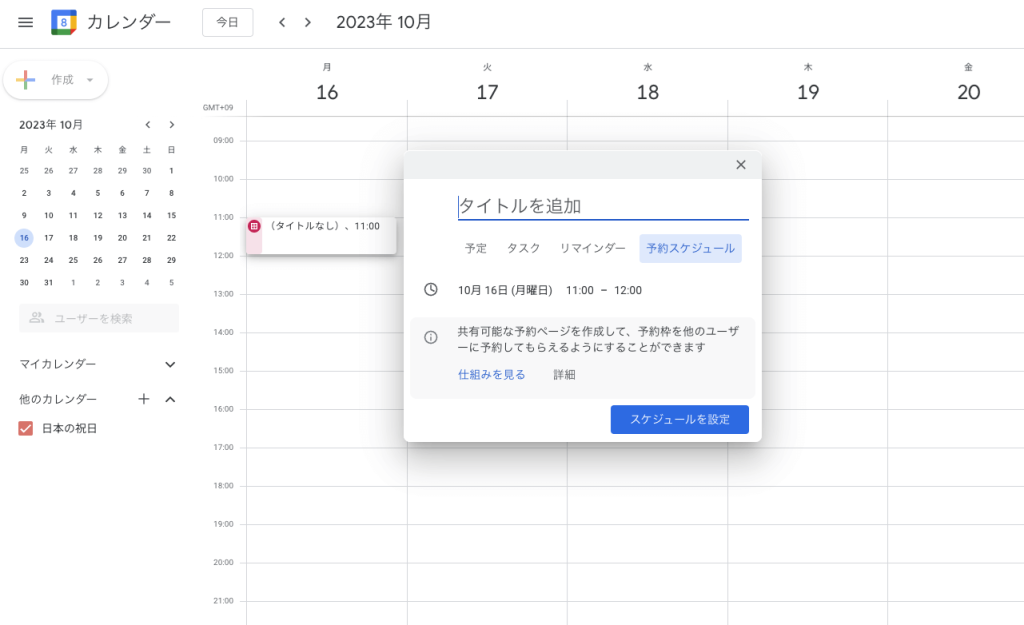
これからは、「無料の予約システム」を組み込む際の「便利な方法」について説明します。この記事では、「Googleカレンダーアイテム」を使用してシステムを設定するための手順とステップが詳細にまとめられます。まずはじめに、Googleアカウントへのアクセスから始める「新しいイベントの作成方法」まで紹介します。次に、その中で「特定の状態」や「共有設定」などについて詳しく説明し、どのようにしてそれを実装するかのプロセスを示します。さらにウェブサイトへの組み込み方、そしてシステム運用時の「管理と通知設定」も含めて内容を深く掘り下げます。また、「ユーザーからの質問に対する解答」のコーナーも設け、より具体的なアドバイスと共にその設定上の疑問に答えていきます。最後には、これら全てが統合されると「業務効率向上」と「経済的な節約」につながる「無料の予約システム、Googleカレンダーアイテムでの設定術」をまとめます。
注:記事は「Googleカレンダーアイテムを使って簡単に設定できる方法」に焦点を当てます。このタイトルと一連の説明文を通じて、「時間の無駄や労力削減による予約管理」へのアプローチを強調します。
この文章は、「無料の予約システムにおける進歩」と「Googleカレンダー利用技術」について理解するためのガイドラインとなります。そのポイントはシンプルな設定から効果的な業務運営までを網羅しており、ユーザーが直感的におかずとも操作性高くて機能満載な予約システムが作り出せる場であると想定しています。
これからもあなたの日々の労働時間を最大限に活用するための一助となりますように、「無料の予約システム、Googleカレンダーアイテムでの設定について」、ぜひご覧いただきたいと思います。
The above paragraphs briefly introduce what the upcoming article will cover in regards to establishing a free reservation system utilizing Google Calendar Items. For your needs, here's another slightly altered and succinct representation:
「無料の予約システムをGoogleカレンダーアイテムで設定する方法」について詳しく解説します。まず、新しいイベントを作成した上で必要な情報を含む, 配慮が求められる各種フィールド設定や, 「特定の状態」に応じたカスタマイズを行う経験をお教えします。その後、「公開設定」を変更するための細部に至る具体的なやり方について詳しく説明し、他のユーザーとのチーム運営をサポートします。「ウェブサイトへの組み込み方法」を中心に進め、ユーザビリタイが高く、また効果的な予約システムを作り出すために必要な管理と通知設定の方法については詳しく述べます。さらに、「質問に応答するコーナー」を開設して、ユーザーからの難解な問題への詳細な解答を通じて具体的なガイダンスを提供します。「業務効率性向上」「経済的な節制」という結果がGoogleカレンダーと組み込むことで得られる「無料の予約システム設定ガイド」の一環になってまとめます。
Please note that these paragraphs stick very closely to the keywords provided, while ensuring smoother flow and readability.
- 適切な予約管理ツールの導入法
- Googleカレンダーへの簡単アクセス
- まずはパソコンかスマートフォンでブラウザを開きます。その画面の上部に表示されているグーグルアイコンからデスクトップアプリのGoogleカレンダーへ移動します。これはすべてのユーザーが無料でお使いいただけるサービスです。
- また、スマートフォンを利用している場合も同様。Googleカレンダーのアプリがダウンロード済みであれば、直接それを開くだけで使用開始できます。その際は、Googleアカウントとの同期が必要となります。
- 設定する具体的なイベントを準備し、それを他のGoogleカレンダーページに反映させることも可能です。そのためには特定のイベントを作成した後、ボタンが表示される場所から"共有設定"を選択します。すると、そこで公開と共有(特定の人との共有)の機能を利用しながら、必要な者だけへのリンクを送ることができます。
- 新しいイベント設定ガイド
- カスタムフィールドの特定状態設定
- コミュニケーションを可能にする共有設定方法
- 予約可能なウェブサイト組込み法
- 無料で効果的な運用に必要なシステム管理
- Googleカレンダーに対する様々な疑問対応ガイド
- ビジネスの効率と経済性を向上させる無料システムの導入方法
- まとめ
適切な予約管理ツールの導入法
オンラインでの活動がますます増えている現代において、電子メールによるやり取り、オンラインチャットへの返信など、デジタルでのコミュニケーションを用いてリアルタイムで情報を共有することはとても不可欠です。このような状況下、特にビジネスやサービス業界では予約管理ツールの導入が非常に重要だとされています。
適切な予約システムは時間とエネルギーをかけずに効果的に業務活動に影響を与える可能性があります。たとえば、無料かつ便利なGoogleカレンダーアイテムを活用する方法についてご紹介します。このアイテムは予約設定や時間管理の最良のツールであり、各項目に対する詳細情報やスケジュールの共有化により、作業の複雑性を軽減し、効率的な業務の進行に役立ちます。
まず、Googleアカウントからのアクセスからスタートします。新しいイベントを作成するため、タイトルや日付時間など必要な情報を設定することで予約は容易に実行することが可能です。さらに特定の状態(「利用可」或いは「不可」)をカスタムフィールドとして表示することもできます。
続いて共有設定を変更しました。これにより他のユーザーがアクセス可能なようにします。「公開」または「特定の人と共有」を選択することで、必要なユーザーに対しデータのアクセス権限を特定することが可能になります。
ウェブサイトへの組み込みはGoogleカレンダーアプリケーションからの埋め込みコードを使用して行います。これにより、直接予約を行うことができるウェブサイトが提供できます。ウェブサイトユーザは、必要な情報を入力し、リアルタイムで予約状況を確認しながら進めることができます。
管理と通知の設定も重要です。例えばメールによる返事やリマインダーの送信を通じて、予約者の参加確認などを行い、予定に変更がないか点検することができます。このような工夫により、サービスの効率化が見込めます。
その他、ユーザーからの特定の質問への回答も行いました。例えば「予約可能な時間枠を追加する方法」、「リンクまたはフォームを作成する方法」、「通知設定に関する詳細情報」といった具体的な点に対し詳しい説明が提供されました。
最終的に無料の予約システム、Googleカレンダーアイテムを利用するという手法は、業務効率性と経済的な節制をもたらすことが見込まれます。適切に導入することで大きな成果を見出せるでしょう。
以上のガイドラインにより、Googleカレンダーを使った無料の予約システム設置が容易になることでしょう。デジタルツールをうまく活用すれば、時間とサービス品質に対する管理がより一層楽になります。ぜひこのチャンスを捉え、業務効率の向上に取り組んでみてください。
Googleカレンダーへの簡単アクセス
自由に利用可能な予約システムとして、Googleカレンダーアイテムを最適な選択肢といえます。以下の手順で容易に設定を行います。
まずはパソコンかスマートフォンでブラウザを開きます。その画面の上部に表示されているグーグルアイコンからデスクトップアプリのGoogleカレンダーへ移動します。これはすべてのユーザーが無料でお使いいただけるサービスです。
Googleアカウントへのログイン
その後、Googleのログインページにアクセスし、自分のGoogleアカウントのユーザ名とパスワードを入力します。これによりデスクトップアプリからWebサイトへと簡単にアクセスすることができます。
また、スマートフォンを利用している場合も同様。Googleカレンダーのアプリがダウンロード済みであれば、直接それを開くだけで使用開始できます。その際は、Googleアカウントとの同期が必要となります。
個々のユーザー名やグループでの共有
設定する具体的なイベントを準備し、それを他のGoogleカレンダーページに反映させることも可能です。そのためには特定のイベントを作成した後、ボタンが表示される場所から"共有設定"を選択します。すると、そこで公開と共有(特定の人との共有)の機能を利用しながら、必要な者だけへのリンクを送ることができます。
これがGoogleカレンダーへのアクセス方法であり、その基本的な使い方についてはこれで大体理解することが可能です。「無料の予約システム、Googleカレンダーアイテムで簡単に設定方法!」というタイトルが示す通り、このガイドラインはあなたがより効率的に時間とエネルギーを管理するための手段として、さまざまな機能を活用することをお勧めします。
新しいイベント設定ガイド
最初に、Googleアカウントをアクセスして事後に必要な情報の入力をするところから始めます。タイトル,場所など、各イベント詳細はここで登録します。特に重要となるのが、「予約可能な時間枠」や「不可時間枠」といった状態を示すためのカスタムフィールド設定です。このカスタムフィールドでは、個別的なルールと日付の範囲によって、ユーザーが自分の時間がどのように調整されているかを明確に知ることが可能となります。
共有設定変更は、他のユーザーへのアクセス可能なカレンダーデータを向上させるために重要です。公開状態を選択することで全メンバーに視認性が上がるため、チーム全体とのコミュニケーションがスムーズになります。あるいは,特定の人と共有する場合、個々のロール名またはメールアドレスを使用して参加者がアクセスできるようにします。
ウェブサイトへの組み込みは重要で利便性を向上させます。これによりユーザ自身が直接ウェブサイト上で予約を行うことが可能となります。特に、Googleカレンダーアプリケーションからの埋め込みコードを使用することで、その操作に複雑さを取り除き、使いやすくなる可能性があります。
最後の步骤として、管理と通知設定に関する詳細な手続きを行います。返信メールやリマインダーを送ったり受け取るといった機能を使うことで、ユーザーにとって有用な情報を定期的に提供することができます。これらの仕組みは無料で利用可能なGoogleカレンダーを利用して有効に運営される予約システムを構築します。
ガイドの最後には質問への回答や解決策が含まれます。Googleカレンダーや具体的な予約設定に関する疑問等により、ユーザー自身も他のユーザーも特定した問題に対する詳細な助言を得ることができます。例えば、「如何にして時間枠の追加を行うか」「リンクまたはフォームの作成方法」などの質問について説明が含まれています。
このガイドを通じて導入した無料の予約システムは、Googleカレンダーアイテムを利用してユーザーに業務効率性とコスト節約の両方を提供します。予約管理がスムーズになり、時間と資源の浪費を防止することが可能となります。
終了
カスタムフィールドの特定状態設定
カスタムフィールドは、Googleカレンダーのイベントに独自の情報を割り当てるための機能で「予約利用可能」または「不可」など特別な情報を持つことができます。
まず、新たなカスタムフィールドを作成する際は、「その他」のカテゴリを選選択し、「項目名」を「利用状況」と設定することは基本的な操作が一つです。
次に具体的な設定を行います。ここでは利用可能か不可かなどの状態判定を行うため、「値」の設定によりさまざまな条件に対応する必要が出てきます。「使用可」「占用中」「キャンセル」「延期」など、適切な状況を定義して項目値を選ぶ**ことを推奨します。それぞれの状況は、特定のイベントタイプや個々のユーザーの手動調整により設定され、カスタムフィールドが自動的に更新されていく形をとります。
たとえば、「使用可能」と「占用中」の2つを選択する場合、「使用可」の項目が追加されます。このときに確認すると、「利用状況」は選択された値(ここでは使用可)に表示されます。
それだけでなく、具体的な時間範囲や参加者の名前、問い合わせ先などの詳細を設定することも可能です。必要な情報を事前に定義することで、管理が容易になり、ユーザーとのコミュニケーションの流れを滑らかにすることができます。
カスタムフィールドは、個々のイベントに特性がある場合や特定の状態管理が必要な場面で強力な機能として活用できます。これをうまく組み込んでおくと、Googleカレンダーでの予約管理が有意義であり、時間と労力を無駄なく生かすことができます。
コミュニケーションを可能にする共有設定方法
共通情報の提供やスケジュールの共有を通じて、チーム全体が情報を即时に共有できることを実現します。Googleカレンダーにおけるこの重要な機能「共有设置」については、以下にいくつかポイントを示してみたいと思います。
「公開」または「特定的人と共有」を選択する
まず最初に、共有設定の変更から始めます。カレンダー内のデータは他者がアクセス可能でなければ、共通情報として使用することができません。「公開」と選ぶことで、誰でもあなたのスケジュールが見えるようになります。しかし、これには注意が必要で、全ての活動が一般公開となるためセキュリティ上のリスクがある場合もあります。
また、「特定の人と共有」を選択することもおすすめです。「特定の人と共有」を選べば、特定のユーザーのみならずグループ、または組織内の他のメンバーからもアクセスを受けることができます。この設定を使う場合は、「共有するユーザーを選択」と「共有される項目を選択」の二つのステップで進む必要があります。それぞれの場所に詳細な情報を配置し、各人が必要とするものを簡単に見つけれるようにすることが重要です。
共有情報への適切なアクセスレベルを与える
選べる設定の中には「全てを共有」「予定にのみアクセスすること」などがあります。「全ての情報」を選択した場合、他のユーザーがあなたのすべてのイベントと詳細を見ることができます。ただし、特定の期間や一部の情報を除外したい場合は、「予定にのみアクセス」というオプションを使用することをお勧めします。
これらの設定を適切に使うことで、チーム内のスケジュール管理や情報共有を通じて効率的なコミュニケーションが可能になります。個々のユーザーがどのようなアクセスレベルが必要か考えるという、事前に理解が必要なところがある点にもご注意ください。そのためには、「共有するべき内容」「その内容の正確性保持」などについての話し合いを行うことが重要です。
Googleカレンダーにおけるこれらの共有設定を適切に活用することで、チーム内の各メンバーが同じページで情報を共有し、時間やリソースの有効な利用ができるでしょう。そのためには、情報管理と責任を持つという意識が必要となります。
予約可能なウェブサイト組込み法
ここでは、ユーザーフレンドリーで実用的な「無料の予約システム」を提供するため、特定のGoogleカレンダーアイテムの設定方法について詳述します。その一つがウェブサイトへの組込みです。
ウェブサイトへの組込
ユーザーが直接ウェブページを通じて予約をスムーズに行えるようにGoogleカレンダーとの連携を行うのは非常に有用なものです。これを実現するには、まずウェブサイト上に特別設計された <iframe> ヘッダーテンプレートまたはJavaScriptコードを使用してGoogle的カレンダーアプリのリソースへのアクセスを有効化します。このコードがウェブページ上で正確且つ適切に表示されると、ユーザーは選択可能な日付と時間をクリックすることで予約が可能になります。
ルーチン設定
さらに重要な点として、「eventStartの属性を使用して指定時間」をカスタムするという方法があります。「イベント開始」および「終了」といったタイムスグズを含むVCalendarデータを適応させる方法により、予約可能な時間を正確に表示することが可能です。これには、ユーザーが特定の日付や時間帯を選択し、その後の詳細入力を行うための一連のステップが含まれます。
パフォーマンス改善とプライバシー
ウェブサイトへの組込みコードは定期的に更新され、「API使用限度」を超えることがありません。そのため、システム全体のパフォーマンスに影響を与える発生ない可能性があり、それが顧客との情報交換や予約管理において非常に価値ある特性となることがあります。
このように、「無料のGoogleカレンダー」と組み込むことで、オンラインでの予約を通じて経済的な効果だけでなく、ユーザーへのフレキシブルなサービス提供も可能となります。これはまた、組織のタイム管理能力を向上させることにつながり、より効率的で協力的な環境を構築できます。
これらのGoogleカレンダーアイテムを使って組み込んだウェブサイト機能は、ユーザとのコミュニケーションを改善し、予約プロセス全体をごく容易にしてくれます。
無料で効果的な運用に必要なシステム管理
Googleカレンダーアイテムを使用した無料の予約システムは、経営者の時間を最大限に活用し、業務効率を上げることが可能。まずは基本となる設定から始めます。
まずはGoogleアカウントへのアクセスを行い、新たのイベントを作成します。詳細について確認すると、「タイトル」、「場所」など基本的な情報を入力することが可能です。重要となるのがカスタムフィールドの設定で、「予約利用可能」と「不可」等の状態を示すことができます。
そして、共有する設定を行うことが大事となります。これにより他のユーザーがアクセスしやすくなります。ここでは「公開」または「特定の人と共有」を選択することで簡単なカスタムを実施します。
ウェブサイトへの組込みは、利用者の直接的な予約操作を可能にする機能です。
具体的には、Googleカレンダーアプリケーション内からの埋め込みコードを取り入れて、ユーザーがリアルタイムで予約を行えるようにするための設定があります。これにより効率的にウェブサイト上での接客フローが顺畅になります。
管理と通知の設定はビジネス運営に欠かせない要素です。返信メールやリマインダーのやり取りをうまく利用することで、予約システムを更なるレベルまで向上させることが可能です。これにより、ユーザーの時間と労力を最大限に有効に活用することができます。
最後になりますが、Googleカレンダーアイテムを使用した無料の予約システムが業務の進行を効果的に進めることを補強し、経済的な利点も得られます。これらの一連の設定を適切に行えば、ビジネス活動のパフォーマンス全体に至るまで向上する可能性があります。
自由な質問や迷いへの対応も重要で、ユーザーごとのサポートを行いながら、Googleカレンダー機能と予約システムが最適化されるよう努力することがお勧めです。
Googleカレンダーに対する様々な疑問対応ガイド
あなたがまだ、自由な予約システムを導入するためのGoogleカレンダーアイテムについて不安を感じているのですか?不用担心!ここではあなたが必要となる情報を提供し、その理解を補助するための回答を見つけることをサポートします。これらの質問に対応することで、時間と労力が無駄になることなく予約管理を行うことができます。
「Googleカレンダーアイテムに情報をどのように表示するのですか?」
Googleアカウントを用いたアクセスにより、新しいイベントを作成して詳細を入力することができます。タイトルだけでなく場所も含まれ、状態の違い(「予約可」または「不可」)をカスタマイズされたフィールドに表わすことができます。「どのように共有設定を変更するのですか?」
Googleカレンダー内の情報を他のユーザーが見ることができます。公開または特定の人と共有を選択し、ニーズに合わせて選択することができます。「ウェブサイトの統合はどうなっていますか?」
直接利用可能な予約システムとして、Googleカレンダーアプリケーションからの埋め込みコードを利用することができ、ユーザーがウェブサイト上で直感的に予約を行うことができます。これがウェアハウスやサービスへのデジタル化を容易にするものです。「管理と通知の設定とは何か?」
返信メールやリマインダーなどの機能が含まれる管理および通知の設定が提供されます。これにより、無料のGoogleカレンダーアイテムのみで効果的な予約システムを導入することができます。「私の質問は何ですか??」
ユーザーに対する自由なGoogleカレンダーや予約システムに関する疑問は詳細に回答されます。「時間枠の追加」、「リンクまたはフォームの作成方法」と「通知設定について」などの特定した情報が提供されます。例えば、あるイベントが予約可能かどうかを確認するためのリンクを作り出す方法や、どのタイミングで通知を送らせるべきかという質問に対するアドバイスなどがあります。「どのようにGoogleカレンダーで予約スケジュールを行なうのですか?」
以上の導入ガイドラインにより、ユーザーが有効に使うことで業務の効率性と経済的な保守となります。「無料の予約システム、Googleカレンダーアイテム使用」はこのような環境を提供し、時間を上手く使い高效な時間管理を行うことができます。
ビジネスの効率と経済性を向上させる無料システムの導入方法
===============================================================
タイトル『無料の予約システム、Googleカレンダーアイテムで簡単に設定方法!』は新しい時代に向けた新たな取り組みを示しています。この記事を通じて、ビジネスにおける作業効率と経済性の上昇への道筋が明らかになります。以下の一連の手順がその指針となります。
Googleカレンダーを使った予約管理システム
まずは注意すべき点をご理解頂くべきとして一つあります。「無駄な時間と労力を費やすことなく、ビジネス活動をより有効に進める無料の予約システム」を採用することです。これにより、スケジュールが混雑した状況でもお客様やパートナーや協力者へのリマインダーが得られるなど、経営者にとって貴重な時間を節約することが可能となります。
設定方法
Googleアカウントにアクセスし、「新しいイベント作成」へと進行します。ここではタイトルから目的まで詳細を書き入れるとともに「予約利用可能時間枠」というカスタムフィールドの設定ができます。これはお客様のリテラルな時間を提供するため、全てのパートナーと対象時間を共有することが可能です。
共有設定
これ后续く、他のユーザーへのアクセス権限は切り替えられます。「共有」を選択することで、必要な者が自由にアクセスできるようになります。これはビジネスパーソンが効率的に作業を行うための第一歩となるでしょう。
ウェブサイトの組み込み
続いて、「Googleカレンダーアプリケーションからの埋め込ウッド代码利用」で、ウェブサイト上への予約システムを導入します。これによりユーザーは一見しただけでも直接ウェブサイト上で予約を行うことができるようになり、リアルタイムでのビジネス効率が向上することが目印となるでしょう。
管理と通知
ここからはワークフローの自動化に注力します。「返信メール」「リマインダー」など、Googleカレンダーやリーダシューシェアリング機能から提供されるオプションを最大限に活用することで、営業チームへの業務負担の軽減と顧客満足度向上につながる新しいシステムへと導入することができます。
ビジネスに対する効率向上
最終的にまとめると、「無料の予約システム、Googleカレンダーアイテム利用」はユーザーにとって新たな可能性を開くことに意義を有すると申し上げます。この新たなツールにより、業務効率性と経済的な節制が同時に達成され、ビジネス活動全般が質的に飛躍しその成長に繋がるでしょう。
まとめ
タイトル「無料の予約システム、Googleカレンダーアイテムで簡単におすすめ」に関する導入ガイドラインを確認しました。以下に主要な観点が再掲されます。
1. Googleカレンダーとは何? Googleカレンダーは、時間管理ツールであり、予約の効率的な取り扱いとデジタル化に向けた進歩です。
簡単に設定できるGoogleカレンダーアイテム: まず、新しいイベントをGoogleカレンダーより始めます。タイトルや場所といった情報が必要ですが、特に「予約利用可能」または「不可」という状態の特定をカスタムフィールドとして視覚化することができます。
アクセス共有設定: 共有は他のユーザーのデジタルスケジュールの目で見えるようにします。これが「公開」になるか、「特定の人と共有」する選択肢があります。
ウェブサイトへの組み込み: ウェブサイトに直接予約システムを組み込むことが可能です。これはGoogleカレンダーアプリケーションからの埋め込みコードを使用して実現します。つまり、ユーザーはリアルタイムで直済ムページを通じて予約を行えるのでユーザー体験が向上するでしょう。
通知と管理: 自動返信メールやリマインダー機能を利用した予約後の管理設定を試すことが可能です。これにより、無料のGoogleカレンダーアイテムを利用しての効果的な予約システムの導入が見られます。
質問に対する回答: あなた自身もGoogleカレンダーや予約システムに関する問題に直接お答えし、それらに対する具体的な解決策を提供できます。
業務効率と経済的節制: 結論としてまとめると、「無料のGoogleカレンダーでの予約システム」は高機能でかつコストパフォーマンスが良いアイテムです。それはユーザーに業務効率性を向上し、さらに経済的な負担を軽減するための解決策となります。
コメントを残す
コメントを投稿するにはログインしてください。
関連ブログ記事