
Googleフォトへのアカウント追加方法ガイド

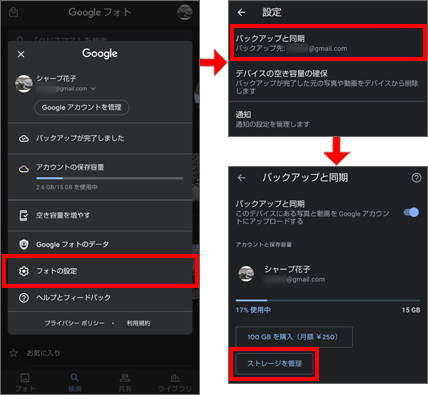
In this upcoming guide on how to add an account to Google Photos, you will discover straightforward steps needed for adding a Google account as well as connections possible with alternative services like OneDrive and Facebook.
Googleフォトへのアカウント追加方法ガイド
The process outlined is designed step-by-step to allow users to efficiently include their Google account within the Google Photos platform. Furthermore, this guide elaborates on setting up your new account by interlinking it with accounts from other service platforms. We will delve into the methods of accessing and organizing photos across various accounts as well.
We will also discuss common queries regarding payment for using Google Photos services. It mentions that basic usage is free; however, charges would be required for capacity above a certain point.
Googleの基本サービスは無料ですが、ある容量を超えればオプション購入が必要となります
Privacy concerns are addressed with details explaining how to control photo and album access restrictions through specific settings options.
個々のプライバシー設定で写真やアルバムを非公開にすることができる
Lastly, a walkthrough on the Trash Bin feature will be provided - where users can find and manage deleted items for potential reinstatement.
This overview is crafted to give readers insight into what to expect within the article 'Googleフォトへのアカウント追加方法ガイド'. By following these tips and explanations in this piece, enhancing your experience with Google Photos should prove quite manageable for anyone following along!
Googleフォトへのアカウントによるアクセス方法を解説
使用するための手順はシンプルですが、正確なステップアップを知ることにより利用体験がよくなります。まずは既存のGoogleアカウントをログインページで使用します([ログイン]ボタンをクリックしてください)。
接続方法は複数あり、ウェブサイトからやアプリを使用することが可能です。アカウントが追加されると、このサービスはあなたの大容量のストレージにアクセスできるようになります。また、一時的にダウンロードしたデータについては自動的にアップデートされます([データ同期]機能を活用し,オンライン上のデータとデバイス間をリンクすることができます)。
Googleフォトへアップロードする写真やビデオの視頻化は便利ですがも、プライバシーに対する配慮も重要です。したがって設定画面をご確認いただき、保存方法、共有設定などに焦点を当てることができます。これにより個々の公開状態を制御し、プライヴァシーマークとして指定できるようになるため、誰に対しても適切な表示やアクセスが可能になります。
それからサービス料についてですが、基本的な機能は全て無料で利用できる設計です。ただし特定された容量が上限に達したら、追加購入制式的オプションが必要となります(扩容プランの設定を行い,必要な容量を確保することができます)。
これらの詳細なガイドラインについて把握しておくことで、Googleフォトの機能とその利便性を最大限に活用できます。
既存のGoogleアカウントでのログイン手順を示す
まずは、デバイス上で新たな冒険が始まるため、まずは既存のGoogleアカウントをお持ちの方には、Googleフォトへのログインが可能です。詳細なパスワードを忘れないようにご注意ください, 万が一に備えてもお使いのブラウザは最新バージョンをご使用ください。次のステップでログインを行うためには、以下の手順を守ってみてください。
- Googleフォトへのアクセスを行うためにまず、Googleホームページのトップ右上の「マイアカウント」や、「ログイン」ボタンに注目してみましょう。
- 入力欄へ既存のメールアドレスあるいは電話番号とそれに対応するパスワードを手入力またはデバイスの記憶情報から自動で引き出しします。なお、パスワードが不明な場合は、「パスワードを忘れた場合」へのリンクから再設定することも可能です。
- これらのアクションが完成したら、次に表示される画面はメールアドレスと照合された後の認証情報(通常デバイス上に保存ある二段階認証)が必要であることを示す「ログインする」というボタンが表示されます。これを使用してGoogleフォトへの安全なアクセスを確認します。
これらすべての手順を踏むことで、既存のGoogleアカウントを利用したGoogleフォトでのログインが可能となります。新たな冒険が始まりますので、早速お楽しみいただくのも一つです。
アカウント追加時に利用できる連携サービス紹介
Googleフォトへは、さまざまなオンラインストレージやソーシャルメディアサービスと連携することが可能です。これらのサービスにはOneDriveやFacebookなどがあり、それぞれの特性が異なっており、その特性を最大限に活用することが大切です。
まず、OneDriveとの連携では、マイクロソフト製の専門的なオンラインストレージサービスを利用することができます。Googleフォトと一体の視野で管理することで、スムーズかつ効率的にデータを行き来することができます。重要なファイルや写真を一つの場所に保管しやすく、一部メモリーライトなデバイスでは特に適している場合があるでしょう。
次に "Facebook"との連携もあります。現在は多くの人にとって重要なソーシャルプラットフォームとして活用されているサービスです。「いいね」機能など、ユーザーインターフェースが既存の使い方と統一しており、容易に統合することができるでしょう。また、Facebookの共有機能を加味すると、オンラインストリーミングサービスとの相補的な利用法となる事は覚えるべきです。
これらの連携を行うためには、各サービスのアカウント情報をGoogleフォト側に提供する必要があります。個々の設定によりますが、大抵はワンクリック操作で可能となります。ただし、プライバシーや安全に関しては十分注意を払ってください。それぞれのサービスに提出される情報はプライベートであり、適切な管理が必要です。
新しいアカウント設定と情報を入力する過程
まず、Googleフォトへアカウントの追加が完了すると、新たな画面に移動します。これにて新アカウントを管理することが可能となります。
基本情報の設定
まずは、アカウントプロフィール情報を入力してください。ユーザー名とメールアドレスを選択する部分があります。
ここでは、自己のアカウントとして認識されるため重要です。また、プライバシー設定に注目し、自分の投稿やアルバムが誰に見られるか、または共有されるかを自分で制御することは可能であります。
パスワード
続けて新アカウントのパスワードが必要となります。強力なパスワードはセキュリティ上の優ゆずりです。また、管理者として重要なアクションを行うためには必ず覚えておいてください。
共有設定と自動アップロード
最後に注意すべき点でございますのは共有設定と自動アップロードになります。
共有設定を適切に行うことで、自分の写真を特定のユーザーだけに見せるか、または公に公開することを選択できます。自動アップロード, 利用者からデバイスの照準下にある全ての画像及びビデオが自動的にGoogleフォトアカウントの中に保存される設定でございます。
これらは使い方により大きく影響を及ぼすため、適切な設定を行ってから利用開始をおすすめ致します。
これらの情報入力に気をつけていただければ、Googleフォトの新アカウント使用がスムーズに行えることでしょう。
フォトライブラリへのアクセス、写真アップロードと共有が可能となる利用方法のガイドライン
現在に至るまでのGoogleフォトへのアカウント追加での手順を完了した次の一連のステップで具体的なご利用が開始するようになります。
まず初めに、既に設定されているデータやファイルを含むGoogleフォト画面右上にある「アカウント追加」ボタン が現れます。これにより新たなアクセスへのドアが開くことにつながります。
新たに選択したアカウントと関連づけるため、必要な情報を入力するステップへと遷移します。これを行うことでフォトライブラリの利用者としての角色を確立することが可能となります。
アップロードや共有を具体的に行うとしようと思います。まず、一部または全ての写真データを選択し、"アップロード" をクリックすることで、すぐにでもアクセス可能なストレージへ配置することができます。また、共有する対象を選ぶ 話題はここで進行します。「共有」ボタンが画面に表示されると、フレンドリストや特定のリンクなど、選択したい方に対する情報を提供することが可能です。
これらの操作を確認し、「保存」または「更新''' することで設定は完了となります。この結果、フォトライブラリ内の画像には直接アクセスし、また必要な場合は共有する プロセスも行うことが可能になります。これにより便利なプラットフォームでのデータ共有や保存に一層の利用価値を生むことができます。
以上のガイドラインにより、Googleフォトを通じた情報共有とライブラリ管理が可能な状態へ到達することが出来ると理解してください。
ご参考までに、「データプライバシー」関連も同様に確認することをお勧めします。これはあなた自身の写真やフレンドとの共有に対する詳細な制御手段を提供する重要な項目です。
これが、Googleフォトへのアカウント追加とその後の利用方法について の基本となるガイドラインとなります。ご利用いただけましたら幸いです。
Googleフォトにおける基本利用プランと容量オプション購入について詳述
Google フォトの基本サービスは無料で利用できますが、利用可能な容量に限りがあります。基本的にユーザーのデバイスに保存されている画像や動画の全体を最大で2TBまで無料で保管することができます。これは、あくまでも初期の状態であり、一部の機能やサービスが有料になってきます。
例えば、Googleフォトは有料プランを通じて容量を増やすことができます。利用できる空間は1TBから始まりますし、それよりも高い容量が必要であれば、さらに大きな容量オプションが用意されています。これらのプランには一ヶ月制と年間制があるため自由に選ぶことができるでしょう。またこれらのプランによっても様々な追加機能の利用可能となる点にも注目しておいてください。
それぞれのプランは具体的な価格設定と対象となるサービス内容を提供しており、詳細情報についてはGoogleフォトウェブサイトやGoogle Playストアなどで確認することができます。プラン選択するためにはログインした状態で一部マニュアル操作を行って選ばれること、デメリットとしてはプランを選択すると、それまでの無料の利用分は再度利用可能にすることができない点も注意点として持っておきましょう。
結局では、Googleフォトを利用するユーザーが自分に合ったプランを選び、容量オプション購入により、より多くの画像と動画を求めた場合には付加料金が必要となるという点をお忘れなく。
プライバシー設定や写真、アルバムの非公開へ制御方法を説明する
プライマリーシークショール の中には、「写真とその共有」に登録することでより深いプライバシー管理が可能となります。まず、Google フォト アプリの画面で「設定」 を選択します。「プライバシおよびセキュリティ」タブをクリックすると、ユーザーが共有する写真やストレージについての詳細を調整することができます。
カメラRoll 共有 の機能は特に注目すべきものです。これにより選ばれた写真が特定の人物やグループにのみ閲覧することが可能です。まずは「カメラRoll 共有」 を、ホーム画面からアクセスする必要があります。
共有対象者を選択した後、「共有する」ボタンをタップすることで許可処理が始まります。
また、ユーザーが特別なプライバシー管理が必要な特定の写真やアルバムがある場合、それらは「非公開*」という状態にし、個々に特定のアクセス権限を付与することができます。具体的な步骤としては、「ホーム画面」から「アーティスト」を選んでどのアルバムも選択します。「設定」ボタンをクリックする後、「共有*へのリンク」でページに遷移すると非公開の変更が可能です。
このようなプライバシー設定を行えることで、ユーザー自身の写真、アルバムが特定の範囲の人々しか閲覧できないよう制御することができます。これは家族や友人のデバイスでのプライベート写真へのアクセスを制限し、それぞれのユーザーに最適な共有環境を作ることが可能となる強力な手機能となります。
Google フォトはその便利性とプライパシー保護を重視したインターフェースにより、私生活のストレージ管理において多くの人々から愛されています。
ゴミ箱機能の使用方法とその重要性に触れること
Googleフォトのゴミ箱機能は、デリートした画像や映像を一時保管する場所と言えます。これにより、すぐに必要ないと思われた情報を誤って削除してしまった場合でも、数時間から週間ほどといった範囲で再追加することができます。
その使用方法について説明します:
ゴミ箱を開く
Googleフォトのメニューから「プライバシーとセキュリティ」をクリック。さらに「ゴミ箱」を選択することで、ご存知通りの場所から見ることができます。情報を戻す
アルバム内の画像や動画をゴミ箱にドラッグ&ドロップすると、これらのデータは一時的に削除されます。しかしながら、指定期間(数日と周間がある)が期限切れまでその部屋から出られないことにより、ごく最近の情報を取り戻すことができます。ゴミ箱内の情報の消去
データが必要ない場合、ゴミ箱内のアイテムは「ゴミ箱を空にする」ボタンを利用して全制限に取ります。これには確認が必要で、ゴミ箱内のすべてのデータが削除されます。
この機能の重要性についても言及します:
・重要な情報の復旧
Googleフォトのゴミ箱は、誤って削除したまたは一時的に不要だと感じた情報を元に戻すためのものです。これはデバイスの大容量ドライブにデータを移動させるとともに、バックアップ機能が欠けている場合でも大変便利な機能です。
・プライバシーと保存
あなた自身の写真やビデオのゴミ箱内の存在は、その情報を他のユーザーまたはプライベート情報にアクセスする第三者から保護します。これはプライバシーを尊重し、それらが事故か蓄意に漏洩されることなく利用できるようになることに繋がります。
これら機能の使用と理解は、Googleフォトを使用する際の基本的なスキルであり、データ管理において重要な役割を持っています。ゴミ箱を使って適切に管理することで、貴重な情報を失わないようにすることが可能です。
コメントを残す
コメントを投稿するにはログインしてください。
関連ブログ記事