
GoogleカレンダーのHOME画面表示方法

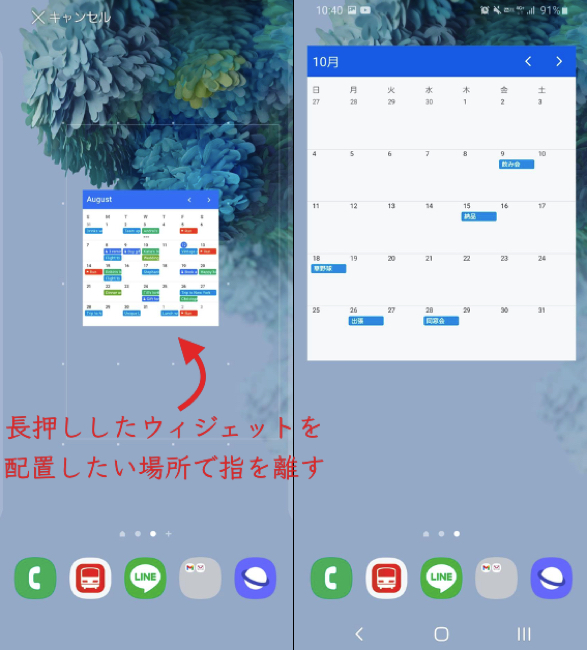
この記事では、Googleカレンダーをホーム画面に表示する方法について詳しく解説します。まずはじめに、「ホーム画面へのウィジェット追加」という基本操作から始まります。これは長押しをして「ウィジェット」の選択肢から、「Googleカレンダー」を選択することで行うことができます。その後、そのウィジェットの中でのオプション設定について詳しく説明します。ここでは日付範囲やイベントの詳細を個別に調整することができます。
次に、ウィジェットのサイズがどのように調整できるのかについて解説しています。「Home画面でウィジェットに長押し」するとき、追加時と異なるサイズの設定が可能です。ここで特別な注意点が出てきます。「完了確認」という項目では、Googleカレンダーウィジェットが正しく表示されている状態をチェックすることで安心感を得られます。最後には、それぞれのステップがうまく機能することを最終的に確認する必要があります。
それでは早速具体的に手順を紹介して行きたいと思いますので、読み進めることをお勧めします。
「Googleカレンダーのホーム画面表示」に対する基本的なガイドラインが明確になることを期に祈っています。
ホーム画面へのウィジェット追加方法
新しいタスクをスムーズに管理するための便利な機能、GoogleカレンダーのウィジェットをAndroidのホーム画面に表示することです。
手順1 長押しでウィジェット追加
まずホーム画面を正常に出し、「ウィジェクト追加」または「アプリアイコンから設定メニューへ移動します。」「ウィジェトエリアに移動する」のボタンを探ります。これらのボタンは一般的にはホープ画面の領域にあるものです。
手順2 Googleカレンダー選択
次に「Googleカレンダー」を選択してください。「ウィジェットリスト」から該当項目を探すために、スクロールして探すか検索バーを使用することは可能です。
手順3 追加完了
選択を確認したら、「追加」や「設定し直す」などのボタンを押すとウィジェットがホーム画面に完成です。
これが基本的なGoogleカレンダーのウィジェット追加の手順になります。ホーム画面からのアクセスにより、いつでもどこも見られる予定情報があることを確認することができます。
調整
ただし、ウィジェットが適切な大きさにならないなどの問題は存在するかと思います。これを解決するためにはHome画面でウィジェットに長期して「ウェジッドのサイズ調整」をします。ここではオリジナル設定によりウィジェットの大きさを選択することができます。
これらの一連の行動によって、Googleカレンダーを使用しやすく、生活リズムや業務管理への効果的な助けとなるでしょう。
カレンダーウィジェットのオプション設定ガイド
Googleカレンダー内のウィジェットに必要なイベントや予定を、ホーム画面で一目で把握することができます。その機能最大限に活用するためにはウィジェットのオプション設定が求められます。
オプションを見つける:ウィジェットの中には通常設定項目があり、「表示形式」か「詳細表示」といった設定をクリックして確認できます。
日付範囲選択:ホーム画面全体に見える日付の範囲を選ぶことが出来ます。例えば、特定の期間内に限定で視覚的に情報を提供したい場合は、「開始日時」から「終了日時」を入れて設定を調整します。*
イベント詳細の調整:デフォルトでは一覧表示されますが、クリックすると詳細のページへ移動する選択が可能です。この設定は、スズメバチのように多量の情報を表示したくない場合や特定の情報をすぐに確認したい時に効果的です。
色指定とウィジェット位置調整:ウィジェットの色を自義することができるので、視覚的に注目しやすくしたり、他のアプリとの区別がつくというメリットがあります。また設定からウィジェットの配置も可能でホーム画面に最も便利な場所を選ぶことができます。
以上の手順を使ってカレンダーウィジェットを適切に設定することで、毎日のスケジュール把握がはるかに容易になり、効率的になります。
ウィジェットサイズの調整テクニック
Googleカレンダーのホームスニーナードを最適に使うためには、ウィジェットのサイズ調整が有効です。最初に、長いタップでウィジェット上のエリアを選択してください。この動作は通常、デバイス上で選択するオブジェクト全体を操作します。
あなたがウィジェットを大きくすることを望まない場合や、小さくすることを望む場合は、ウィジェットの「サイズ調整」を行うことができます。長押しを行ってからウィジェットが動くことでその動作が始まります。ウィジェットが一時的に収縮する動きをするため、この操作は見栄えの良いリソース空間を確保します。
したがって、Googleカレンダーのサイズ調整によってホーム画面に最大限の利用効果を得ることのできるようになります。具体的には、一つのウィジェットで多数の情報表示が可能であるうえで、視覚的なバランスも維持することが重要です。
ウィジェットの大きさは、デバイスの状態や必要な情報を理解するためのバランスに左右されます。大抵の場合、小さなウィジェットを使うことでデスクトップスペースを有効活用することが可能となります。一方で、情報の詳細が必要ない場合は大きく調整すると良いでしょう、大がかりなウィジェットは視覚的に焦点になる点での強みがあるため、大きなスナップショットを見ながら管理することのできるスケジューリング操作を助けることができます。
それぞれのニーズに対して最適なサイズを選択することで、Googleカレンダーを通じた時間計画の効果を最大化することができます。以上のような手法がウィジェット調整のポイントとなり、それによって一歩前に進むことができるでしょう。
完了確認とホーム画面表示検証手法
次のステップは、Googleカレンダーのウィジェットが正しく設定され、適切に動作するかをチェックすることです。ウィジェットは正確に表示されていること、イベントが更新された際にすぐに反映されるべきであることを確認しましょう。
手順1: ウィジェット表示確認
まず、ホーム画面をお確かめに入れてみてください [ホーム画面へ戻る] 設定したウィジェットが表示されているかをご覧になります。それがうまく機能している場合、Googleカレンダーのウィジェットはあなたのホーム画面に鮮やかな色で特定の日付情報を提供します。
手順2: 現在の日付の確認
次へ移る,イベントの更新確認
ウィジェット上の現在の日付が新しい日に自動的に変化するはずです。これにより、最新の日付情報とイベント一覧が常に表示され、「Googleカレンダー」と連携してスムーズな使用体験を提供します。
実用的な検証ステップ
それから、もし必要に応じて追加のテストを実施することもできます。例えば、イベント編集または作成したときにウィジェット上で更新が反映されるかを確認するなどです。
こういった過程で問題があれば、適切な調整や改善を行うことが可能です。以上のステップを通り抜けていれば、Googleカレンダーのホーム画面への表示設定は確実に行われたと言えます。
このような完了確認とホーム画面表示検証を定期的に行い、使用体験の良好さと操作の効果的性が保たれていくことでしょう。
イベント編集、通知設定、複数カレンダー表示の方法紹介
Googleカレンダーリトミックなライフスタイルを支えるさまざまな機能について詳しく説明する。まず最初に、あなたのスケジュールが必要なものであるイベントの編集手続きを行います。
【イベントの編集】
カレンダーのホーム画面から選択したイベントを長押しすることで、「イベント詳細」や「削除」「移動」などのカスタマイズが可能となります。ここで設定はシンプルで、必要な情報のみをご自身で入力し、更新をすることができます。
【通知設定方法】
スケジュールと同期する自動的な通知が含まれており、時間に余裕がない場合は特に重要です。「Google設定」から「Googleカレンダー」オプションを選択し、「通知のオン/オフ」を確認します。ここでは、イベントの開始直前に送られる通知時間を自在に調整することができます。
【複数のカレンダーの表示方法】
一部のユーザーが異なるソースから提供される個別のイベントリストが必要な場合があり、これが問題の解決法となります。「デルジャビリオン」を開いて、「カレンダーアジェンダ追加または変更」を選択し、新たなカレンダーをリンクするためとURLを挿入します。
これらの設定は、使用環境によって異なる部分があり、個々のユーザーにより最適な調整が求められます。しかし、その便利性に頼って日々の予定管理を行うことを想定しながらのガイドとなるのです。
利用者様ご自身の一時的なニーズに対応する柔軟性のある機能は、Googleカレンダーの最大魅力です。
まとめ
ここでは、Googleカレンダーをホーム画面に表示するための基本的なステップと重要な設定について説明します。まず、ウィジェットがホーム画面にあるかどうか確認してください。これは、ホーム画面上で長押しすると「ウィジェット」オプションから選べます。
次に、そのウィジェット内での設定は個人的になる必要があり、表示される日付期間やイベントの詳細など、個々の好みによる調整ができます。「設定」のページからこれらの項目を照らし合わせることで、自分が必要とする情報を一目で確認できるようになります。
続けて、ウィジェットサイズを任意の大きさに変更することができるでしょう。これはホーム画面でウィジェットに長押しして、初期時のサイズと異なるものを選ぶことで実現します。
最後に、Googleカレンダーウィジェットが正常表示されていることについて確認する必要があります。再度ホーム画面に戻り、「ウィジェット」をタップし、それがあらかじめ設定した内容通りに表示されていることをチェックしてください。
以上の手続きを行えば、現在の予定や未来のスケジュールを瞬時に確認することが可能となります。更なる便利さを追求するには、イベントの編集方法、通知の設定方法についても理解しておくとより効果的なスケジュール管理が可能です。
コメントを残す
コメントを投稿するにはログインしてください。
関連ブログ記事