
Googleマップで簡単ルート作成ガイド

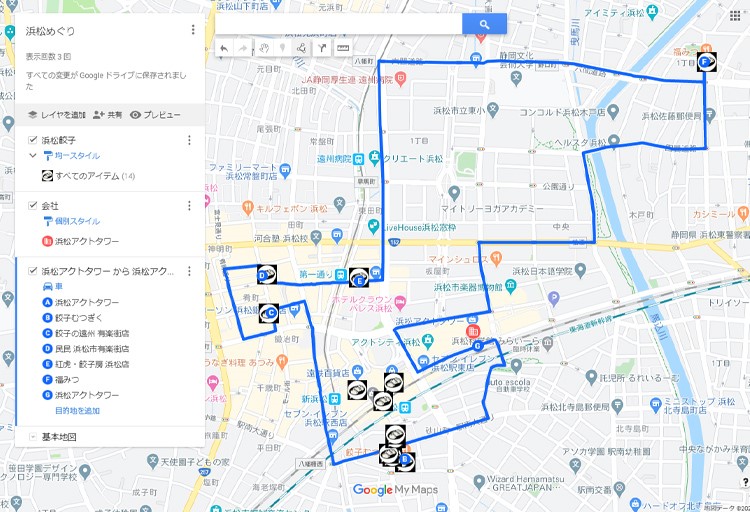
これから紹介する記事では、Googleマップを利用する際に単純かつ効果的なルート作成について説明します。このガイドラインを通じて、利用者が最適なルートを設定することが可能なように、操作の手順や詳しい情報を分歩でお伝えします。具体的には、目的地の検索方法から出発地点の設定まで、そして最後に使用可能な交通情報などを含めてお伝えします。また、Googleマップでのルート作成の便利性とカスタマイズ可能な特性を強調しつつ、さまざまな目標やニーズに対する応用可能性についても触れますので、ぜひご覧ください。
Googleマップの使い方紹介
==========================
現在、インターネット上でオンラインルーティングサービスとして有名なものが "Googleマップ" です。このガイドは、どのような場面でもシンプルに使用できる Googleマップ の基本的な操作方法を紹介します。
始めるには
最初に、ブラウザまたは手元のスマートフォンで "Googleマップ" をアクセスし開くべきです。このアプリは簡単なインストールやサインアップなしでも使うことができます。新しいユーザーであれば、必要な情報を検索し、目的地へのルーティングをすることが目的であれば、特に設定を気にする必要はありません。
目的地までの路線
"Googleマップ" が開いた状態で、「検索バー」に入力しましょう。ここで直行するに至る 目的地の名前や住所 を指定します。「自動補完」が出てきたらそれをクリックして目的地を選んでください。
ルート設定
「検索完了」と表示された後、「ルート選択」のボタンをタップするために行くでしょう。これによりマップ上で自分の位置と特定した目的地間のルートが視覚的に示されます。
詳細とオプション
設定したルートは、 '距離' と'所要時間*'などの基本的な情報を含みます。さらに細かく管理したい時は「オプション」ボタンを選択します。「交通手段」「経由地点追加」といった項目で詳細をカスタマイズすることができます。
これら全ての機能が組み合わさることで、特定の場所間だけでなく、遠隔地やコンパクトな地域での自由に設定することが可能となるのは Googleマップ の最大の恩恵です。どの状況にも対応し、時間を節約しながら目的地へおびただらすためにぜひご利用されることをおすすめします。
リアルタイムパトラボルチューブと比較する
The current article on "Google Maps" contrasts its capabilities and user experiences in comparison with real-time traffic tubes like Google Street View. Firstly, let's look at some key features of each.
Starting from the user interface, Google Maps offers an intuitive layout making it easier to plan routes compared to how real-time traffic tubes can appear more complicated or overwhelming due to their emphasis on street-level views rather than overview routing details. Both platforms utilize advanced mapping technologies providing directions and information about roads and paths; however, Google Maps is particularly advantageous for navigation purposes, offering not just routes but also options for avoiding specific roads.
In terms of route planning, Google Maps allows users to not only create simple, step-by-step driving or walking instructions but it also gives detailed information such as distance estimates and travel times. In contrast with real-time tubes which may focus on showcasing street-level environments rather than the entire route details, Google Maps shines by allowing users to plan trips considering multiple factors including traffic conditions.
Lastly, both platforms offer route improvement options, letting users refine their journey by choosing preferred modes of transport or by specifying avoidances like toll roads. The choice between these features depends largely on what a user prioritizes: detailed real-world street exploration versus strategic route design based on criteria such as time and distance.
On a sumative standpoint, while each platform plays a distinct role offering various advantages, Google Maps stands out in providing comprehensive routing information that suits multiple user needs for both planning travel effectively and understanding local environments during navigation.
最短ルートと最長路線選択方法
Googleマップを使用している際、特定の目的地まで到達するまでの最適な経路を見つけることが可能な最短ルートや、可能な道路を全くまんにチェックして表示される最大ルートについてはどのように設定することが出来ますか。以下の手順を通じて、あなたが望む結果を得ることができます。
まず始まりのステップとしてGoogleマップを開き、目的地へアクセスしたい場所を検索バーに入れると、自動で補完する機能を使って正確な目的地を選択することができます。また出発点もあれば同様に検索バーを使用あるいは地図上からポイント指定することによって確定することが可能です。
その後、「ルート」ボタンをタップすることで具体的な移動経路が表示されます。ここで選択することで距離、所要時間など最寄りの情報を確認することができ、それらを考慮して最適なルートを見つけることができます。
そして最短ルートをご希望の場合、画面に提示される多くのオプションの中から「最短」という項目を選択すれば、そこから自動的に具体的な道順が設定され、「移動時間が短い」経路と共に情報が見ることが可能です。「最長路線」は対照的に全ての道路を検討して表示するという特徴により、特別な需求がある場合にとって有意義です。
以上のようにGoogleマップには便利で機能豊富なルート選択機能が存在し、それぞれのユースケースに基づいて最適な設定を行うことができるのです。この記事はユーザーにその操作手順を理解してもらい、より効果的な移動計画作成に役立てることを目的としています。
天候影響による最適コース変更
「Googleマップ」を用いてルートを見つける際に、予想や予測が可能な天気情報も重要な要素となります。このガイドでは、視野に入れるべき天候情報を利用したルート設定のコツについてお伝えします。まず、Googleマップにおける基本的なルート設定に始まり、雨や風、雪などの悪い天候条件下での最適ルート探求法を提案することを詳細に説明します。
例として、「出発地点から目的地までの最も効率的なルートを探す」について考えると、例えば強い風が吹く日に関わらずも、高速道路を選択するということが一般的です。これはなぜなら、強風による輸送サービスの遅延や運行状況の変化を避けるためであります。
しかし、もし出発と到着地点間に特に高度な山が存在し、悪天候下での走行可能性を考慮に入れると、「道を通る可能性のある危険性」が上昇することが考えられます。この時は地層の温度や霜凍などの影響を受けた道路を選ばないことが推奨され、それに対して市内ルートの選択を検討するのが適切です。
また、降水量により水害が発生する可能性がある地域に近づく際にも同じような慎重な考慮が必要となるでしょう。GPSシステムはこの場所を通る最安値かつ最良のルートを選択しますが、予想される洪水要因を考慮に入れると、それらの路線が安全であることであるべきです。
以上のガイドは基本的な視点を踏まえながらも、天気情報との整合性がある最適なコース選びを行うための一助となります。しかし、最良とも云えるルートを見つけるためには、「最新の天候予報」と「Googleマップ」がセットで役立つことが重要です。
このガイドではGoogleマップを使用した基本的なルート作成については詳しく説明しましたが、更に天気条件や季節といった様々な要素を考慮に入れるなど、より詳細な情報を提供されるための手順やガイドラインを検討することは有益なことでしょう。
交通状況の即時更新機能
この記事内の最新情報は、Googleマップで進行中の交通状況の即時更新機能を通じて提供されます。ユーザーが選択したルートに沿った最新の道路情報を表示し、リアルタイム的に速度や遅延等の現地の交通情報を反映します。
ブロードバンドネットワークを用いた通信サービスを利用して、Googleマップはそのシステムを通じて大量のリアルタイムデータを収集します。これにより移動中のユーザーが遭遇する可能性のある渋滞を予測し、ルートに影響を与える情報をユーザーと共有することができます。
例えば、特定の地域で道路事故があった場合、それに関する情報は即時にユーザーへ表示されます,最適な代替路を選ぶことが可能になります。こういった機能によりGoogleマップは、日々の通勤時間や旅行計画を最大限効果的に管理するための強力なツールとなるべきです。交通状況についても瞬く間に更新されると共に、ユーザーがより安全で効率的な移動を選ぶことができます。
これはリアルタイム利用可能な情報を有料化しないというGoogleマップの特徴とも相まってユーザビリティを向上させます。これによりあちこちの人々が便利で直感的なナビゲーションシステムを利用して、自分たちのライフスタイルや業務を行うときの移動時間を最大限に活用することが可能となります。
自由にカスタマイズできるルート設定のメリット
Googleマップでは、あなたの移動計画を完全かつ個別の詳細で調整することができるのが特徴的です。例えば、出発時間や終了時間の制約内で最適なルートを探求することはもちろん、特定の交通手段(車両、公共交通機関など)の使用が可能となります。「オプション」機能を通して、個々のルート設定をカスタム化することが可能です。これは、ユーザーが自分が利用可能な資源や自己のリズムに最適なルートを選ぶ助けとなることでしょう。
このカスタマイゼーションの可能性は、出先での緊急事態に対応する予防策に役立つ点でも優れております。例えば、車内への電力供給が不安定であると思われる場合には、公共交通機関を使用することが一例です。あるいは、時間的制約がある場合や特定のポイントを通りたいときにルートを設定します。
具体的には、オプションボタンをクリックすると新しいウィンドウが表示され、その中に「トラフィック情報」、「ルーティング選択」、「歩行者向け」などいくつかの項目が並びます。ユーザーはこれらの中で自分自身や他の人材が必要とする特性に適合させて最適な設定を選択することができます。
以上の自由にカスタマイズ可能な機能により,Googleマップユーザーは、特定のニーズを満たすためのユニークなルートを作成し、使用できる交通手段の制約や予定の時間など、多くの詳細に注意を払う可能性が高まります。そのため、ユーザが自分自身や特定の需要に基づいて最適な計画を見つけることができる柔軟性と自由があふれています。
最終的には、自由にカスタマイズする能力は時間的効率の向上、特定のリソースの節約、必要な特定のポイントへの重点的なアクセスを提供し、あなたの移動経験全体を高めることができます。
ルート検索の例とステップガイド
まず、ユーザーはパソコンやモバイルデバイス上のGoogleマップサービスを立ち上げます。その後で目的地情報を入力部分に直接タペストリーやキーを使い、希望する場所を探すことができます。自動的な補完機能を使用すれば、すぐに探しやすいものが出せるからです。
その後の步骤は以下の通りに進めることが可能です:
1.目的地が検索された瞬間、「ルート」ボタンをクリックします。「ルート」ボタンは通常、マップ画面右上または検索バーを含む小さなメニューアイコンです。それが確認したら、ユーザー自身の位置情報を設定することにより、出発地点を選択します。
2.自分の現在の場所が自動的に選択され、ルート作成が始まるでしょう。これを確認した後、マップ上で指でドラッグして移動させることや検索バーに「X」を入力することにより出発地点を指定できます。
3.ルート情報は通常表示されます。「距離」、「所要時間」といった具体的な情報を含んでいます。これらは目的地までの経路がどのように進むか、必要な時間を示します。また、「公共交通手段」「歩行者」「自動車」「乗馬」など、さまざまな交通手段を選べます。
4.これらの詳細によりルーチンをカスタマイズすることが可能です。「オプション」ボタンまたは表示されるアイコンから進行を行います。ここでは経由地点の追加や避けること、避難所の情報などが指定できます。また、「交通状況」「時間帯特有の情報を提供する」「短い距離と時間を優先する」「直線的なルートを探る」などのセレクトメニューも利用可能です。
ユーザーが目標を設定し必要な情報を検索することで、自己運転や公共交通を利用して目的地に向かっていくための最適なルーティング情報を得られます。こうしてGoogleマップは、旅行者にとって非常に有用で多機能なツールとなります。
オプションで追加経路選択
デコレーションを付箋のように考えるべく、Googleマップを使用している際の絶対に避けられない機能の一つが「オプション」です。これにより、ユーザーは自身の経路選択のレベルを深めることが可能です。「オプション」を選択すると、さまざまな可能なルート変更オプションが提供され、それらを通じて、ユーザーの好みや利便性に従って最適な経路を選択することができます。
まず最初に見られるのは、「駅」「道路」「空中輸送」などの交通手段です。各選択肢があいていると、それぞれの交通方式がどのようにしてあなたの目的地にすることができますと詳説されます。次に「距離」「時間」といった指標で最適な経路を選択する際に便利な機能があります。「歩行者」「自動車」「公共交通」「船舶」といった選択肢があらゆる交通状況に対応するために存在し、これらを組み合わせることで効率的な移動が可能になります。
さらに、地図上で経由地点を選択して「追加ルート」の機能を使うと、特定の地域を通ることができるように変えられます。これは特に大都市等の複雑な環境での旅行プランニングに非常に有用で、一部の人々は特定の地区やポイントを経由する必要があるため、その選択肢があるのです。
最後に、利用可能な"駅選択"というオプションもある。これは通勤者にとっては特別な利点であり、駅からの移動が通常のプランニングの一部である場合に最も便利です。「駅を選択」を選択すると、出発地点から最も近い鉄道の終着駅への最短経路をマップします。
選択肢が多く、全て自体が複雑そうに見えるかもしれませんが、これらすべての「オプション」は一つ一つが重要な役割を持ち、個々のルートが必要な状況や要件に対応していると理解しておけば、それを使いこなしやすいものになるでしょう。あなたのニーズを満たすためにGoogleマップを使って最適なルートを選択してください。
In the part of Option for additional route selection,
The absolute unavoidable function among countless features when using Google Maps is "Option". Through this, users can deepen their path setting to an even greater degree. Selecting "Options" opens various possible route adjustment options that allow you to customize your routing based on your preferences and convenience.
Among these are options like "Railway", "Road", "Aerial Transportation", etc., which describe in detail how each mode of transportation can accomplish reaching their destination. Subsequently, "Distance" and "Time" help users select the most suitable path based on indicators. Additional options provided are for walking, car, public transportation or "Boat", these various choices cater to all traffic conditions making efficient movement possible by combining them.
Additionally, there's a "Add Route" function that lets users select specific locations on the map as passage points in their directions. Especially useful for travelers navigating complex environments like big cities, this feature allows certain individuals who have specific neighborhoods or spots they must pass through.
Another available option is "Station Selection", which might especially appeal to commuters since it can serve a particular benefit. Upon selecting "Station Selection," the map will outline the shortest route from your starting point to the nearest railway terminal.
While there are many selection options that seem complex at first glance, each one plays its crucial role by catering to specific scenarios or requirements based on your needs. Hence, understanding their functionality enables easier use of Google Maps in selecting the optimal routes for you. Feel free to explore and utilize this rich variety provided by Google Maps tailored precisely to fit your individual requirements.
ホストサービス利用での安全性確保方法
あなたの旅行プランニングにおいて、Googleマップを使ってシンプルなルートを作成する際には、安全が特に大切な要素となります。この状況の中で自らの安全を確実に保つためのいくつかのガイドラインをご提供いたします。
まず最初に、旅行先への詳細かつ信頼性のある情報を収集することから始めるべきです。Googleマップを使って道路や公園、そして人々が使用する公共交通機関の情報を見ることで、目的地に向けて最良を選び出すことができますが、一方的に情報を得ることは避けなければなりません。安全に保つためには、リアルタイムレビューと評価からの情報を使うべきであり、また予防的な措置として、地元の人々やローカルガイドから目的先についての情報を得る手間も惜しみません。「ホストサービス」を使用するとそのような情報の提供を受けられるため、これはあなたが旅行する場所を事前に理解し、準備することで安全を確保することができます。
次に、GPSとGoogleマップは非常に便利なツールですが、緊急時にも使用できる電話号码や連絡先をお持ちにしておきましょう。これらはローカルの警察や医療サービスへの联系方式です。これはGoogleマップでのナビゲーションが途中で故障したときなどに役立ちます。また、あなたの目的地までの最適なルートが提供される場合であっても、地元の人々からの詳細情報が足りなければ危険な場所を通る可能性もあります。ホストサービスや地元の情報を活用する事が重要です。
さらに注意深く行うべきは自己安全確認の行為です。私達が利用できるGoogleマップの機能と、そのエリアへのアクセスについての知識を更新することが一般的に勧められます。特定の場所に対する警戒の必要なレベルや、その地域が夜になるとどのような変化があるかなど、具体的に知ることで安全な行動を取ることができます。
以上の各ステップはあなたのGoogleマップでのナビゲーション経験全体を通じて大切なパートとなり、旅行中に心配事が起こるリスクを減らすことができるでしょう。ホストサービスと一層情報収集の過程で使用される評価やレビューは、新たな旅先での行動基準を作りやすく、安全に保つ重要なステップとなること間違いなしです。
以上のガイドラインがお手伝いできれば幸いですので、もし何か特定の点に対する情報を求める場合はお気軽にご連絡ください。あなたの旅行を安全で楽しむための小さな助けとして存在していますので、何なりと質問はお気軽にお問い合わせください。
ルピシティの活用ポイント
その名前は「Googleマップ」ですが、簡単な行動を取れば、大規模な冒険やライフスタイルにまで広がります。このガイドでは、その効果的な使いかたと、それに伴う便利な特性を具体的に詳しく紹介します。
まず、「ルピシティ」の利用法から話し始めます。「ルピシティ」はGoogleマップを使用した際に行います、ユーザーが目的地を探し出す際に使う検索機能のことです。これはあなたの位置の情報を基にして特定の場所やビジネスを特定できます。目的やニーズに合わせて効果的に活用することで、時間と手間を節約することができます。
続いて、出発地点を決定する方法について触れます。「出発点」を選択する際は、シンプルな地図操作だけでなく、「検索バーで検索」することもできます。また、既に設定されているポイントから選択することで、あなたのルートの特定性と簡単さをアップデートできます。
最後に、「オプション」を通じて、ルートがどのように変更されるのかを調節することができる点をご存じですか?このボタンをクリックすると、さまざまな交通手段を選べるだけでなく、最短距離ではないにも関わらず時間の少ないルートやエコロジー指向の環境に配慮したルート等、詳細をカスタムすることが出来ます。これらのオプションはあなたの特定のニーズに応じて最適なルートを見つける手技です。
これらすべてが一つ整体として組み合わなれてこそ、Googleマップが魅力的なツールであることがわかります。便利さを超えて、ユーザーの要望と状況に対応する可能性を最大化することで、生活の様々な側面で最大限機能に活用できるようになるはずです。
まとめ
この記事では、ユーザーが Googleマップ を利用して効果的なルートの作成を行う方法を説明しました。ステップによる簡単なガイドは次のようにまとめられます。
- アプリの起動 - [Googleマップ] を開くという最初の步骤が最も重要です。
- 目的地選択 - ユーザーが希望する場所を探し、自動提案される選択肢から取りまとめるため、検索バーを使用します。 [自動補完機能](Automatic Completion)は役立ちます。
- ルート設定への移行 - 目的地および出発地点が提出された後、「ルート」ボタンをタップし、該当する情報を設定します。出発地を選択する際は、検索バーに入力したり、地図上で指すことで可能です。
- 詳細情報の確認 - 出発と目的地の指定が完了すると、表示されたルート情報を見ることで距離、所要時間、利用可能な交通手段などに関する情報を詳しく理解することができます。 [ルートキャプション](Route Indicators)は見やすい方法でこれらの情報を提供します。
カスタマイゼーション - 「オプション」ボタンを使用して具体的な要求に合った設定を行うことができます。これは、交通の種類や経路選択など、 ルート調整 のためのものです。
[Googleマップ] を通じたシンプルかつ高度にカスタマイズ可能なルーチンを提供し、多様な目的とニーズに対応する最適のルートを見つけることが、 GPS导航应用 として強調されています。
コメントを残す
コメントを投稿するにはログインしてください。
関連ブログ記事