
Googleドキュメントのアクセス権設定ガイド

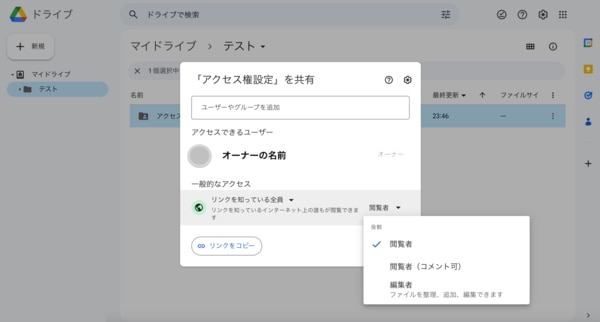
「Googleドキュメントのアクセス権設定ガイド」によれば、オンラインサービスのGoogleドキュメントを使用する際の基本的な操作から深いレベルまで、詳しく説明します。特に、個別の共有とその詳細な権限設定(閲覧やコメント、編集など)について、特定ユーザーへのアクセスをどのように制御するかを教えることになります。
また、ユーザーパスワードの設定方法 と共に、必要な操作として共有関連の機能も紹介します。これは具体的には、新しいユーザーまたはグループにドキュメントに対する共編集権限を付与するための「共有」ボタンを利用する方法、そしてリンクを生成して一時的にファイルへのアクセス権を与える方法などです。
最後に、「よくある質問」セクションでは、一般的な作業手順や特定の疑問の解決策が詳細にまとめられることでしょう。このガイドはGoogleドキュメントへの基本操作から深いレベルまでの設定を行おうとする方々にとって、とても有効な情報源となることでしょう。
以上の内容を理解することで、自ずとGoogleドキュメントでのアクセス権制御の方法について具体的な知識を持つことができます。
イントロダクション
このGoogleドキュメントのアクセス権設定ガイドは、オンラインで共有と編集が可能なコンテンツを管理者的に操作するための基本的な手法についてご紹介します。サービス利用者であれば、誰が何にアクセスできるのかという重要なセキュリティ問題に対応することが可能です。
本ガイドでは、アクセス規制の導入方法から具体的な設定手順までを、ステップバイステップで紹介しています。共有機能を通じてユーザーとコンテンツを接続し、それぞれに適切な権限(閲覧、コメント、編集など)を与えることができます。さらに、ドキュメントへの書き込みは保護して管理したい場合、強力なセキュリティの形としてパスワードでのアクセス制御も行うことが提案されます。
具体的には、「共有」機能が役立つ点を詳細に解説し、特定ユーザーとの共同作業やグループ内でコンテンツを編集するためのアプローチ方法を明らかにしております。加えて、これら機能の利用方法についてのよくある質問もまとめたセクションがあれば、ユーザーにとってより有用な情報が得られるでしょう。
本文を通じて、このガイドはGoogleドキュメントにおけるアクセス制御に関する知識を向上させることを目指し、使い方に自信を持つことで安全で効率的なサービス利用が可能となるよう説明されています。
アクセス権を追加する方法:個別のユーザーへの共有と詳細制御
タイトル「Googleドキュメントのアクセス権設定ガイド」での最初の取り組みとして紹介するのは、「個々のユーザーに共有とその詳細な制御をする」です。この機能はGoogleドキュメントの基本的な使い方で、特定のユーザーに対して異なるレベルによるアクセスを可能にします。
まず共有を行う手順から始めましょう。具体的には「ファイルメニュー」にある「共有」オプションをクリックするのをお勧めします。「共有」を選択するとダイアログが表示されるので、「共有」リンクを作成したり、メールでユーザーに共有または閲覧だけのリンクを送るといった複数の方法があります。これらの方法は個々のユーザーの役割と権限を決定する重要な手段となります。
その次に詳細制御する方法について説明します。「[X]」ボタンからユーザーペアルサーキットとその設定が削除可能になります。クリックすることで該当者がドキュメントへのアクセスから除外されます。これにより、共有ユーザーのリストをメンテナンスすることは容易となり、個々のユーザーの権限が適切に管理できるようになるでしょう。
これらの方法はGoogleドキュメントでの個別かつ詳細なアクセス制御を行いやすくなります。ユーザーごとに異なるレベルでアクセスを提供するためには上記の操作を理解しておきましょう。
利用規制のための削除法:共有ユーザーリストから特定者除外
Googleドキュメントにアクセスするユーザーとの共有関係を管理することが重要です。そのため、共有リストから特定のユーザーを削除し、彼らの読み出し、編集可能な権限を取り除く必要があります。
まず初めに、Googleドキュメント内で開いていきます。「シェア」ボタンをクリックすることで、「共有リスト」というページへ移動します。ここでは、ご存知のかと思いますが、現在共有している全てのユーザーとその特徴を一覧で見ることができます。
特定ユーザの除外: 共有リストに表示されている中から、取り除きたいアカウントを選択します。「...」のドロップダウンメニューが表示されます。これらの中、「[×]」ボタンをクリックすることが可能です。これを選択すると即座に共有者としての人を削除し、そのユーザーは該当フォームまたはドキュメントへのアクセス機能が停止されます。
これは必要なときのみ使用するべきプロセスで、適切なユーザの識別と削除によりプライバシー保全とセキュリティ確保に役立ちます。共有の範囲を制限することで、ファイルやドキュメントの中身への無断アクセスを防ぐことができます。
そして削除完了後、再び「シェア」ボタンを開き、必要になった場合があると新たなユーザーとの共有設定を作ることができます。これにより、Googleドキュメントにおける適切なアクセス管理をより効果的に行うことができ、全てのチームメンバーが正確かつ安心して作業を行える環境を作ります。
このような削除方法は頻繁には行われないものですが、必要に応じて適時に実施することで、組織全体と個々のユーザーがGoogleドキュメントを使用する際の安全を保つことができます。
パスワード保護設定:ファイルへの不適切なアクセス防止
Googleドキュメントの使用を安全に保つための方法として、 "パスワード保護設定" が非常に有効です。これにより、特定のファイルやドキュメンテーションに対して開くために必要なスペシャルキーとなるパスワードが必要となります。まず、「共有」機能を開きます。ここから新規ユーザーやグループを選択し、そのユーザーに対応するアクセス権限を設定します。
次に「パスワード保護」オプションを探してクリックします。「パスワード保護」のボタンをオンにしたり、必要なパスワードを作成することで、他の人の無断アクセス防止が可能です。特に企業や組織などで重要なファイルを持つ場合その安全性を確保する上で非常に重要となります。そして一旦設定したパスワードは忘れてしまった場合は復元できませんので、覚えておく必要があります。
なお、「共有」機能でユーザーやグループに対する「共有アドレスの生成」も可能で、一時的にリンク形式となるパスワード保護ファイルへのアクセスを特定ユーザーに提供することが可能です。これは特別な時間を設ける場合や限定的な視見が必要な場合などに有用です。
これがGoogleドキュメントにおけるパスワード保護設定に関する内容となります。このような機能はGoogleクラウドサービス全体で利用できますので、様々なオンラインサービスにおいても同様の安全対策を実施することができます。
共同編集機能の割り当て:共有ボタンを使用してユーザーやグループに指定
Googleドキュメントを効果的に利用するためには、共有と共有に関する設定が重要です。共有ボタンを利用すればユーザーまたはグループに対して独自のアクセス権を持つことができ、共同作業の枠組みを作ります。
まず初めに共有ボタン(「…」)をクリックし、表示されるメニューから「[共有する]**を選択します。
「共有されたファイルへアクセスするユーザー」の一覧ページが開きます。ここでは独自の権限設定を見ることができます。「閲覧者」、「コメント者」、「編集者」をクリックすることで、それぞれのユーザーまたはグループに対して異なるレベルでのアクセスを指定できます。
【例】
特定ユーザーへの共有: 指定したユーザーに特定のファイルやドキュメントを見ることを許可します。閲覧可能な情報のみが共有されます。
○ ユーザーXに共有する -> 開く -> 閲覧者
コメント者が共有: 詳細なフィードバックを得ることが可能で、ただし編集する資格は与えられません。直接的な対話が行われます。
○ ユーザーYに共有する -> 開く -> コメント者
共同の編集者が共有: 詳細を共有したり、同じドキュメントを同時に編集・更新することが可能です。これによりチームワークが確立されます。
○ ユーザーZに共有する -> 開く -> 編集者
ユーザーやグループへの共有設定の指定を行うことで、Googleドキュメントでの作業がより効果的になり、チーム内のコミュニケーションを容易にすることができます。これら機能を利用するためには事前にGoogleアカウントが必要です。
時間一時的なファイル接続URL作成:リンクを対象者へ提供
Googleドキュメントをお使いの際に、特定の人々に対し一時的なアクセス権を持たせるためには、「共有」するオプションを使用することがあります。また、これらの対象者が一時間以内にアクセスしないとURLが有効でなくなるように制限することも可能です。
まず「共有」ボタンをクリックして画面を開きます。「誰かにファイルを共有します。」というフレーズが表示されます。この時に、「公開リンクを作成する」とを選んで、外部ユーザーにもアクセス可能な一時的なユーティリティURLを作ることができます。
そしてこのリンクの生成後、あなたはそれを電子メール、メッセージアプリ、またはソーシャルメディアなどに共有し、対象者に対して共有します。これにより特定の人だけがリンクをコピーし、その後一度訪れたファイルへのアクセスを持ち込みます。
このような一時的なURLを使用することで、時間的に制限をかけてリスク管理が可能です。これによりGoogleドキュメントの安全性が向上し、利用者は一部のみにアクセスできるように設定することができます。
訴訟点まとめ:具体的操作手順と利用方法ガイド
In this article, we summarize key points for executing tasks and understanding methods related to Googleドキュメントのアクセス権設定ガイド.
まず、Googleドキュメンテーションに共有するためへの設定を行います。特定ユーザーのみでの共有の開始から、閲覧、コメント、編集といった詳細な権限を該当者に対し適用します。これにより個々のユーザーに対して異なるレベルのアクセスが可能です。
次として、利用規制に関して一解説しています。共有したユーザーの一覧内において必要としないメンバーに対する削除機能を使用することで、対象ユーザーに対する関与から無効化できます。その操作とは「[X]」ボタンを選択することです。
またパスワード保護の設定方法についても注意深く説明しています。「共有」ボタンを活用すれば、特定ドキュメントに対して不適切なアクセスを防ぐことが可能です。これによりユーザーがファイルを開く際に一定のパスワードが必要とされます。
さらなる具体操作は「アクセス権限割当」「リンク作成」に関する情報から得られます。「共有ボタン」や「新しいユーザー・グループへのゲスト共有」の画面で対象にはなりたいユーザーを含めて、あるいは一時的にファイルへの入るための一時リンクを送れる機能を通じて特定者に提供できます。
最後に、具体的な方法をまとめた「よくある質問」のセクションもあります。これはGoogleドキュメンテーションにおける使用ガイドラインや詳細な情報を蓄え、ユーザーがどのようにアクセスを調整し、パスワード保護を行ったり共有をするかについて説明しています。
これらのガイドは全部で操作・設定をする一括情報となり、「誰に対しますか」と「どのようなレベルの接入権を持たせますか」等に対する具体的回答を行い、Googleドキュメンテーションを良好に活用する助けとなります。
コメントを残す
コメントを投稿するにはログインしてください。
関連ブログ記事