
Googleで共有ドライブを作ることの簡単な手順

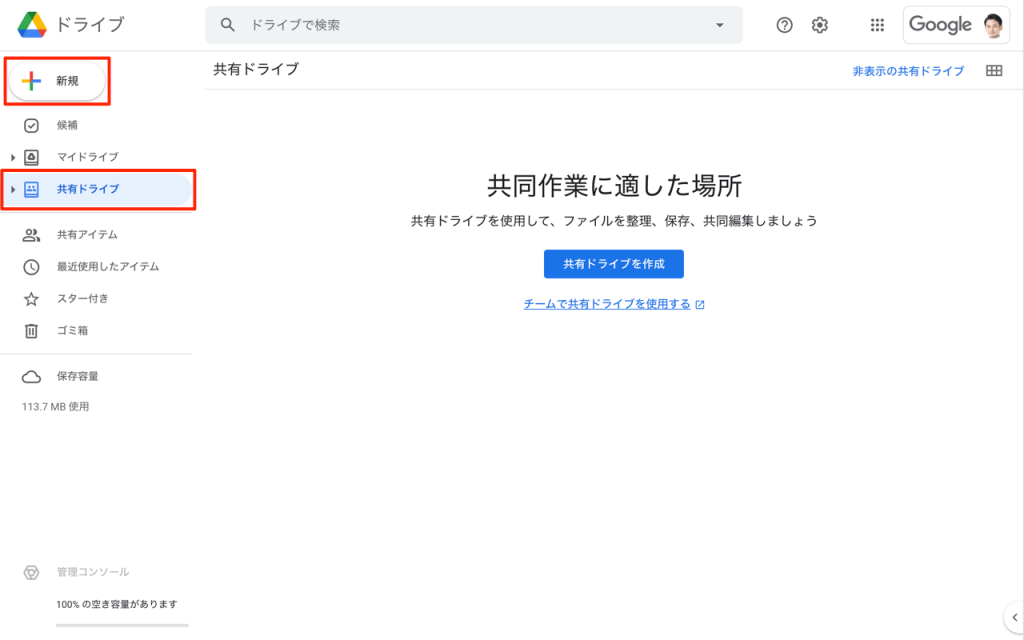
「Googleで共有ドライブを作ることの簡単な手順」について触れていきます。本記事では、オンラインでファイルを共有するための簡単かつ有用な方法を紹介します。「Googleドライブ」を使って自作したフォルダを人へ共有し、アクセスされたユーザーがファイルを見たり読み取ったりできるというプロセスを具体的に解説いたします。
まず、「Googleアカウント」「ログイン」「新規フォルダの作成」「共有設定の変更」「リンクを作成して共有」等、各ステップによる詳しい挙動について学ぶことができます。「Googleドライブ」を使用することで、容易なファイル共有と安全に情報を保護することが可能なシステムを理解することを目指します。そのため、「Googleアカウント」が基本的な前提となっていますが、既存の場合のみならず新規作成まで含めた情報も提供いたします。
全ての情報は、オンラインでファイルを使用したいと考えている人に注目を向けています。「Googleドライブ」というツールを使った簡単な共有方法を理解するのに役立ちますが、より詳しく「Googleでの写真保存」の方法についても触れます。それはユーザーからのアップロード後に特定のフォルダを作成し、そのフォルダ内で公開した状態で情報を共有できるという具体的なステップや操作を述べるでしょう。
Googleアカウントの準備
================
Googleでのさまざまなサービスをご利用されるためには、まずGoogleアカウントの準備が必要です。Googleアカウントはパソコンやスマートフォン上で Gmail を使用するうえで不可欠なものです。
Googleアカウント準備方法
以下にGoogleアカウントを作成するための基本的な手順を掲載します。
Googleアカウントの作成
ブラウザから「https://accounts.google.com/signup」へアクセスし、「Googleアカウントを作成」を選択します。画面に表示される情報入力フォームへ情報を入力するのみならず、メールアドレスとパスワードを設定しつつ一環になります。セキュリティへの配慮
作成完了後にアカウントのセキュリティ上の配慮をすることが重要となります。この段階ではセキュアなパスワード作成や2つの因素認証の利用など、重要な設定を行うことができます。Googleアカウント確認
メールに記載されたURLをクリックすることで、新たに作成したアカウントが確実に機能していることを確認します。これによりプロセスの最終チェックを済ませて、最良のサービスを利用する準備が整います。
このGoogleアカウントを持つことで、Googleドライブでの共有動作も行うことができます。そのためには上記で得たGoogleアカウント情報を用いてログインすることで、必要な機能を使用することができます。
共有ドライブの作成ガイド
Googleに新しい共有ファイルをアップロードする方法
ステップ1:Googleアカウントへのアクセス
まずは、あなたのGoogleアカウントをお持ちでなければ新しく開設し、すでにアカウントが持つ場合にはそのログインをします。Googleアカウントはオンライン上で使用可能であり、使いやすさと便利性に優れています。
ステップ2:ドライブへのアクセス
Googleドライバーを使って「ドライブ」のウェブフォレータを探し出し、ページを開きます。これによりユーザーが保存したいファイルや情報を一元管理することが可能となります。次に、「新しいフォルダをつくる」ボタンを利用することで新たなセクションを作成できます。
ステップ3:新規フォルダ設定と共有
新たに作成されたフォルダ右クリックすると、共有に関する選択肢が開きます。それぞれのユーザーにメールアドレスや適切なアクセスレベルを通知してからの共有リンク作成を行うことが可能です。これにより、特定の人々がファイルへ容易にアクセスできます。
このガイドは「Googleドライブ」を使用する基本的な手順であり、個々のユーザーが自分のフォローやチームに対し情報と資源を円滑に提供できる環境を作り出すために有用となります。「Googleでの写真保存」という部分も解説しています。ユーザーからのアップロードを行い、特定のフォルダの作成と共有することで、その人が安全にかつ簡単に写真を保管することが可能です。
フォルダの設定と共有
Googleでの共有ドラブの利用は
あなたのファイルが安全に保管され、必要なメンバーと共にアクセスできるという優れた機能です。まず、新しいフォルダを作成し、それに対してあなた自身やチームメンバーへの権限を与えることが可能です。
「新規作成」メニューを利用すれば新しくフォルダを設置します。「共有する」というオプションが出現するとお分かりいただけます。ここからは対象ユーザーのメールアドレスを入力し、共有したい権限を選択します。「公開するリンクを作成」の選択肢がありましたが、このステップで共有設定を行っているので無視してください。共有の完了後は必要なメンバーがアップロードや参照、ダウンロードを行うことができます。
なお、ファイルを個々に保護すると共有管理が面倒になることがあり、それに対する解決策はフォルダを使用すること
です!あるファイルに対して複数の人へのアクセスを与える代わりに、その*ファイル全体を含むフォルダを作成し、共有します *
。それぞれのメンバーからアップロードしたりダウンロードしたり、またはファイルを編集することができるようになります。
これにより、全ての関連情報を一つの場所で管理することが可能となり、効率的なワークフローが得られます。
アクセス権限への注意事項
アクセス権限に関連する点を不確率なく理解することが重要です。リンクを共有した場合、共有者はご自身のGoogleドライブの内容に対し全てのアクションが可能となります。書き込み, 削除, 公開, あるいは編集などすべてを行うことができ、そのためにはログインが必要となります。
そして最も重要な点はアクセスするユーザーに与えられた具体的な権限です。共存者たちは、ダウンロードやコピーに限らず拡大を含む操作まで行うことが可能です。それゆえに、特に機密性を要求する情報を共有するとなると、権限の設定により注意が必要となります。
アクセスされるユーザー間での信頼関係もあるレベルですべてを許すことができることは避けられませんが、一部の作業には特殊な承認や管理者としてのような機能があります。利用者はこれらの特別機能を使用することで安全性に配慮した制御を行うことが可能です。
それぞれのユーザーへのアクセス権限設定は明確であるべきでなければなりません。そのためにはドラッグアンドドロップなどで簡単に移動できるリンクではなく、独自の共有者が直接アクセスできることを確認してください。また、一部の人だけに閲覧するための特定リンクを作成することも可能です。
以上の点を考慮に入れながらGoogleドライブを利用していかれると良いです。情報公開に関する明確なルールを設け、必要な場では承認アクションを通じて個別化された制御を行うことで自己責任とプライバシー保護が促進され、効率的なファイル共有を行いことができます。
共有リンクの作り方
まず、共有するコンテンツをGoogleドライブにアップロードします。
ファイルやフォルダをドラッグ&ドロップするか、ドラッグ&ドロップしてから「アップロード」を選択します。
次に、必要なユーザー宛ての共有メールを設定します。
それぞれの利用者のメールアドレスと許可レベル(読み取り専用や編集可能な許許等)を入力することをお勧めします。
その後、「共有するリンク」を選択します。
この選択時に、誰が視開かせしてアクセスできるのか、どのように閲覧できるのかを制御することができます。
最後に共有リンクを作ります。
これをクリックすると共有リンクが生成され、これを共有することでそのURLを通じてアクセスすることができます。
以上のシンプルなステップでGoogleドライブのコンテンツを共有することができるので、ぜひご活用ください。またGoogleのユーザーであることを確認せずに特定のページへのアクセスを行うことで、他のユーザーから内容を使用してもらうことが可能となります。これにより、情報の共有とデータの保存はより容易になります。
Googleドライブでの写真保存方法
一つ目のステップがあなたがデジタル化した世界で重要なものが全て安全に保つための基本スキルである、Googleドライブを使用して写真を保存することです。このプロセスを通じて、あなたのカメラまたはスマートフォンから簡単に写真をおさえることができます。
まず、インターネットに接続しているパソコンまたはモバイルデバイスでGoogleアカウントを使ってログインします。もし既にあるものがない場合は新しいものを作成してください。「マイドライブ」を開き「新規」のボタンをクリックして新しいフォルダを作ります。このスペースでは、好きな名前で自由にフォルダを作っておとくにしましょう。
続いて「ファイルをアップロード」または「カメラから選択」のボタンを推進して写真を選んでください。一度選んだファイルがアップロードされていく過程を通じて、その画面を待つことができます。最後になりますれば、新たなフォルダ内での該当写真管理を行うことができるようになるでしょう。
これからの過程やステップにはいくつか注意点がありますので、ご確認願います**。
全ての写真が一度に保存されるべきではないか、あるいは特別なデータプライバシーの問題があるかという点で考慮することをお勧めします。特に大切な情報は個別のフォルダ内で適切にセキュリティを強化することで保護する事を考えられましょう。
古い写真と新しい写真が混ざることがないように、異なるフォルダを作るようにしましょう。「撮影年」や「イベント名」といった項目を使って特定の日付やシーンによる整理をしておくことが便利です。これによりスムーズに検索やアクセスを行うことができます。
以上のような工夫を行なえばGoogleドライブで写真を保存する方法が理解できます。大切なものは必ずしも大規模なものではなく、日々の出来事や感じた瞬間の記録など小さなものを大切に保つことが重要です**。大切な思い出を安全に保管できる場所を作るためにはGoogleドライブの使い方にも習熟することが大切となるでしょう。
問題解決のためのトウキョウ
Googleで共有するドライブに取り組んだ際に遭遇することがあると思われます」 の困難である の解決をサポートするために、ここではガイドラインとヒントをお届けします。「Googleアカウントが存在しない場合は、新たに登録」と始めることが重要です。問題がある際は、初めのステップ自体で迷いかかえているかもしれません。インターネットを通じてサービスを使うためには既存アカウントが利用可能 であることが必須です。
Googleドライブへのアクセスを開始する際に、「新規フォルダを作成」ができるウェブフォレータから操作を行います。「新規」と表示されているボタンをクリックした後に「新しいフォルダの作成」に進むことが可能です。これは一見簡単看似ですが、それぞれのステップが正確に行われているかを確認することが大切です。
また、右クリックで共有設定を行う重要な工程には注意が必要であることをお忘れなく。「欲しいユーザーのメールアドレスとアクセス権限」に関する情報をしっかりと入力するのが基本となります。そして最後に「共有するリンクを作る手続きを行います。これによってファイルへのアクセスができる公開されたリンクが生成されます。
Googleでの問題解決では、「写真の保存」と関連する部分も考えておくことが役立つかもしれません。アップロードした後に特定のフォルダを作成し、それを人に共有することで、安全で容易に保管することができます。これもまたGoogleドライブを活用する際には考慮するポイントとなるでしょう。
以上の各ステップが完了したら、「正確な設定」を行ったことで問題なく共有できるドライブにアクセスすることが可能になり、利用者にとって効果的なものとなります。「使いやすさ」を持ちながらも「安全性」にも配慮した状態を保つことが大切なガイドラインといえます。
まとめ
Googleドライブを使ってファイルを共有する方法は便利ですが、その手続きが初めてであると少し面倒だとも思われるかもしれません。「Googleで共有ドライブを作ることの簡単な手順」について説明しました。
まず1点目として、「Googleアカウント」が必須であり、すでに所有している場合ログインしてください。ない場合には新規登録を行えば良いと解説しました。そして、オンラインで利用できるサイトからのデジタルドライブにアクセスします。
次いで、新製品として「新しいフォルダ」を作成する必要があります。これを行う際、上にある「.new」ボタンをクリックし、「新しいフォルダの作成」へ進みます。フォルダを作った後には右クリックして共有設定への変更を行い、望むユーザーにメールアドレスとアクセス権限をご自分で調整することが重要です。
その後、「共有するリンクの作成**」を選択することで、公開されたリンクからファイルへのパスが得られます。これによって、ドライブ上のコンテンツを他のユーザーに簡単に共有できます。
このような簡単なステップでGoogleでドライブを共有することができるように解説しましたが、記載通りに手間取ることなく実行すれば問題のない方法となります。上に加え、「Googleでの写真保存についても」所懸ける情報が提供されており、これを利用する事によりユーザーからのアップロードした写真を安全に保管することが可能です。
全ての手続きが終了したら、ドライブ内のファイルやフォルダへのアクセス管理だけでなく、共有されたリンクによる他の人との共有が可能です。このガイドラインを通り越さず、適切に実施することで、Googleでのデジタル情報管理の一助となることでしょう。
コメントを残す
コメントを投稿するにはログインしてください。
関連ブログ記事