
Googleマップでの位置共有方法

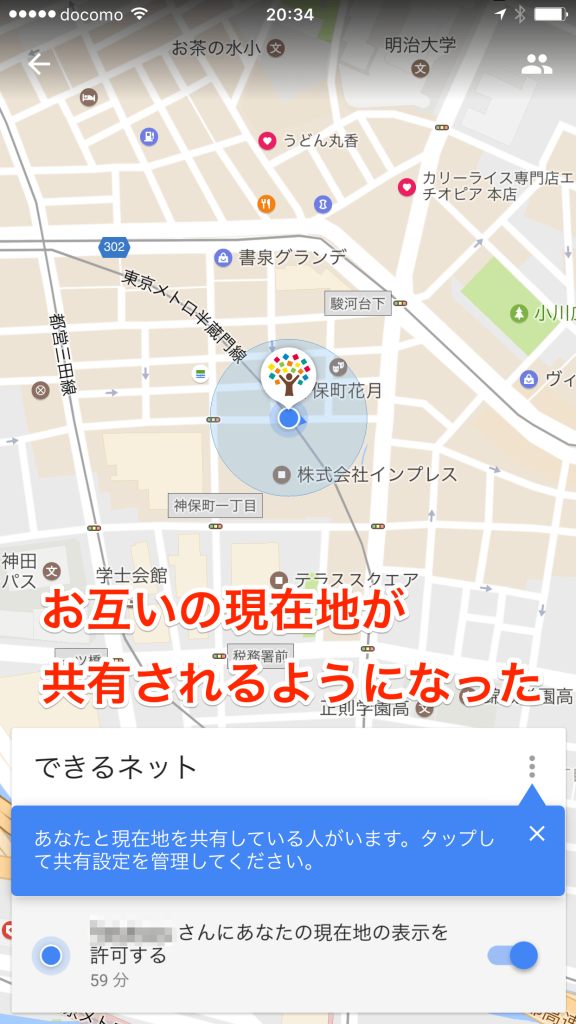
この記事では、Googleマップにおいて家族や友人と位置情報を簡単に共有するための方法について解説します。まず第一步として、必要なことはGoogleマップアプリをインストールし、個人的なアカウントを作成することです。次に設定の通り、「位置情報の共有機能」を使用することで、特定の人々との間での位置情報の共有が可能となります。また、リアルタイムで位置情報を共有したり、一時的に場所について共有するなどの機能もあります。さらにグループを形成して情報と共分することも可能です。それぞれのユーザーに対するパーソナライズされた設定により、便利な操作が進行し、プライバシー管理も十分にできるように計り下ろされています。
以上のポイントを中心に、Googleマップにおける位置情報を共有する方法, リアルタイム共有の利用, 一時的な場所について共有する, グループを作成して情報と共分, 閲覧履歴と削除機能などについて詳しく紹介致します。ユーザー一人ひとりのニーズに対応した便利なツールとして、さまざまな操作が提供されていると理解しておく事が大切です。この記事を通じてご自身で利用できるようになりますように!
Googleマップの使用開始(アプリダウンロードとアカウント作成)
まずは、あなたのスマホやタブレットでGoogle PlayストアまたはApp Storeから「Google Maps」のお知らせを押して、アプリをご自身でダウンロードください。
この行動により、あなたのデバイスにGoogleマップという、地理情報を視覚的に読み取りやすく提供するツールが搭載されます。そのため、現在の位置情報を探したり、目的地までの最適なルートを見つけるなどの機能を体験することが可能となります。
その後、新しいアカウントを作成しますか、または既存のGoogleアカウントでログインしますか?を選んでアカウントを設定してください。Googleマップは、利用者情報に基づいてより個別化したサービスを提供するため、ログインを行うことをお勧めいたします。
これ以上の步骤では、お使いいただくその際の利便性とプライバシー保護が更に向上したことになるでしょう。「位置情報を共有する」、「ルートを設定する」、「お気に入りの場所を管理する」などの機能も、これらの基本操作からの開始になります。ご興味がある方はぜひご自分のデバイスで試してみてください。
地域情報の共有設定の有効化
Googleマップで地域情報を共有するための最初歩が、その機能を適切に設定することである。 共有する意図がある特定の人やグループにだけ地元の位置情報を提供することで、互いの場所感覚を共有可能にする。
アカウントの認証とGoogleマップアプリのインストール: 高度な機能を利用するためにはまず、Googleアカウントを作成し、そのアプリケーションをダウンロードする步が必要となる。一部の人々は既に必要なものを所有しているかもしれないが、それは新しいユーザーのみに対応するものだ。
有効化の手順: マップを開くと見出し「設定」から始めます。ここにある「共有設定」「位置情報の共有」を選択してください。
共有設定の調整: 個々の人やグループへの提供が可能であることをチェックする必要があります。「共有設定」を選択すると、特定の関係者に対する共有をすることが可能です。
時間制限付きの共有: 一度にどの人が自身の場所を確認できる期間を設定できます。これにより、他人とリアルタイムで位置情報を共有することが可能となります。また、一時的な情報についてのみ共有する機能も利用することができます。
有効化される地域情報の共有は、ユーザーがデバイスを使用することで実現されますが、時間内でだけ特定の場所から情報が分かち放されます。適切な設定を行うことで、プライバシー保護と利便性を両立させることができると結論付けることができる。
すべてのこれらの機能の有効化は、より直感的な地元情報の共有を通じて、友人や家族とのコミュニケーションを向上させるのに役立ちます。これら全てがGoogleマップの利用者のニーズに対応して設計されており、ユーザーが最適な体験を得ることが可能になるよう考慮されています。
リアルタイムでの位置情報を共有する方法
リアルタイムで位置情報を共有することで、友人や家族とのコミュニケーションがよりスムーズになります。Googleマップを用いてこのような共有を行うにはまず、スマートフォンを使用して「Googleマップ」アプリを開くことが必要です。
共に使う人々は全てのユーザーがGoogleアカウントを持っている必要がありますが、既に設定されているのであれば問題ありません。「位置情報の共有設定」で該当者への分け付けを行うことでリアルタイムでの位置情報を他人である友人や家族へと瞬時に送信することが可能です。
個々の人間に設定する期間は任意なので、例えば外出先の特定エリアでしか共有させないなど具体的な範囲を定めることができます。あるいは、短時間だけの一時的な共有を希望される場合も可能な限り詳細に情報を共有することをお勧めします。
その後、「グループ」を作成することで、複数のユーザーに対象として位置情報を送信することが可能です。これは出先での移動状況が全てのメンバーに確認できる仕組みですことで、家族だけでなく友人との連携も円滑になります。
また重要なのはプライバシーマネージメントですね(情報漏洩を防ぐために必要な機能**)。ユーザーは過去の位置情報を確認または削除することを可能とする管理画面がありながらも、設定により各ユーザーが共有した範囲内でのパーソナルなデータ管理を行えるよう工夫されています。
これら全てがGoogleマップにとって魅力的かつ有用であり、個々のユーザーに対するアプローチにとどまらず共通情報をリアルタイムで共有することで、様々なライフスタイルをサポートすることによりユーザー体験を向上させるというものです。
以上の内容はリアルタイムの位置情報共有に関連する基本的な方法として紹介されましたが、各機能を使用する際には具体的な環境と目標に合わせて最適な設定を行うことが重要です。
一時的な位置情報を共有する方法
使用している時間が限られ、しかるべき状況やイベントでの位置情報の共有を希望される場合は、「一時的な位置情報の共有」というメカニズムが用意されています。これにより、特定の時間を設けて相手とだけ位置情報を共有することができます。
まず初めにGoogleマップアプリを開き、右メニューにある「自分の位置を共有する」エントリ点击から始まります。次にその期間、例えば特別なイベントが開催される時間などが設定されます。これにより、その時間が経過すると自動的に情報は共有状態から消えます。
たとえば、「10:00〜12:00間の位置情報を友人に共有する」という設定をすることで、指定された時間が終わるまで相手が自分の現在の場所を確認することができます。この方法では、時間制限内の限りで更新され続ける位置情報のみが共有されるため、プライバシーに配慮し必要な範囲での共有ができる点が便利です。
ただし注意して欲しいのは、他のユーザーが一時的なご予約を見ることはできないということ。そのため、詳細な情報を漏らすことがないよう、適切な設定を行うことをお勧めします。
グループ作成と共有
Googleマップを通じた個々のユーザー間での情報を共通に提供する、特に家族や友人と位置情報の共有は便利であるという点が広く認識されています。
まず、グループを作成するために「グループ設定」を開きます。ここで新しくグループを設立し、「メンバー」オプションでその人のGoogleアカウントとリンクすることができます。これにより、参加者一人ひとりがグループへのアクセスを受けることになります。
メンバーの追加は簡単であり、メールやGoogleアカウントに招待した後にグループ内のメンバーが受け取り次第確認できます。また、それぞれのグループには個々の識別名があしらわれるので、それぞれが同一な共有設定を維持しながら簡単に分類することが可能です。
それによって、異なる目的の特定の場所への共有を行ったり、または時間制限のある情報を提供することも可能となります。この特性を利用すると、家族全員に緊急時の集合地点を教えるだけでなく、友人と一緒に訪れる新しい飲食店やショッピング施設などについてリアルタイムで共有するという利点もあります。
さらにもう一つの重要な機能は、過去に共有した位置情報を見直すことができる閲覧履歴管理です。これもGoogleマップのシステムが提供しますので、不必要な情報を削除したり特定期間前の情報を確認することが可能です。これはプライバシー保護につながります。
全てはユーザーの便利性を尊重し、そのニーズに合わせていると考えられています。このような詳細な機能により、Googleマップを通じた共有体験だけでなく、より強力で安全なネットワークを作り上げることが可能になります。
過去の位置情報の閲覧履歴管理について
Googleマップでは、これまでに共有した位置情報を後で確認しながらプライバシーを管理することが可能である。ユーザーが行った場所の追跡データは、個別に共有設定を行った関係者からの情報と混ざる可能性もあるため、閲覧履歴を確認することで自己行動を把握し、必要があれば該当情報を削除することもできる。
具体的には、「Google アカウント」内の「プライバシー&セキュリティ」をクリックしてから、「位置に関する詳細」を選択すると位置情報の共有設定画面が表示される。ここでは、過去に共有した場所全てを一覧して表示されるとおり、各共有記録を開くことで共有された日にちや時間が確認できる。
ただし、特定の人による位置情報を確認することなく全面的に監査するためには、Googleマップの設定は個々のユーザーが行い、Googleが直接介入することはできない。したがって、プライベートな情報への露出を最小限に抑える効果的な手段として活用することが重要である。
これらの機能を使って適切に管理することで、自分の動きがあからさまには漏らさない一方で、他のユーザーと必要な情報を共有すことができる便利なツールといえよう。
コンテンツへの回答:位置を共有する方法、ルートを設定する方法、お気に入りの場所を保存する方法、ナビゲーションを開始する方法
以下にGoogleマップ上でそれら機能について紹介します。
位置を共有する方法
まず手軽な位置共有を行うには自分の現在位置が閲覧される設定が必要です。Google アカウントへログインした状態で、Google マップアプリ内で「共有」のアイコン( PEOPLE形 )をご確認ください。次に共有したい人々との共有をするため、画面の右側にある 「共有リスト」をクリックし、「追加する」からユーザーを選択できます。
これにより、お話ししている相手がGoogleマップ上で自分の位置情報をリアルタイムで見ることができます。
ルートを設定する方法
特定の場所への行き方(ルート)を探すときも便利な機能である「経路の計算」があり、まず目的地が確定していれば、Googleマップ内の検索タブを開き、訪れる地名や住所を探します。見つけたら下に「詳細」という選択肢が表示されるので、「詳細を確認する」「ルートを見せる」といった指示を従うと最適な経路が提供されます。
お気に入りの場所を保存する方法
新しい場所を見つけたら、その場所を大切にしたいと思い「お気に入りフォルダーへ登録」という機能があります。確認する場所を選択し、「詳細を開く」から右上の星マークにクリックすると「自分のお気に入りのリストに追加」と表示され、それが保存されます。
ナビゲーションを開始する方法
最後に重要なお手本として、「ナビゲーションの開始」について解説したいと思います。目的までのルートが完成したら、その情報に従って進むことを確認したうえで右側に「開く」という項目をタップすると、詳細なガイドと共に移動が始められます。
これらの使い方を通じてGoogleマップの利便性を最大限に活かし、あなたの日々の移動や休日アクティビティなどに役立てることが可能です。
まとめ
Googleマップを使って家族や友人と位置情報を共有するための手法について説明します。まずはアプリをダウンロードしアカウントを作成することから始めます。そして、「位置情報の共有設定」の有効化により、自分たちの現在地を他の人に共有することが可能となります。リアルタイムでの共有や一時的な位置情報を共有する機能も利用できます。
また、一つ注目すべき機能がグループ作成です。これにより、同一グループ内のメンバーとのコミュニケーションが効率的になり、情報共通が容易になります。「過去に共有した位置情報の閲覧履歴を管理」することも可能で、プライバシーを気にされる方に重要となるポイントでしょう**。
本記事のまとめは、Googleマップというツールをご利用になられる方への情報提供といったものであり、「位置を共有する方法」「ルートを設定する方法」「お気に入りの場所を保存する方法」等の基本的な機能と「ナビゲーションを開始する方法」について解説してきました。これらの機能は全てユーザーが使いやすいように設計されているもので、個々のニーズに合わせて活用できることを心の準備が必要です**。
コメントを残す
コメントを投稿するにはログインしてください。
関連ブログ記事