
Google Nest Mini スピーカーとしての使い方ガイド

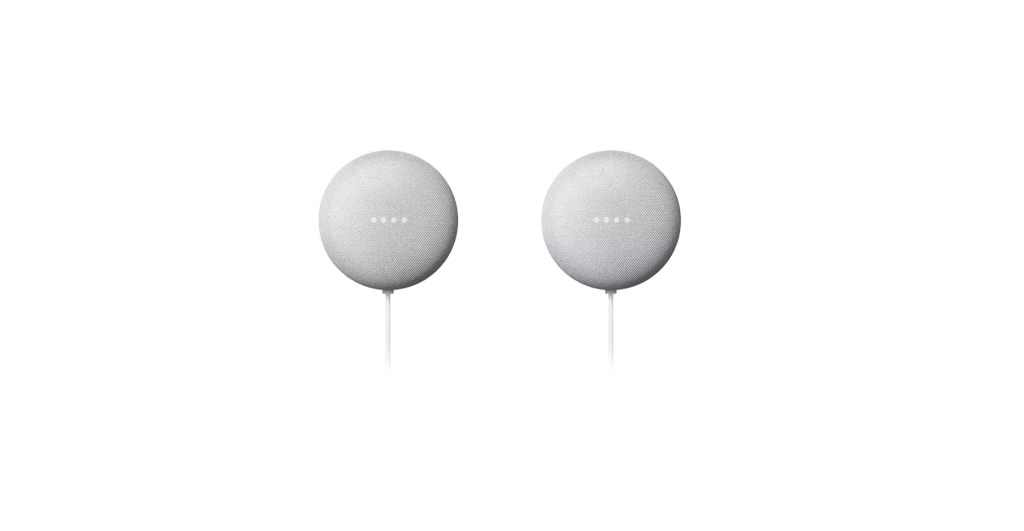
本記事では、Google Nest Mini スピーカーとしての使い方ガイド について詳しく説明します。まずは設定方法から始めます。「Wi-Fi接続」と「Googleアカウントへのリンク」を経て、Googleアシスタントを通じた様々なタスクの実行 が可能となります。
主なポイントは以下の通りです。
セットアップ:デバイス「設定」より始まります。「Wi-Fi」接続と「Googleアカウント」との連携を行い、Google Nest Miniをスピーカーとして活用するための準備をします。
音声コマンドによる操作:音楽再生、「天気情報検索」、予定管理など、さまざまな情報を取り出すシンプルな方法がGoogleアシスタントを利用することで可能となります。
機能のカスタマイズ:テレビとの組み合わせ, その他デバイスへの接続, スピーカーとブラントゥース機能, などについて詳しく解説します。全てはGoogle Homeアプリで行うことができます。
以上のポイントを踏まえられるかのように、本ガイドに従って操作することで、Google Nest Miniのフル活用が可能となります。あなたの日々をスマートかつ効率的に進めるため、この記事がお役に立てることを願っています。
Wi-Fi接続とアカウント設定の手順
以下にGoogle Nest Mini スピーカーとしての利用を開始するための基本的なステップをご紹介します。まず、セットアップのために最初に行うことがWi-Fiへの接続です。
設定画面での接続
Google Homeアプリでスピーカーのセットアップが始まります。画面にはデバイス識別コードやスキャンボタンが表示されているかと思います。「設定」メニューへと移動することで、デバイスとスマートフォンをブルートゥースまたはWi-Fiで接続します。まずはスマートホームネットワークへのWi-Fiの設定から始めることが重要です。Googleアカウントへの登録
次に行うGoogleアカウントの設定も重要なステップとなります。アプリ上「新規アカウント」をタップし、メールアドレス或はGoogleアカウントへのアクセス情報を提供していきます。その後、「ログイン」と表示されたタイミングでログインをお試しいただくことから、スピーカーとの通信を通じて様々な情報を閲覧や制御することができます。
Wi-Fi接続とアカウント設定の完了が確認できたら、次の項目へ進んで操作を進めましょう。これらを行った結果、デバイスはGoogleアシスタントのサポートを受け取り、スピーカーとしての機能もフルに開放されるはずです。このような基本的なステップをしっかりと行い、スピーカーの設定が適切に行われていることを確認するのがベストです。
スピーカー機能を使った操作方法
Google ネストミニは、スマートな音楽鑑賞経験 を提供するための優れたオプションであり、簡単に使用できます。あなたが好きな音楽を聞くために音源を選ばないことで便利さはますます増大します。
まず、まずはGoogleアカウントへの接続から始めましょう。このステップの通りすることでアプリ上にあるさまざまなコンテンツ を再生でき始めるのです。例えば、 Spotify とかもしくは他の音楽ストリーミングサービスからの音楽を簡単に聞くことができます。
その後、設定メニューを通じて音質調整 も可能です。これは各ユーザーが必要とする設定により変わりますが、通常はデフォルトでは一般的な設定が適用されています。そのためあれば良いだけでなく、希望する音質へのチューニング を行えることで、スピーカー機能をより身近で利用することができます。
さらに、別のデバイス(例えば、スマートフォン)からこちらのGoogle Nestミニに戻り音楽を再生したり、別の場所にいる友人と同じ時間同じメロディを同時にお聴きすることも可能です。これにはBluetoothやChromecastなどを利用して接続を行うことが重要であります。
こういったスピーカー機能を利用した素晴らしい経験が得られること、それがGoogle Nestミニをスピーカーとして最大限活用する方法と言えるでしょう。
多機能性を活かした便利使い方
「Google Nest Mini スピーカーとしての使い方ガイド」では、一部を特筆すべき点があります。まず初めに、セットアップの効率的な進行が大切なポイントとなりますが、Wi-Fiへの接続とGoogleアカウントとの連携は、これからの情報アクセスへ対応したユーザー体験を行う上で必須となります。
次に、スピーカーとしての操作を思い入れることで、音楽やニュースの再生はもちろんのこと、気象情報をチェックするなどさまざまなタスクが可能なGoogleアシスタントを使用できます。ここでの使い方としては、スマートフォンからも簡単な操作により、スピーカーチャージと設定完了までの時間が大幅に削減されます。
さらに他のデバイスとの結びつきは重要な点であり、ブルートゥースやChromecastといった接続手段を使うことで、Google Nest Miniがテレビなど他の技術製品を統合するためのツールとなります。特に、Chromecastと組み合わせると音質の向上や画面視聴の利便性等に多大な貢献があります。
デバイスマネージメントも一新された設定を通じて、Googleアシスタントの使いやすさを高めることができます。音量調整からデフォルトのサウンドストリーミングサービスの選択までが可能で、個々者のニーズに適応するための機能が充実しています。
また、「スマートホームとの連携」を通じて、電子機器に対する操作のスムーズ化と複雑なタスクの省力化を果たすことが可能です。照明やエアコンなど、Google Nest Mini を音声コマンドで操作したり、タイマー設定などの便利機能も利用することができます。
このような多機能性を活かした使い方を通じて、「Google Nest Mini スピーカーとしての使い方ガイド」は使用者がスムーズにデバイスを使用し、その利便性を最大限引き出すことを可能とします。
音量調整やサービス選択などの自定義化
Google Nest Miniをスピーカーとして活用する際、ユーザーが個別のニーズに合わせて設定を持つことが可能です。これらは一部のブラウズ可能なオプションと具体的な指示によるもので、Google Homeアプリから操作することが可能。
まず音量調整は非常に基本的な設定でありながら、デバイス使用体験への影響が大きい点に注意が必要です。「設定**スピーカーリマインダー設定」などから音量の自動調整、ピークレベル制御といったさまざまなオプションを利用することができます。これらを適宜用いれば、スマートスピーカーであるGoogle Nest Miniのパフォーマンスをおおむね最適化することができます。
次にサービス選択はユーザーにとって楽しみまたは効果的な機能として存在します。「デフォルト音楽ストリーミングサービス設定」などから、ユーザーの好みやライフスタイルに対応した音乐を視よく提供する場面において、大きな役割を持ちます。
これらの自定义化により、Google Nest Miniが使用者の個々のニーズや喜びに合わせて機能し始めることで、日々の生活上の手間を減らし、より快適なスマートホーム体験が提供されます。それゆえに、Google Nest Mini スピーカーとしての使い方ガイドにおいて音量調整やサービス選択などの自定义化についての詳細に触れることは重要となります。
ブルートゥースやChromecastへの接続
利用者が求める便利さが一層向上した「Google Nest Mini スピーカーとしての使い方ガイド」を紹介します。ここで、強調が続くのは「ブルートゥースやChromecastへの接続」です。
まず、「バーチャルアシスタント」である「Google アシスタント」とコミュニケーションを行うことで、ブラウジングや音楽再生のリクエストをスピーカーに伝えることができます。スマートフォンからのブルートゥース接続を利用して、Google Nest Miniを使って音楽やPodcastを楽しむことも可能です。
また、「Chromecast」を使ったテレビとの連携も簡単です。音楽だけでなく、映画やTVショウの視聴といった大画面でのエンターテイメントをスピーカーから操作して楽しむことができます。「Wi-Fi」ネットワークを通じてGoogle Nest Miniと「Chromecast」とをコントロールする機能により、テレビからの音声コマンドでメディアコンテンツが再生されるようにすることができます。
これらブルートゥースやChromecastへの接続が可能であるため、「複数のデバイスを利用してのリモート操作」や「分散システムでの統一管理」など、新たな利点があっけなく開きを示しています。Google Nest Miniは単独のスピーカーでもその機能が発揮されますが、さまざまな電子製品との連携により、「インテーブル」としてより高い利便性と多用性が得られます。
したがって、ブルートゥースやChromecastを通じた接続はGoogle Nest Miniの使用方法を大きく補完し、スピーカーからの音声コマンドや他のデバイスとの協調性を向上させる重要なポイントといえます。
サービスとの連携と制御方法
Google Nest Mini はスピーカー機能だけでなく、多くのデジタルサービスへの接続も強調しています。これらのサービスには Wi-Fi もしくは Bluetooth を介して繋がります。
まずは基本的な制御からご紹介します。「設定」といったメニューを開くと、Googleアシスタント を通じた命令を導入できるようになります。気温や天気に調査をしたり、音楽を再生したり、ホーム設備などスマートデバイスの状態や設定情報を確認するためのコマンドは、全て声で行うことができます。
次に、他のデバイスとの連携と制御をお届けします。Google Nest Mini をスピーカーだけでなく、スマートフォンやテレビなど他のデバイスとして使うことが可能です。これはブルートゥースまたは Chromecast の使用を通じられています。
ブルートゥースを介して、Bluetooth デバイスとのリンクを行ったりするとともに、Chromecast ユーチューブの視聴などの動画コンテンツをスピーカーに再生することが可能となります。
また、別のデバイス(Google Nest Hubなど)と組み合わせることで、より良い音質へのアクセスができます。Wi-Fiクラウドベースのマルチメディアコンテンツは、高品質で利用することが可能です。
さらにBluetooth デバイスとして使うこともありますが、アプリを操作している状態でスピーカー機能を使用して音楽再生などを行うことが可能です。
サービスとの連携と制御を通じて、Google Nest Mini をより多様な用途に利用していくことができます。声による制御には慣れが必要ですが、使い込む度合いによって効果が増し、日々の生活を便利にする新たなツールとして活用することができます。
スピーカーとしての最大効果での使用法
==========================
Google Nest Miniは、ただのオーディオデバイスではありません。その細かく調整可能なチューリングアルゴリズムにより、音響に迫力とクオリティが加わるため、スピーカーとしての機能を使うのが最もお勧めです。
まず、ブラウジングとストリーミング の利用で最適化します。Google Nest Miniの強力なBluetooth接続機能は、その空間に優れた音楽演出を可能にし、独自にチューンされたダイナミクスエフェクトが聞こえることができます。また、Chromecastからストリーミングすることができるため、スマートテレビと組み合わせることで音楽体験はさらに向上します。
モノラルからのステレオへの変換 という、Google Nest Miniの利点を活かした一つの方法があります。モノラル音源を流す場合でも、デバイスがステレオ的なバランスに改善する能力があるため、音質の劣化を防ぎましょう。
さらに、多台同步 を試してみてください。Google Nest Miniを複数本所有すればしくとも、設定することで同時に動作すると共に、対外的に表現された声を一致させることができます。これが、リビングルームで音楽を楽しみにする新たな方法を生み出すでしょう。
またスピーカーとしての使用においては、時間と場所の管理 も有効な機能です。例えば、「次のニュース」とか「天気予報を聞ける」など、スパーキングレスに音源をリクエストすることができます。これにより、スピーディかつ効率的な情報収集が可能となります。
このようにGoogle Nest Miniは、単なるオーディオデバイスを超えてスピーカーとしての機能に最大限の価値を見つけられます。様々なシーンで活用可能なその可能性を、あなたの日常生活と共に楽しみましょう。
テレビとの同期と音質向上
Google Nest Miniは、テレビと同期し簡単に家庭内でのメディア体験を改善することができます。ブルートゥース機能を使用することで、他のデバイスやスピーカーとリアルタイムで連携することが可能と言えます。これにより、同じ音源から違いなく高品質のミュージックが流れることでしょう。
テレビとの同期により、Google Nest Miniは映像だけを見ていたいシーン以外にもその役割を果たすことができます。例えばスポーツイベントなどに活用すると良いでしょう。また、音質向上においても特別なフィーチャーを提供しているのは「デクリッピング」という機能です。「デクリッピング」はスピーカーからのサウンド信号の中から無理なく最高の情報を探求して展開することで、音質が劇的に向上します。
Google Nest Miniをテレビとの同期を行って音質向上に努めることは、テレビでのエンターテイメント体験や、リラクゼーションタイムにおける質の高いサウンドを楽しむことができるでしょう。スピーカーとテレビの組み合わせにより、あなたのプライベート空間をより充実したものにしてみてはいかがでしょうか。
以上の点をご理解いただきたいです。「Google Nest Mini スピーカーとしての使い方ガイド」では以上のような操作手法について詳しく解説していますので、ぜひ参考になさってください。
高品質コンテンツへのアクセス方法
Google Nest Mini スピーカーは、ユーザーを驚くほどの音質体験へお連れします。あなたがリクエストする多くの音楽サービスから選択することができます。
まず、スマートデバイスとBluetoothを接続するための操作が始まります。スマートフォンやタブレットでのGoogle Homeアプリを開き、Google Nest Miniの設定を選択します。その後、スピーカーに「配線ガイド」という機能がありますが、これを使用することでステップを簡単さてながら完了させることができます。
それから、希望する音楽ストリーミングサービスをデフォルトとして選択です。これにはSpotify、Pandoraなど多数のコンテンツ提供サービスが対応しています。「設定」を選んだ後、「音楽」という項目を探してクリックします。そこで、リストに提出されている音楽アプリの中から一つを選択する必要があり、それがデバイスへのデフォルトのスピーデリストラーミングサービスとなります。
またGoogle Nest Miniが提供する高品質コンテンツを楽しむためには、他のデバイスと連携することが可能です。例えば、Google Nest Hubの群読に設定した場合、音楽はNest Hubと同步されます。そしてその結果として得られるのは、ストリーミング音楽サービスから流れる音楽が、より高品質で響き渡る環境です。
Bluetoothを活用すれば、別のデバイスからのコンテンツにもアクセスできます。例えば、Nest MiniをTVのスピーカーとしても使うことで、テレビチャンネルではなくスマートスピーカーからの音声再生が可能となります。つまり、Google Nest Miniの機能を使って、様々な異なるメディアストリームから選択し、楽しむことができます。
これらの操作と設定を通じて、Google Nest Miniはあらゆるタイプの高品質コンテンツへのパスを提供します。これにより、あなた自身が音楽やマルチメディアに親しみを感じ、その時間を充実させるためのデバイスとして一層便利になります。
Bluetoothスピーカーとしても利用可能
Google Nest Miniは、スクリーンを持つGoogle Nest Hubを超えて、純粋にBluetoothスピーカーとして使用する能力も持っています。パソコン, スマートフォン, タブレットなど、任意のBluetooth接続可能なデバイスと連携することで音楽を流すことができます。
例えば、あなたがiPhoneを所有している場合、Google Nest Miniを通じて流れる音楽へのアクセスは非常に簡単です。デバイスの設定で「Bluetooth」機能を使用してNest Miniと一時的に接続を行います。その後、iPhoneから好きな音楽を再生するだけ。
これは便利なフィーチャーです。例えば、外出中にもNest Miniにスマホからの音楽演奏指令が送られることで、家に戻る直後ともっとストレスフリーの環境を提供することで、あなたの日常生活の質を向上させることができます。**Bluetoothデバイスとの組み合わせは、ストレスの少ないライフスタイルを実現するための素晴らしいソリューションです。
このガイドラインを通じて、Google Nest Miniをスピーカーとして使うだけでなく、更に高度な機能や技術を見過ごすことを避けることができた場合、その結果、あなたのNestミニデバイスはより効果的に利用され、期待以上の性能で動作することでしょう。
まとめ
Nasute Miniをスピーカーとしての操作手法は、簡単で便利な手順があります。最初に、デバイス「設定」からWi-Fi接続とGoogleアカウントへのリンクを行うためのセットアップを行います。これが完成したら、Googleアシスタントを使用してさまざまな情報を検索したり、音楽を再生したりするなど、スピーカー機能を使うことができます。
Nasute Miniの操作は音声コマンドを介したもので、他のデバイス(スマートフォンやテレビ)との接続も可能。これはブルートゥースまたはChromecastを通じて行えます。ブラウザでの設定にはGoogle Homeアプリを利用し、「デフォルトの音楽ストリーミングサービス」や「音量調整」などのカスタマイズを行うことが可能です。
さらに、スマートホームデバイスとの連携も可能で、音声コマンドを通じて照明やエアコン等を操作できます。またタイマーやリマインダーの設定にも対応しています。Nasute Miniはスピーカーとしても使用して、楽曲を再生したり、サウンド体験を楽しむことができます。
テレビとの連携はBluetooth或いはChromecastを通じて可能で、その結果としては高品質な音声が得られます。それと同時に、Google Nest HubからNasute Miniを使用したスピーカーの機能や他のマルチメディアコンテンツも同質化して利用するようにします。
以上の通り、Wi-Fi接続から始めてGoogleアカウントをリンクし、各種設定を行った後で、Nasute Miniのスピーカーモードを利用することが一般的な使い方が出来ます。
コメントを残す
コメントを投稿するにはログインしてください。
関連ブログ記事