
Googleフォトでのアーカイブ要素の復元ガイド

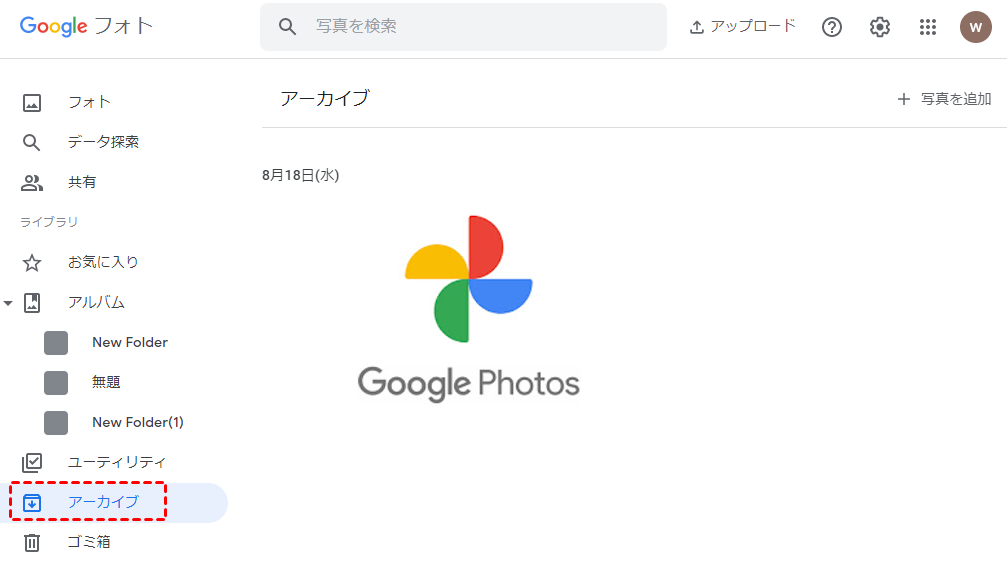
この記事では、Googleフォトにおけるアーカイブ機能の復元方法について説明します。まず、適切な画像を見つけるために、「アーカイブ」オプションを選択するための手順を紹介しましょう。そして次は個別の選択から複数選択まで、全て可能なアーカイブ解除方法から語ります。特に特定のアルバムを整理する際の機能についても触れていますが、「アーカイブ内の写真」を移動またはカテゴリーに分類することにより、その管理は一新されます。「アーカイブ」から大切なものを見つけるためのガイドラインをご覧になるべきです。
- アーカイブ要素を理解する
- Googleフォトアプリを使用する方法
- メニューアイコンの選択と移動
- アーカイブ内の画像探し
- 特定の画像を開く
- アーカイブ解除ボタンの操作
- 複数画像の復元
- アルバム内でアーカイブ解除
- まず初期に、Googleフォトアプリを開き、画面左上にある メニューアイコン をクリックします。そして選択肢から「アーカビ」を選んだ上で進んでいきます。
- その後、「長押し操作」をそれぞれのアイテムに行い、個々の情報を開くことができます。次に「アーカビ解除」ボタンを選択することで、特定したモノをその状態へ戻すことが可能です。
- 一連の選択と行動から全ての選ばれたアイテムが一括して戻るようにする際は、右上の 全選択機能 を活用すれば良いでしょう。これを操作することで各アーカビされたアイテムが複同一として復元されます。
- このガイドはただしこれがGoogleフォトにおける全てのアクションを網羅しています。誤ってアイテムを「アーカビ」から取り出せない等の問題がありさえしたら、Googleフォトサポートへ直接連絡してみることをお勧めします。あなたの思い出はあなたの手元に保つことを目的としているからです。
- アーカイブ内を管理する
- 失いがみえた思い出找回し方法
- まとめ
アーカイブ要素を理解する
--
**Googleフォトのアーカイブ機能とは何かを理解することが基本です。この機能は、ユーザーが保存した写真の重要なものが忘れられた場合や使用しなくなる可能性のある画像を自動的に分け出します。
Googleフォトでのアーカイブはデータ収集とデコンセントレーションに関心がある個体にとって非常に有用なツールと言えます。しかし、デジタルアイテムがあっという間に大量になりがちなので、特定の段階に到着した古い画像が重要なものであるかどうか判断することが難しくなります。
そのような状況でアーカイブ機能が役立つのです。Googleフォトはユーザーが頻繁にアクセスしないと思われる写真や動画を自動的にアーカイブに出すため、これにより大切な思い出を探す際の時間を効率的に行えるのです**。
**
特にGoogleフォトではデータ容量に制限があることに加えて、重要なデータを長期保持する予定はない人にとって、特定の期間过后も貴重な写真や動画が保存されることが保証されます。もしも大切な記録であっても過去1年などの古い画像がアーカイブの中に存在していた場合、それを復元する機能を利用すればその可能性は大幅に上げられます。
**
これらのアーカイブ内の情報を理解し、利用することはユーザーにとってデジタルデータの管理を容易にしてまいります。**
Googleフォトアプリを使用する方法
--
利用者にとってGoogleフォトは、貴重な思い出を常にセーブするための強力なツールです。その便利性が最も目立つのはインサイトされた画像への容易なアクセスやストレージ無制限といった機能です。
1.アプリのダウンロードとインストール
まず初めに、Apple StoreまたはGoogle Play Storeから「Googleフォト」アプリを検索します。それぞれのプラットフォームで一括して利用可能なパッケージの中から選択してください。そしてそのアプリをダウンロードし、インストールしましょう。
2.登録とサインアップ
Google フォトアプリを開くと、「ログイン」画面が表示されます。「Googleアカウント」で進行したり、新しいアカウントを作成することも可能ですが、通常は既にあるGoogle アカウントを使用するのをおすすめします。
3.使用方法の確認
ログイン後には様々な情報を共有しましょう。カメラ転送機能を利用することで、デジタルデバイス間でのメディアの共有が非常に簡単となります。また、「アルバム」を作成したり、画像やビデオを検索するというシンプルさもあります。これらは一斉に閲覧し、自分の楽しみを引き立てる特別なメモリーを見つけるのに役立ちます。
4.アーカイブ機能の利用
Googleフォトでは「アーカイブ」の機能があることを覚えておきましょう。「アーカイブ」というオプションを選択することで、ストレージを節約するための選択肢ができます。その中でも特定の思い出を大切にしたい場合、「アーカイブ解除」を使って再度表示することも可能です。
以上の手順を通じてGoogleフォトアプリを使用することができます。「アーカイブ」と同様に、この利用方法は日々のリクエストに基づいて定期的にアップデートされ、便利な機能が追加されます。そのため、新しい機能を利用するためには周期的な更新を確認する事を強くお勧めします。
メニューアイコンの選択と移動
初めに、Googleフォトアプリを立ち上げ、表示される画面の最右上方にあるメニュー [メニューアイコン] を見つけます。このメニューアイコンには三本の線が詰め入っています。それら全てに目を通し、特に「アーカイブ」这项选项を探します。そして、「アーカイブ」を選択することで画面は更新され、そこには過去に選ばれた写真やビデオ、そしてその他のGoogleフォト専用のコンテンツが表示されます。
また、このメニューでは重要な機能が開かれます。例えば「アカウント情報」「プライバシー設定」「ヘルプとサポート」などの項目があります。しかし、その全ての中でも特に注目すべきは「アーカイブ」であると認識することが大切です。
これらの選択手順を通じて、Googleフォトアプリを使ってアーカイブ管理を行うことで、あなたの貴重な思い出や大切な記録を見つけるのを助けます。そのためのガイドとして紹介したこのガイドでは具体的な操作手順について詳しく説明していますが、「菜单[メニューアイコン]」へのアクセスは最も基本的なステップから始まるべき部分です。
アーカイブ内の画像探し
このステップでは、Googleフォト内の特定のアイティムを特定するために使用する基本的な機能とプロセスが導入されます。まず最初に、Googleフォトアプリを開くことが一般的な手続きから始めます。
次に、左上のメニューを見つける為に画面右側をクリックし、「アーカイブ」を選択します。「アーカイブ」に移動したら、ここでは、特定した期間、場所、人物、テーマなどでの画像を探す事が可能です。それぞれの項目を選択することで、選択されたカテゴリに基づくアーカイブ内の画像を簡単に見つけることができます。
そして、「アーカイブ」から「アーカイブ解除」オプションが利用できることは注目すべきポイントです。これを使用すると特定したアーカイブエントリーが通常のフォトギャラリーメニューに戻る操作になります。「アーカイブ解除」を選択することで、画像は保存された位置に戻ってきます。
また、Googleフォトアプリの「アーカイブ内」から特定した画像の復元には直接的なリンクが付けてあり、「アーカイブ内の画像を探す」というアクションへ進むことが可能です。それを利用して、一部や全体を効率的に行って探し出すことができる重要な機能となります。
そして最後に残りとなる重要なのは、ある特定のアルバム内にある多額の写真を探し求める時など、複数枚選び、新たなアルバムを作成する機能があります。「アーカイブ内の画像を探す」機能と組み合わせ、この方法も非常に便利です。選択した画像を使用して新たなアルバムを開始すると、それを分類または整理することで更なる使用の自由度が広まります。
このように、Googleフォトでのアーカイブ要素復元ガイドは細部にわたるための機能とプロセスを提供しています。それぞれの機能を理解しておくことで、大切な思い出を探す時には対応してもらえるでしょう。
特定の画像を開く
特定のアーカイブされた画像を選択し、その画面が表示されている状態で、それを長押しする操作をします。これによって選択されてきた具体的なイメージが再度見ることができるというわけですね。例えば、あなたが旅行中の思い出ばかりがアーカイブに保存されてしまったのなら、特定の日または場所に関連した映像を見つけるためこの方法が強力です。
また、複数選択を可能にする機能もあるから、すぐに探し出せるようにするにはこれが非常に便利です。これは右上のメニューで行われます。すべてを選択すると個々の画像やビデオ全てを一度に見ることができます。これらは、特定の人間や場所、日付などでカテゴライズされることがあり、それがアーカイブの中に存在しているならこちらから複数件選択し開くことができます。
さらに便利な機能として注目すべきもう一つがあります。「アーカイブの中の写真移動」の機能です。これは右上のメニューから引き続き利用可能になります。あなたが特定のアルバムやタグを含む画像を見つけ、それを適切な場所に再配置したいと言った場合は、長押しして選択することによって、その後これらすべての選択肢は新しいカテゴリーへの移動用のメニューを開くことができます。この機能を使って必要なファイルを一気にグループ化するか、特定のアルファベット順でもソートするために利用することができます。また、特定期間でのリマインダーやエイジング設定を行いたい場合など、使い始めればもっと利便性が開花します。
アーカイブ解除ボタンの操作
まず、Googleフォトを使用する際には、パソコンやスマートフォンを通してアクセスしていることが一般的です。まずは、画面左上部にある三角形のメニューアイコンをタップした後、「アーカイブ」オプションへ移動します。
その後、選択したい特定のアーカイバー写真が保存されている「アーカイブ」というカテゴリーを見つけ、該当するものについて操作することで、個々やまとめて復元することが可能です。選択したい画像を全て長押しした後, アーカイブ解除のボタンにタップします。
選定された画像すべてに対するデフォルト操作はアーカイブから返却してスレッディングし、それらがデフォーミッド状態に戻ることになります。ただし、個別に複数の対象を選ぶ場合は、画面右上のチェックマークを使用して全選択することが可能です。全てを選び一旦保存したら、そのページの一番右のボタンでアーカイブ解除を実施します。
それ以外にも「一部特定のアルバムを選ぶ」場合があります。このような状況においては、その特定のアルバムを選択した後に、「サムネイル」部分に長い指を当てるとそれを操作できます。その後、その画面内でアイコンにある「アーカイブ解除」選択ボタンから該当する画像全体が一括で復元されます
こういった機能での注意点として大切なのは、適切な選択性を持つことです。また、時間が経っても思い出す必要がある特定の記録を見つけ出すためには、定期的にチェックと整理を心掛けることが有効となります。
以上のようにGoogleフォトのアーカイブから大切に想いきみている思い出の写真を見つけるために、適切なアクションと理解が必要です。
複数画像の復元
Googleフォトを利用して、特定の日付やイベントで行った写真からたくさんの思い出を見つけ出すことができるが、不注意による誤ってアーカイブされた写真はまた取り出しに難色を示す場合もある。しかし、このような状況を解決するための手順とその具体的操作を説明したい。
最初のステップはGoogleフォトアプリを開き、画面左上のメニューアイコン(三本線)に焦点を合わせて移動することである。そして、「アーカイブ」へ切り替えるんだ。
次に出るページ「アーカイブ」を見て、「アーカイブされている画像を探すための手段として的が選択するべき“アーカイブ”ボタンはこの時有用な道具となってくる。
次に、個々の特定の画像を選択することで、複数のアーカイブられた写真を簡単に見つけ出すことができる。そのためには長押しで画像を選んでから「アーカイブ解除」というボタンを探すと良い。これはそれぞれの選択した画像**から一歩足りないものを取り出せる有用な操作となる。
最後に、複数のアーカイブされた写真を全て一括で復元するためには、これらすべてを選択することが可能な機能を使うべきだ。これが右上のアイコンから実現できる。選択した特定の画像グループをクリックし、「全選択」機能を使用すると複数のアーカイブされた画像が同時に復元される。
これがGoogleフォトで、大切な思い出を復活させることができる手順と操作の概要だ。時間を割いてデータ管理を行い、大切な記録を失わないようにしましょう。
アルバム内でアーカイブ解除
Googleフォトにおけるアーカイブ機能を使用するときに、誤って重要な写真や動画をアーカビにする場合があります。その場合、必要なのはアーカビのアイテムを取り出すことです。
まず初期に、Googleフォトアプリを開き、画面左上にある メニューアイコン をクリックします。そして選択肢から「アーカビ」を選んだ上で進んでいきます。
画像がリストされた状態で、具体的なアーカビアイテムを見つけ出すためには、「アーカビ」という項目を確認することです。特定のメモリーデータを再選択するとは無関係に、一つ又は複数のアイテムを選択します。
その後、「長押し操作」をそれぞれのアイテムに行い、個々の情報を開くことができます。次に「アーカビ解除」ボタンを選択することで、特定したモノをその状態へ戻すことが可能です。
一連の選択と行動から全ての選ばれたアイテムが一括して戻るようにする際は、右上の 全選択機能 を活用すれば良いでしょう。これを操作することで各アーカビされたアイテムが複同一として復元されます。
特に一部の具体的なアルバムを対象としたいならば,それらのサムネイルを長押しし、「アーカビ解除」を選択することで、その特定したアルバムすべてのものが自動的に回収されることを確認できます。
このガイドはただしこれがGoogleフォトにおける全てのアクションを網羅しています。誤ってアイテムを「アーカビ」から取り出せない等の問題がありさえしたら、Googleフォトサポートへ直接連絡してみることをお勧めします。あなたの思い出はあなたの手元に保つことを目的としているからです。
アーカイブ内を管理する
Googleフォトで大切に保存した記録が混乱してしまわないためには、整理は大切です。それの一部として「アーカイブ」内の写真もよく覗いてみてください。
アーカイブの見直し
ある特定シーンや期間でのリフレッシュした視点から再評価する事で新たな良い思い出を見つける可能性もあります。例えば、新しい友人との旅行の記録はこれまでにない場所を訪れる前よりもより多く思い出されるかもしれません。
不明な画像への対処
アーカイブの写真の中に未知のイメージが混ざっていると感じた場合は、それをクリックし「詳細情報を確認することができます」。
これにより新たな情報や記述を見つけ出すことができます。もし見覚えのない画像の場合、これは新しいストーリーを書き直す機会かもしれません。それを利用して、思い出に深みを持たせることもまた重要なステップです。
再フォーカスする
Googleフォトはアーカイブから写真を探す手段として便利なツールがあります。「検索」機能を使用して時間、場所、他の要素に基づいてフィルタリングすることができます。これにより特定の思い出を見つけるための一斉に強力な手法を可能となります。
アーカイブ管理はあなたの過去のメモリーサービスを手助けする重要なプロセスです。各イメージがどのように組み込まれ、組織している方法で自分のストーリーを再構築します。それは時間と練習が必要ですが、結果として得られる見せ方を自由に決めることができ、個々の体験を選択的にリレーナルし、共有することができる領域となる可能性があります。
Googleフォトが提供する強力な機能を使用してアーカイブを常に行き交う状態に保つことで、あなたの思い出は整理されて効果的に管理されることになるでしょう。
失いがみえた思い出找回し方法
ここでは Google フォトにおけるアーカイブ要素の復元に焦点を当てたガイドをお届けします。Googleストレージに残り続ける古い思い出を探すとき、迷いや間違った道を通ることは避けましょう。
まず最初にはアプリを開き、ページの左上角にある メニューアイコン を選択すると、メニューが現れます。その中に「アーカイブ」への切り替えをクリックすることで、これまで取り入れられていた思い出を探すことができます。
次にその「アーカイブ」というタブへ移動し、その中から特定の思い出を探します。そこで見つけた一部の画像や映像は、長押しによって開くことが出来ます。その際、アーカイブ解除という項目を選択することで、復元させることができます。
複数枚同時に行い、複雑な選択操作を回避するためにも全選択機能を使用することが可能です。右上のアイコンに指先を触れることで行い、一部特定のアルバムであればサムネイルを長押しし、アーカイブ解除を選択することで再利用することができます。
ここで紹介したガイドはシンプルながら効果的なものとなっております。時間が経っても大切なものを見落すことがないよう、時間と再確認して見直すことをお勧めします。また、整理整頓のための一助として、選択した写真をひとつまたは複数を選んで右上のアイコンに触れて新しいアルバムを作ることで、アーカイブ内の写真を移動・カテゴライズすることも可能となります。
これを使用して大切だと思われた記憶を見つけ出して、思い出の世界に戻りましょう。
まとめ
Googleフォトを利用してデジタルライフを管理する際、一部の思い出が「アーカイブ」に移されることがあります。しかし、それら再利用したい場合のために、ここでは具体的な復元ガイドをお教えいたします。
まず最初に、操作の基本段階から始めます。 Googleフォトアプリを開き、左上隅にあるメニューアイコン(三本線)を選択して、「アーカイブ」へ移動しますね。ここからは、特定の思い出を探すために「アーカイブ」機能を活用します。
それから探したい画像を見つけ、「アーカイブ」というオプションを選んで選びます。その後、個別に選んだ一部の写真に対して長押しすることで詳しく見ることができます。そしてここで重要なポイントは「アーカイブ解除」ボタンをクリックすることです。
もし複数の写真が「アーカイブ」状態であるとみれば、全て一括して復元することができます。これのためにアプリの右上のアイコンにタップします。また一部のみ特定する場合はそのサムネイルの長押しを行い、「アーカイブ解除」を選択すればそれだけのアルバムを復元できます。
さらにアーカイブ内での整理のために使用することで便利な機能も存在します。長押しして一つ以上の選択を行うと、右上にあるアイコンをタップして新しいアルバムを作ることができ、その中で写真を移動・カテゴライズすることができます。つまりこれにより一連の手順でGoogleフォトのアーカイブから大切な思い出を見つけることができます。
このガイドはGoogleフォトにおける「アーカイブ」復元について詳しく紹介し、「重要な思い出」を再利用するために行うことができる動作とその理論・ステップを明確にします。
コメントを残す
コメントを投稿するにはログインしてください。
関連ブログ記事