
「Googleドキュメントでの音声入力問題の解消法!」

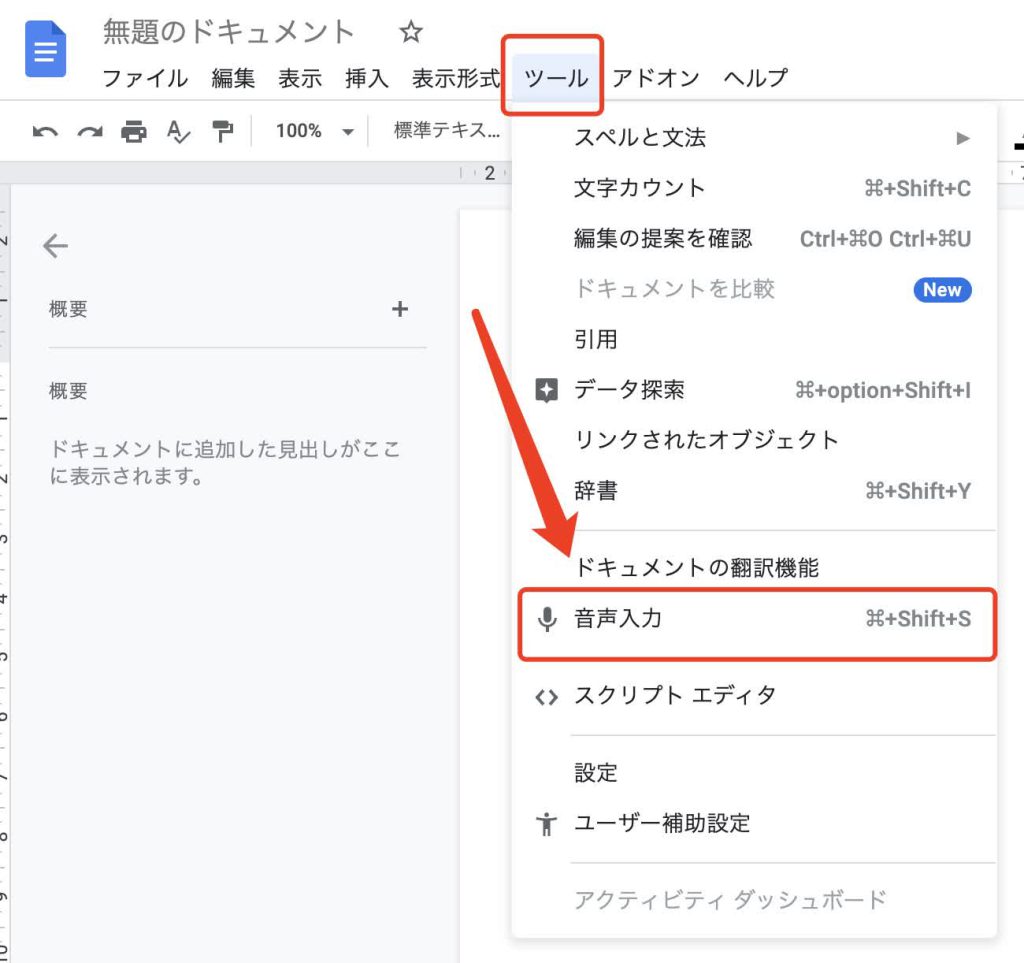
タイトル:「Googleドキュメントでの音声入力問題の解消法!」
この記事では、使用中に不意に起こるGoogleドキュメントでの音声入力の問題について深く取り組みを進めます。音声入力機能そのものへの利用上の困難が生じることをご経験したことがあるでしょうか?それが何故発生し、どのように解決策を見つけ出すかという内容が含まれています。
まず、最初に確認するべきするのはブラウザの設定です。それによってソニッド入力機能が有効になっていないかチェックしてください。また、音声データへのアクセスが阻まれていないかも確認します。(マイクへのアクセス
次は使用中ブラウザの最新バージョンを確認するというステップもあります。古いブラウザではうまく動作しない可能性があるからです。
さらに、一部のユーザーが特定のブラウザで問題が起こっていたとしても他のブラウザでは通常と同様に機能していたり、さらにはGoogleサポートチームへの連絡も検討してみてください。
これらのステップを踏み出してそれでも解決しない場合、専門家の見解を求めることをお勧めします。
今回の記事は、具体的なトラブルシューティングの助けとなり期すると期待しています。「**Googleドキュメントでの音声入力問題の解消法!」を探している全ての方が利用するべきガイドラインとなることを願っています。
Googleドキュメントにおける音声入力問題の解決策
==================================================
まず、デバイスとソフトウェアの設定を確認しますか
まずは音声認識機能が正常に稼働していることを確かめることが第一歩です。ブラウザは最新バージョンであるべきであり、そのためには音声認識機能も同様に最適化されている必要があります。
マイクのアクセス許可確認
ある問題の場合として、Googleドキュメントからのマイクへのアクセス権限が無効になっている可能性があります。プライバシー設定やブロックリスト内のソフトウェア・アプリを開くためには、これらを個別にチェックし上書きする必要があるかもしれません。
ブラウザの更新
古いブラウザで音声入力機能が不具合を起こすと聞きますので、新しいバージョンにアップデートすると効果的な解決策になることがあります。Google Chromeは定期的にアップデートされるため、この手順が必要です。
別のブラウザでのテスト
特定のブラウザが問題なら他のものを試してみることも良い考えです。「音声認識が機能するブラウザ」があるかもしれないのです。たとえば、FireFoxやMicrosoft Edgeなどがあります。
Googleサポートへの問い合わせ
これらのステップを試しても解決できないか、他のユーザーとの対話が困難である場合、Googleのサポートウィンドーに問題詳細を提示することで特定的な解説を得られるかもしれません。
これら全てのステップを超えてそれでも問題があつたら、専門家の意見を求めると良いでしょう。音声入力機能の運用にはデバイス環境だけでなく、ソフトウェア関係にも影響が受けますので、複数の方法を試しつつ最適解決策へと近づくことが重要です。
正確な設定確認の方法
*1. *Googleドキュメントおよびデバイスの環境確認
まず、問題が発生しているパソコンまたはスマートフォンを含む全デバイスにおいて、ソフトウェアの最適な動作を確認しなければなりません。最新のOSバージョンであることを確認する必要があり、これに伴いGoogleドキュメントの設定画面を開き、「使用可能な機能」から音声入力へのアクセスが許可されているかを見ることは重要です。
*2. *ブラウザの確認と更新
もしデバイスの環境確認から異常が見られず、問題が依然として続く場合、あなたのPCを含むすべてのデバイスで開くべきブラウザを特定しましょう。Googleドキュメントの音声入力フィーチャーは、各ブラウザにおいてパフォーマンスに違いがあるかもしれません。GoogleChromeやMozillaFirefoxなどの最新バージョンがインストールされていることを確認し、それがあらゆる動作に役立つでしょう。
*3. *ファイアウォールおよびセキュリティ設定のチェック
デバイスのファイアウォール設定に関して考慮するべきポイントは、「Googleドキュメント」にアクセスしようとした際や音声入力に対抗的なフィルタリングを行っているかもしれません。これもまた、セキュリティソフトウェアが同じように制御される場合もありますので注意が必要です。
最終確認
これらのステップを踏み出すことで、多くの問題が解決されています。それが失敗したときはGoogleのサポートページをご確認ください。ここでは新しい設定が適用または他の問題が存在する可能性があることが分かります。
デバイスのソフトウェア設定やブラウザの更新が全てうまくいったとしても、それでも音声入力の機能を使用できない場合があります。この場合は、Googleドキュメントコミュニティでサポートを求めるためのさまざまなフォーラムを利用することをお勧めします。コミュニティには問題解決のための具体的なヒントや情報を提供してくれる他のユーザーがいますので、あなたの状況に最適なアドバイスがあるでしょう。
これらのチュートリアルに従った後でも、あなた自身が直面する問題を解消していない場合はサポートチームに直接連絡することで、専門的な洞察を得ることができます。サポートエンジニアは特定の問題に対応しているため、専門的な対策が提供されるでしょう。
アクセス許可とその制限を調査する
利用者にとって、Googleドキュメントにおける問題点の之一となるのが「音声入力」機能の使用に際してのアクセス許可に関するものです。まず初期設定の確認が重要となります。ユーザーやチームそれぞれがあらかじめGoogleドキュメントへのアクセスを制限することができるため、この設定が機能の利用を阻んでいる可能性があります。
まずは開くべきはGoogleドキュメント内の「プライバシーマネージャー」またはアカウントセキュリティパネルです。これらの領域から、どのアプリケーションかにアクセス権限を与えているのか点検してみてください。特に音声入力のサポートに関しては、システムの設定で自動的に許可しているものがないかチェックせねばなりません。
またこの場面では特に、「ファイアウォールまたはセキュリティソフトウェアが関与する可能性も考えられています」。これらのテクノロジーは通常全てのネットワーク活動を監視しており、特定サービスに対するアクセス権限を与えなければなりません。Googleドキュメントへの具体的なアクセス許可設定が有効になっているかどうか確認すると良いでしょう。
もし上記の項目をすべてチェックしても問題解決しない場合には、アプリのプラットフォーム(おそらくはウェブブラウジング状態)自体に対するアクセス制限が存在する可能性があります。つまり、Googleドキュメントとして設定したブラウジャーのバージョンに依存せずに機能を使用すると想定されているかもしれません。
ここまでのチェックにより解決策が見つかりますが、それでも特定の問題に直面しないわけではありません。それならばGoogleサポートへの問い合わせを考えてみてください。サポートチームからの詳細な調整やトラブルシューティングは音声入力に関して重要な役割を果たすことでしょう。
ブラウザアップデートへの依頼
私たちが抱えるGoogleドキュメントでの音声入力問題は、多くの場合、ブラウザのバージョンが旧いかない結果であることを確認することができるでしょう。最新版のブラウザを使用していないと、音声認識機能がうまく動かないことがあります。この点を確認し改善することにより、問題が解決した可能性があります。
Googleドキュメントによるマイクへのアクセスが適切に許可されているかどうかを確認することが重要です。しかし、セキュリティソフトウェアやファイアウォールの設定によってアクセスが制限られている場合もあります。このような場合でもブラウザアップデートが問題の要となる可能性があります。
特に音声入力機能を使用する際にトラブルが発生する場合は、ブラウザを最新版へ更新することを推奨します。このアップデートにより、対応されていないバグや不具合が修正されるか新機能・性能が追加されることもあります。
最新のブラウザバージョンで試してもなお問題が解決しない場合、他のブラウザを使用して一度音声入力を試すと良いでしょう。互換性に問題がない限り、特定のブラウザで不具合が発生した場合は更新を検討することをお勧めします。それでも解決しない場合にはGoogleサポート隊にお問い合わせを探すことをおすすめいたします。それらがさらに細かい設定やパッチによる修正を行ってくれるかもしれません。
このようなステップを踏んでも全ての問題が解消されるわけではない場合もありますので、専門家の助けを求めることも有用かと思います。その際は、具体的な不具合やエラーメッセージを詳細に伝えることが大切となります。
機能チェック:異なるブラウザでのテスト
このステップは、一つのブラウザで問題が発生している場合に重要になります。異なるブラウザを使用してGoogleドキュメントにアクセスし、音声入力機能の動作を確認することが有力建策です。なぜなら、一部のブラウザでは特定の機能が適切に動作しないことを時として経験するため、異なるブラウzersで操作を行うことで問題が消失して解消される可能性があります。
まず、自分の通常使用しているブラウザからGoogleドキュメントに移動し、音声入力のパフォーマンスを確認します。その結果に満足できなければ、新しいブラウザ(例としてFirefoxやSafariなどを使用してみてください)。異なるソフトウェア環境における対応状況は通常異なります。
また、これらのテスト時に問題が解決したら、元のブラウザを更新するか、セキュリティ設定をパースし直すといった修正を行うことが有効です。これは問題が具体的に何に関するエラーであったのかを解明し、同様の事態が再発することを防ぎます。
それぞれのブラウザごとの動作の違いは多くの要因によりますので、最終的にどのブラウザーが最適であるかには個々のニーズや課題によります。しかし異なるブラウザでのテストを通じて最も問題の解決可能性が高い選択肢を見つけ出すことができるでしょう。
癙が残る場合は専門家のアドバイスを求めると良い
"Googleドキュメントでの音声入力問題の解消法!"という記事では、我々はさまざまな課題解決策を提供しました。上記のステップに従うことで大半の問題が解決するでしょうが、それでも改善しきれない癙存在し、使用体験を不完全なものとして感じられていれば、専門家のアドバイスを求めることをお勧めします。
専門的な視点から具体的なサポートや新たな提案を見つけるための可能性が高まるでしょう。問題の種類や状態によりますが、一部のGoogleドキュメントの機能への制約、特定のハードウェアとソフトウェアとのコンpatibility問題、あるいは一時的に癎に対するGoogleサーバーの過負荷などが原因で問題が生じる可能性もあります。
また専門家からは対応できるソリューションを探すため、追加的なトラブルシューティングガイドや調整手順、あるいは最終的にはシステム全体を更新してみるアドバイスが得られるでしょう。このようなサポートはプロフェッショナルな知識と経験に基づいて提供されるもので、利用者が自分で探さずに解決するための明確な道筋を開くことができます。
したがって、癙があれば 専門家のアドバイスを求めることが重要です。 次回にこのような問題が現れた時には、直接それに対処していただきますか、あるいは他のユーザーに助言することができます。
まとめ
この記事は、Google ドキュメントでの音声入力問題を解決する方法について述べたものであり、さまざまな要因が原因となる可能性があるために対応策も提供しています。まず最初にチェックしてもらいたいのはブラウザの設定から始まります。
その1つの戦略はブラウザ設定での "*Soundinput機能が有効』というステップです。これは、正確な動作を保証する重要なプロセスと言えます。
次に、「マイクへのアクセス」について確認することが重要となります。しばしばこの問題が発生することで知られていますので、ウェブの設定内で許可されていることが確認できることから始めましょう。
さらに詳しく言うと、セキュリティソフトウェアやファイアウォールによる関与が排除されるべきであるという観点も重要です。これらはアクセスを無効にすることがありますので、その可能性がある場合はチェックするべきです。
そして更新への注意が必要なのがブラウザーのバージョンであり、古いバリアンスではその機能がうまく動作しないとの問題があります。
さらに具体的な問題解決方法として、異なるブラウザを使ってみると良いかもしれないという提言も提供しました。これが一部のウェブサイトで不具合を引き起こしやすくする可能性があるからです。
もちろん以上全ての措置が成功しても問題が見過ごせなければ、最終的には適切なアクションは Googleサポートチームに詳細をお伝えすること を包含しています。これらの提案はユーザーが自力でその困難を解決できる方法として提供されたものでございます。
しかし、それでも問題が続く場合は、専門家の意見を求めることも一つの道となります。技術的な障壁を超えるにはそれらが役立つ可能性があるでしょう。
コメントを残す
コメントを投稿するにはログインしてください。
関連ブログ記事