
デスクトップにGoogleのショートカットを作る方法: 最適化されたSEO対策

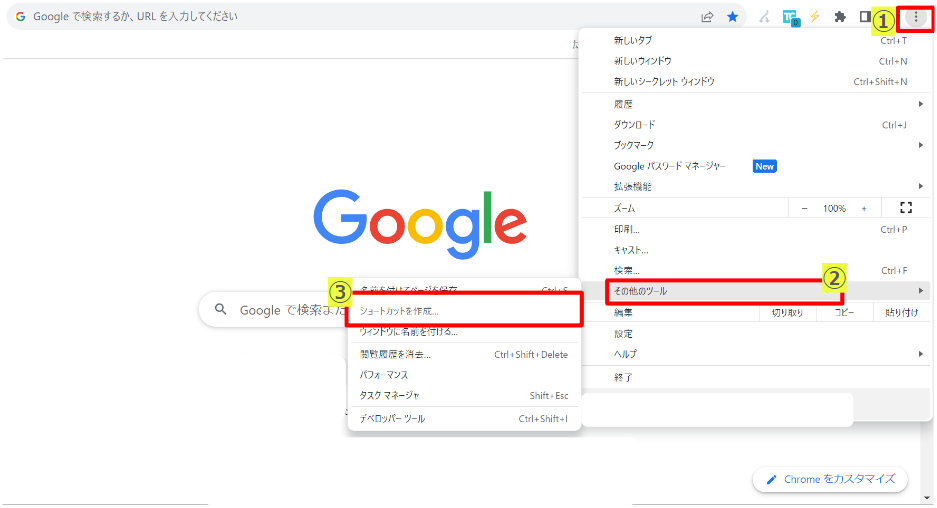
この記事では、デスクトップにGoogleのショートカットを作成する方法とそれを行う際に最も効果的なSEO対策について説明します。具体的には、如何にして高効率且つ最適化されたウェブサイトアクセスとなり得る自動生成可能なショートカットを作るかが中心です。
まず最初に、デスクトップ上でGoogleへのアクセスを容易にするためのシンプルな技術、つまりGoogleのショートカットを作成する方法についてわかりやすく解説します。次いで、この過程で行うことで、Webサイトはユーザーからよりよく理解されることとなり検索エンジン最適化(SEO)に効果的な対策を行うためのポイントを見極めることができます。
つまり、本記事ではデスクトップにGoogleをインストールした後にそのショートカットを作成する際のベストプラクティスと、それを更には強力にするための最適なセレクトルーティンについて学ぶことが目的です。そのための具体的なステップガイドとともに、それらの一貫された活用がSEO対策に果たす役割を理解するのにもつながります。
以上のことを通じて、ユーザー性とパフォーマンスの両方において優れたウェブサービス体験を得られるよう、デスクトップにおけるGoogleサービスへの最適化されたアクセス方法を紹介します。
イント罗ダクション
デジタル時代、オンラインサービスへのアクセスが非常に重要になってきています。その一例がGoogleという搜索引擎の活用です。しかし、日々忙しくなればなるほど、インターネット上の情報の見出しを探すための時間を削る傾向がありますね。一方で、デスクトップにGoogleのショートカットを設けることで、アクセス時間の短縮と利便性向上が実現できます。「デスクトップ上にGoogleのショートカットを作成する方法」と題し、SEO対策を最適化した上で解説してまいります。
これらの手順は、個々のユーザーにとって非常に便利だと考えられます。しかし、その一方でデスクトップにおいてGoogleのショートカットを探す場合も、複雑さが伴う可能性も否定できません。そこで、この記事はそれ以上の利便性を確保するための一連のガイドラインと最適化されたSEO対策を提供いたします。
具体的には、ユーザーエクスペリエンスや検索エンジンの爬行を考慮したショートカット作成法について記述します。さらに、「動作方法」だけでなく「修正や削除」などの基本的な管理手続きも詳しく確認します。このような情報は、ユーザーが必要な情報を迅速に取り扱うための手段とし、同時にデスクトップ上のGoogleのショートカットが最適化されることを確保することで進みます。
本記事はこれらの手順を踏むことで、日々の業務または情報探索における時間損失の軽減と効率的な利用が可能になると共に、SEOの観点から、デスクトップでのGoogleの使用環境を最適化するための具体的な手法も触れています。
ステップバイステップガイド: Googleのショートカットの作成方法
デスクトップにGoogleへの最適化したアクセスを提供するため、以下で紹介する簡単な手順を通じて、Google検索エンジンをクリックすればすぐに開くことができるショートカットを作ります。
ステップ1:ブラウザの選択とGoogleページへの進出: ブラウジングのデスマクトにGoogleのウェブサイトを提供されたURLを入力します。その後、検索ボックスに「Google」というキーワードを打ち込み、「Enter」キーを押してGoogleページへ移動すると良いでしょう。
ステップ2:ショートカットの作成: Googleページが表示された後は右クリックし、「ショートカットを作成」を選ぶことを確認してください。これの結果、デスクトップにGoogleのURLを保存する新しいショートカットが自動的に追加されます。
そしてステップ3になります。位置調整: 作成したGoogleのショートカットはデスクトップ上にあるため、アクセスしやすい場所へドラッグ&ドロップによって任意の配置可能です。
なお、このガイドでは以下もお答えします:
- ショートカットと制限: ブラウザを含むシステム設定、ユーザー設定の影響からショートカット作成に関しては全般的な規範に従ってください。
- アイコン変更方法: アイコンをデスクトップなどにドラッグ&ドロップするだけで簡単に変更できます。そのためには、代替アドレスを使用した新たなショートカットを作成したり、ショートカットのプロパティを開きファイル名を編集することで自作のアイコンファイルを選択することが可能です。
- 削除方法:製品のデスクトップから右クリックし、「削除」を選択することで簡単に削除することができます。あるいは、特定の名前のGoogleショートカットだけでなく全ての古いまたは無駄なショートカットも同一プロセスでリマネージできます。
- 場所選定:デスクトップにはもちろん、他のディレクトリやフォルダでもショートカットを作成することができます。
以上のステップを踏んでお手軽にGoogleアクセスし、効率的に検索結果を閲覧するための優れた方法をお得に学びましょう。
スーパーセキュレティ対策: SEO最適化されたGoogleへのアクセス
デスクトップにGoogleのショートカットを作成することで、作業効率が向上します。しかし、個々のユーザはこの操作を実施する際、そのセキュリティーをどう確保するかという点にも留意が必要です。
まず第一に: ショートカットを作成した際にはGoogleのオフィシャルURLを使用することが大切です。デスクトップのショートカットが間違ったリンクで開くと可能性がありますが、これはユーザーのプライバシーを侵害する可能性があり、セキュリティリスクにつながります。
次に: ショートカットのURLを開いた際にはHTTPSを使用していることをチェックすることが重要です。HTTPよりHTTPSの方がデータの転送においてよりセキュアであるため、ウェブへのアクセスを更に保護することができます。特にGoogleによる認証情報や個人的な情報が含まれるデータベースでの操作を行う際更是如此。
また: ユーザープロファイルの設定は重要です。ログイン情報を個別のデスクトップショートカットに紐付けると、それぞれのアカウント間でセッションを共有する可能性があります。そのせいで一つのアカウントが不正にアクセスされることによるリスクを考える必要があります。
最後にする:** パスワード保護機能を活用していますとより強化されたセキュリティが可能となります。これを適用することで、ショートカットからの認証が必要となり、盗難や不正アクセスからユーザーのデータを守ることが可能です。
このような対策を経て、デスクトップにGoogleのSEO最適化されたショートカットを通じたアクセスは、ユーザーがより快適かつセキュアな環境でインターネットエクスペリエンスをお楽しみいただくことになります。ご自身の状況に対応した選択が可能なよう情報提供してきたことを心に留めておいてください。
コンピュータデスクトップへの簡単な一歩: ショートカットの設定
デスクトップでGoogleに簡単にアクセスできるショートカットを作成する方法を紹介します。具体的には、以下のステップに従うことでデスクトップにGoogleのショートカットを作り上げることが可能です。
まずはブラウザを開き、「Google」へのルーティングを行います。その上で右クリックし、「「ショートカットを作成」という項目を選択します。これは自動的にデスクトップに新しいGoogleのショートカットを生成することにつながります。これにより,デバイスでのGoogleへのアクセスはより簡単になります。
ただし、ショートカットは個々のユーザーのニーズにより自適応して調整するために、アイコンのデザインや配置を行います。ショートカットの位置を変えたい場合は、ショートカットアイコンをドラッグ&ドロップすることから始まる簡単な手順です。
さらに質問に答える,「Googleのショートカットを作成する方法には制限がある」という点では、基本的にはどのようなデバイスでも可能な操作で、プラントクライアントは全て同じく適用されます。ただし、特殊な設定やソフトウェアが存在する限り、個別動作制限はあるかもしれません。
また、「ショートカットのアイコンを変更するための手順」について言及します。一般的にはショートカットはオリジナルにしたままですが、特定のデザインとして機能をお持ちされるために、ショートカットのアイコンを変えることが可能です。この過程はデスクトップ環境や管理ツールの機能により異なる場合があります。
さらに、「選んだショートカットを削除する方法」についても説明します。通常、この操作には「アプリケーション ウォークインの「全てのアプリプログラム」にアクセスし、Googleから削除を選択」といった基本的な手順が適用されます。
最後にショートカットを他場所に配置することが可能なかについても論じます。デスクトップにはしか作成できないという制約がある訳ではありませんので、例えばタブレットやスマートフォンなど他のデバイスにも利用できます。
これらの簡単なステップを適用することで、デスクトップ上のGoogleのアクセスがより容易になり、ユーザーに対するセキュリティと効率向上が図られると考えられます。ただし、設定内容はユーザーエディブルであり、必要に応じて個別調整することが可能です。
この情報に基づく最適化されたSEO対策により、コンピュータデスクトップへ簡単な一歩を踏み出すことからアクセス改善とより良い利用体験が得られます。
必要なツールと基本的な操作についての一文: Googleが一度手に取ろうとする
デスクトップにGoogleのショートカットを持つことは、日々の活動において非常に利便性を増ましてくれます。しかし、その設定手順は単純です。**まずはじめに」と言えるのが、「必要なツール」と「基本的な操作」である。
まずは、必要なツールにはデスクトップという枠組みが欠かせません。これがパソコンからスマホ、何のデバイスを使用しているものでも結果的には同じです。そのための準備を終えたら、次に基本的な操作の一つに右クリック機能の活用が必要となる。右クリックすることはユーザーインタフェースにおける重要な手段であり、Googleのショートカットを作り出すための鍵とも言えるでしょう。
そして当然ながら、Google自体のウェブサイトへのアクセスも必要です。なぜなら、ショートカットはそのサイトへの直リンクを提供するからです。これらの基本的な準備が整えば、デスクトップにGoogleのショートカットを持つという大義明快な目標が実現してきます。
なお、この一連の設定手順を行ったあとは新しいショートカットがあらわれることになるため、「どの場所で作成するか」は自由であると理解してください。
最後に、Googleの Shoortcut を削除する場合や移動したり配置を変える際には右クリック機能が大きく役立つという重要な点にも留意が必要です。それは、デスクトップにおける整理整頓を行い、ユーザーにとって効率的に利用できる環境を作り出すために不可欠な手段となります。
この詳細である「必要なツールと基本的な操作」を理解した上で進めることが、Googleが一度手に取ろうとするという成果を上げる前提となるでしょう。
ファイナルチェック点: 最善のGoogle経験を提供するエフェクトスクリーンショット
デスクトップにGoogleのショートカットを作る過程が完了したら、ぜひファイナルチェックを行ってください。各ステップが一見問題なく進んでいることを確認し、最適化されたSEO対策によりより良いGoogle経験を追求しましょう。
まず、ショートカットが正確な場所に作成されていることはもちろん重要です。デスクトップに正しく開かれる Googleのショートカットを探すことが第一歩となります。右クリックで選択したメニューから"新しいウィンドウを開く"を選択するのが最善だと考えられます。
その次にチェックすべき点は、ショートカットのアイコンが正確にあるかどうかです。アイコンがGoogleのロゴとして表示されることが希望されます。これがなかった場合、ショートカットを再度設定する必要があります。
また、デスクトップで使うだけではなく、パソコン内の他の場所にも設置可能なショートカットを作成することが可能ですか?これについてはパソコンのシステムによって異なる可能性がありますが、大体のPCではファイルまたはフォルダに特定のショートカットを設定することが可能です。
最後に、Googleのショートカットを使用する際のセキュリティチェックも忘れずに。これはデスクトップだけでなくコンピュータ全体を保護するための大切なステップです。適切なSSL(Secure Socket Layer)スクリーニングと対話可能なサイト確認が行われている場合、ユーザはオンラインでの活動においてより安全で安心しています。
ファイナルチェックを通じて最善のGoogle経験となり、ユーザーがデスクトップから簡単にアクセスすることができるショートカットを提供することで、SEO最適化された効果的なサービスとなることを目指しましょう。
問題解決: もし失敗すればここを見よ
デスクトップにGoogleのショートカットを作成しようとして試みて、何がうまくいかないかもしれません。そのようなときに本記事を参考にしてどうぞ。
まず最初に失敗の詳細について理解することが重要です。たとえば、ショートカットが自動生成されなかった場合、「発表ページ」を開く際にウィンドウ設定やブラウザ設定が問題になっている可能性があります。
もしデスクトップにGoogleのショートカットを作成できないという問題が起こしたときは [1] 「新しいウィンドウを新規タブとして開きますか」 のチェックがあ aktiv でないかもしれません。ウィンドウ設定を確認し、該当するオプションを有効にすることが必要です。
次に、ショートカットのアイコンが変更できない場合、まず [2] ショートカットからプロパティを開くとします。ここでアイコンの選択と変更を行うことができます。それでも問題がある場合はWindows の「デスクトップアプリ」の設定を確認することでトラブルの原因を見つけることが有効です。
最後に、Googleのショートカットが存在するものの削除ができない場合、該当したショートカットを開いた後に「コントロールパネル」へ移動し、「オブジェクトアセスメントキッター」を作成することで問題を解決することが可能です。
それでも成功しなかった場合は、おそらく「デスクトップにしか作成できないのかということも考えましょう。この答えは「はい」となります ただし 一部のプログラムやプラグインは設定により特殊な方法で作成できるため特別なケースは存在します。全ての場所におけるショートカットはデスクトップ限定であると理解すると楽になります。
それぞれに問題解決に向けたガイドラインが提示されております。ただし、問題を自己解決していく上での基本的な情報だけではなく、更なる助けが必要になったときは専門家のサポートをもってください。この記事の目的はあなたが効率的にGoogleを利用するためのお手伝いであり、SEO最適化の視点からデスクトップシャートカットを作るプロセスについて触れています。
以上のように、問題解決に至るまでの一連のステップを経るかもしれません。しかし、我々の目標はあなたが日々のアクティビティをより効果的に進行させ、Googleでの情報探索をすっきりと行うことです**。
[1] このためには「ウィンドウ設定」からアクセスしますし [2] このステップではまずショートカットタスクにマウスを置いて、その後に選択するための右クリックメニューを開きます。
全ての解決策は試失した際に考えられる可能性を列挙していますも、それでも問題が改善されない場合はサポートチームへのご連絡をお願いします。
まとめ:デスクトップに常駐するようにGoogleを一時的に追加
Googleは、我々の日常のオンライン活動において不可欠な役割を果たしています。しかし、頻繁なアクセスが必要な場合は、「デスクトップにGoogleのショートカットを作成」の手順が非常に有用ではないでしょうか?その際、最適化されたSEO対策を考慮に入れることで更なる利便性が得られます。
まず最初はデスクトップの開始メニューを開いてみてください。そこで最新で作られたGoogle のショートカットを探す必要があります。「ショートカットにアクセス」するためには様々な選択肢がありますが、基本的には右クリックして「[新しいショートカット]を選択することから始まります。Webブラウザの経験者はすぐにGoogle のURLを入力することが自然に感じられるかもしれません。
一方でセキュリティとランキングの観点から、デスクトップへの新たなGoogleショートカットは最適化されたSEO対策が重要となります。「常に最新の情報にアクセスできるように」してはいるものの、Googleを使用するためにはインターネット接続が確保されているか、それ以上に、そのトラフィックの一部で検索エンジンオプティミザーション(SEO)を考慮することが大切です。
したがって、最終的にはデスクトップに常駐するようにGoogleのショートカットを作成し、その使いやすさと共に、SEO最適化された方法により、オンライン活動の一端を楽に過ごすことができます。デスクトップで瞬時に起動できるようにすれば、情報へのアクセスはより高効率なものになり、日々の業務の進行を加速することでしょう。
コメントを残す
コメントを投稿するにはログインしてください。
関連ブログ記事