
GoogleカレンダーでToDoリストを効果的に行う方法

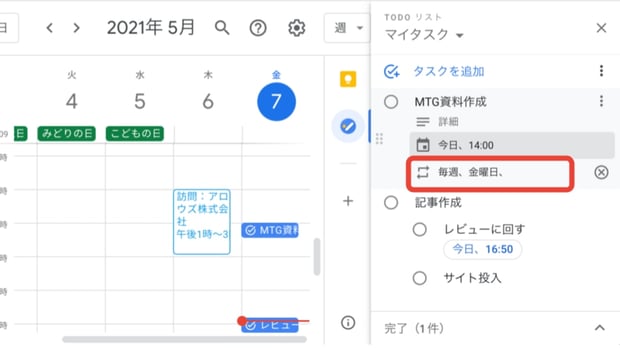
"GoogleカレンダーでToDoリストを効果的に行う方法":
In this article, we will delve into a comprehensive guide towards efficiently executing tasks using Google Calendar. Specifically, you'll learn how to effectively utilize Google Calendar functions to maintain a list of tasks (「「ToDoリスト」は」) and ensure seamless workflow management.
Key areas covered include creating and organizing new events on the calendar, adding reminder features tailored to your lists, setting distinct priorities for individual tasks through the use of icons provided. We'll also address the importance of incorporating deadlines into your schedule and showing task details according to date. Furthermore, you'll discover how sharing calendars allows collaborative access among team members, enabling real-time updates on project statuses.
The article aims to provide readers with actionable steps and tips to maximize Google Calendar's capabilities as a planning tool for your daily tasks. This will help streamline productivity and maintain an overview of ongoing responsibilities while keeping everyone on the same page.
Googleカレンダーの使い方を学ぶ重要性
--
Googleカレンダーが手軽に組み込める優れた機能
まず、初めにGoogleカレンダーが提供する使いやすさと効率的な機能を見つけることが第一歩です。このアプリはテクノロジーの世界で特に評価が高い理由の一つとして、そのユーザーインターフェースが見やすく、操作がスムーズな点があります。また、カレンダーに仕事が追加されると次第にリスト化されるToDoリスト機能も強力で便利です。
Googleカレンダーと組み合わせることで劙働者の一石二鳥が生まれます。具体的には複数のタスク管理を統合的に視認することができ、これが効果に繋がります。ユーザーは自分自身だけでなく他のユーザーのスケジュールやタスクも確認できますので、これによって協調性も向上し、全てのアクティビティーが一元化されます。
Googleカレンダーを活用したチームワーク
最も重要な点は、このアプリで提供される情報共有機能でしょうか。これは特別な手続きが必要なく他のユーザーと情報を共有するためです。これをうまく使うことで全体として効率的に行動することが可能になり、個々のタスクがスムーズに進行します。
例えば、チーム内でプロジェクトを管理することは困難なくなり且つ、メンバー全員がリアルタイムで進行状況をご覧になることができます。これにより協力性とパフォーマンスが向上し、新たな目標や成果について共有する時間が増えることとなります。
このようにGoogleカレンダーの使い方を理解することは非常に重要です。それをうまく利用すれば、タスク管理の一層の効率化とチームワークの改善につながります。
ToDoリストを作成する基本ステップ
Googleカレンダーアプリの使用
首に掛かる初めのアクションは、Googleカレンダー アプリを起動し、「+ ボタン」を選択することで新規イベントを開く事です。リスト作成
新規作業詳細画面へ移り、「追加通知」タブを開きます。これにより、特定の項目に情報を格納する機能が機能します。編集と削除
挑戦中の待機リストアイテムを探してクリックします。ここでリストを変更したり、削除することで簡単に行うことができる作業が数多く存在します。優先度設定
それぞれのタスクに個別の重要性を付けるために、「右側にある「レベル」のアイコン」を選択し、そのランクを選べます。期限付けの設定
重要なタスクが終了期限に向かう場合は、そのイベントのスケジュールを作成します。これは、「カレンダーのアイコン」をクリックして進行する過程で可能です。共有する情報
Googleカレンダーや組織に関連させるために他のユーザーとの情報を共有することができます。「共有のアイコン」に進み、対象となるメールアドレスを入力することで容易に対応できます。これは、メンバー全員がリアルタイムで作業の進行状況を把握するための便利な機能です。
以上の基本ステップはGoogleカレンダーでのTo-Doリストを効果的に活用する上で欠かすことができないものと言えます。
タスクの優先度設定の方法
通常、Googleカレンダーを使用するとき、タスクが複数ある場合に、どれを優先的に進めなければならないのか判断するのが難しく感じる時があります。しかし、その問題を解決するための重要なステップがあります。まず、Googleカレンダーシャドウに優先度を設定しつつスケジュールを作成することが一つです。
タスクを評価して優先順位を見分ける
まず、新しいイベントを作り、「追加通知」タブを開き事件の詳細を確認します。ここでは、タスクをどのようにリスト化すべきかによります。また、それぞれのアイテムの重なりや完了の緊急性を見るために、それらに個別のレベルの重要性を設定することが必要です。
タスクの優先度
右側のエリアには「優先度のアイコン」があり、これが実に有用なツールとなります。これをクリックすれば、さまざまなレベルから選べるため各タスクの緊急度を効果的に評価することができます。
必要な場合のみ追加する時間を設定し、期限指定をする
最終的なステップとしては、タスクが終了した際にどのくらいの時間が必要なのかを事前に確立しておくことが大切です。これにより、その日のスケジュールが組まれる際に時間管理に役立ちます。
共有して他のユーザーと協調性を持たせる
ここで注目するポイントは、各タスクの優先度情報を共有することだと言えます。チーム内で効果的に動くためには、情報共有は必須です。「共有のアイコン」にあるところへ移動すれば、必要なメンバーを特定し、必要なメールアドレスを入力することで容易に共有することができます。
これにより、全てのユーザーが同様の情報を得られ、それぞれのタスクがどのように進められているかをリアルタイムで観察することができるようになるのです。以上の手順を通じて使うと、Googleカレンダーは非常に強力なツールとなり、ToDoリストを効果的に管理するのに大いに助かります。
優先されたタスクへの期限設定
優先度が高いタスクにはその期限が重要です。そのため、Googleカレンダーを使用して特定のイベントを新規的に追加する際、詳細情報画面に入ると「追加通知」の項目が見えるはずです。ここからは、具体的な仕事日の計画を立てることができます。
まず、ここで自分の目標を明確にし、その達成に向けた必要な全てのステップをリストアップします。「追加通知タブを開き、それぞれのTo-Doリスト項目について詳細情報を設定していくべきです」。例えば、「開始時間を設定」「終了時間の設定」「事前準備が必要である場合の詳細な情報登録」といったことから始めることができます。
また、個々のタスクが重要な場合、それらに期限を付与するためには「イベントの期限設定」を行うことが重要です。このステップでは、「カレンダーのアイコン」を選択することで特定の期間内を含む全てのトランジットと予定情報をビューします。その上で、関連したタスク項目に期限を適用するために、「終了時間」または「終了後」などの設定オプションを使用することが可能です。
それ以上にも重要なことに覚えておいていただきたいのは、他のユーザーと情報共有することです。「共有するアイコン」を選択し、メールアドレスを入力することで、全メンバーはリアルタイムでタスクの進行状況を受け取ることができます。これにより、チーム内のコミュニケーションが円滑となり、全てのプロジェクトの進行がスムーズに進みます。
以上のことがポイントとなるGoogleカレンダーでのToDoリストの「優先度付けと期限付付け」の一覧です。これを遵守することで効率的且つ順調なタスク管理が可能となります。
共有機能を利用して効率的な情報共有
一つの強力な特徴として注目すべきものがあります。「Googleカレンダー」利用者同士の情報を共同で共有するというものです。
まずはグループへの追加から始めましょう。まず、あなたが共有したいと感じた特定のToDoリストを選びます。「[共有]ボタンをクリックすると、共有者のリストにアクセスできます。その後、ご希望のユーザーアカウントのメールアドレスを入れてください。
ここへ入力した情報に基づいて、Googleカレンダーはすぐにアクティブなユーザーに通知が届きます。彼らはこれにより、あなたのToDoリストを見ることで自己管理を可能にすることができます。これが効率的なコミュニケーションと時間的効益の源泉となるでしょう。
また、他のユーザーとの情報を共有する際には、プライバシーの詳細を尊重することが重要です。「アクセスレベルの設定を行うことで、共有者がリストを見ることだけではなく編集することも可能となります。したがって、ご存じない情報から重要な更新までの一連のやり取りを行うことができるのです。
共享機能のおかげで、タスク管理だけでなく全員がリアルタイムで作業の進行状況を把握することが可能になります。これはプロジェクトに対する透明性と協調性を向上させます。
このような共有機能を使うことで、あなたのTo-Dotリストの効果的な実行に役立ちます。時間を大切にする今この時代では特にそれの重要性が際立つことでしょう。Googleカレンダーが提供するユーティリティは、組織能力をお持ちの人にとって理想のツールとして機能します。
ライブスクリーニングとリアルタイム進行状況確認
Googleカレンダーを使ってToDoリストを管理する際、情報共有機能は非常に有用です。これによりメンバー数人の参加者が同僚やチームメンバーよりリアルタイムで項目の進行状況をご視認することが可能です。
まず、ToDo項目が記載されたGoogleカレンデーのイベントを作成し、その詳細ページへ移動します。その後、「共有ウィンドウを使って対象メールアドレスを入力すると、新たなメンバーが追加されます。これにより全ての関係者、含むプロジェクトリーダーやビジネスパートナーなども必要な情報を取得することができるようになります。
また、各成員が自身が担当しているタスクやその進行状況をGoogleカレンダー内で確認することで、全体的なチームのスケジュールやパフォーマンスを見極めるのも容易になります。全ての人々が同じ情報を共有し共有可能な状態にあることによりリアルタイムでの対応と調整が可能となり、プロジェクト進行時間の短縮や誤解を防ぐことができます。
このライブスクリーニング機能とリアルタイム進捗確認を行うことで、チーム全体としてより効果的に時間を管理し、生産性を高めることができます。これがGoogleカレンダーがToDoリスト操作において便利なツールである証です。
結果の取得と効果的な業務展開に繋げる
Googleカレンダーを使ったToDoリスト管理において、重要なポイントはその成果を最大化することです。一連のステップで活用することで、時間効率性が向上し、タスクの達成度が高まること間違いなしです。
リスト作成の基本化
まずは新しいイベントを作成し、追加通知タブを開きます。該当する日付と詳細内容に設定した後、リストアイテムを登録することで、自動的にGoogleカレンダーアラートを受ける仕組みが確立します。
タスク管理の強化
個々のタスクの重要度や優先順位を反映させるためには、「優先度」アイコンを使用することが有効です。それにより、日程調整と同時進行しつつも重要な作業は一見わかりやすく整理することができます。
期限付き処理
かつてないほどの効果的な成果を上げるためには、期限設定が必須となります。これを使用することで、管理タスクをリアルタイムで追跡し、必要なときに正確な情報を得ることができます。
グループでの効率的共有
さらに、チーム内の協力と情報共有を通じて、Googleカレンダーの使い方を活用した作業プロセスが更に効果的となります。リスト項目を共有したり編集したりして、各メンバー間で直近の変更や進行状況をリアルタイムで把握することが可能になります。
最後まで理解し、適用することでGoogleカレンダーの潜在能力を最大限に引き出す事ができ、結果の一層の向上と業務展開を促進できます。つまり全てのこれらのステップを通じて、効果的な作業を促進し、結果を達成する重要な要素が揃い、仕事はより快適かつ生産的に進行します。
コメントを残す
コメントを投稿するにはログインしてください。
関連ブログ記事