
「通知が来ない」問題の解決策: 正確な步驟を解説

"「通知が来ない」問題の解決策: 正確な步驳を解説":
ご質問のご対応
この記事では、ある具体的な問題に関して解説します。それはGoogleカレンダーから通知が受信されない事象です。
特定の課題
まず、「google カレンダー リマインダー 表示 されない」や「google カレンダー デスクトップ 通知」、次に「iphone リマインダー 表示 されない」をはじめとして、様々なGoogleカレンダーやデバイスのリマインダーについて問題が発生することを踏まえています。また、「google カレンダー デスクトップ 通知こない」、「google カレンダーの通知音なし」も含まれます。
解決策
この記事ではこれらの課題に対する具体的な解決策をご紹介します。「google カレンダーの通知が届かない理由とその対応、さらに最新バージョンにアップデートする方法など」について紹介します。特にデバイス設定やアプリ的な修正法などを詳しく解説していきます。
詳細内容
記事は問題解決の一覧として6つのステップを掲げ、各ステップが適用されると何が起こるかをわかりやすく説明します。それからは、「google カレンダー通知設定のチェック」、「デバイス通知設定の確認」、「アプリのキャッシュクリア」、「最新バージョンへのアップデートが必要な場合」の可能性を取り上げています。
これらについて深く掘り下げ、実用的な解決策を提供することで読者が問題に対処しやすくなると見込んでいます。
問題の確認と分析
まず最初に、googleカレンダーやリマインダーが表示されないのか、それとも特定のデバイス、例えば、iPhoneで表示されない,という状況を確認することが大切です。それら全てが正常であれば、次にデスクトップ通知に対するチェックが必要です。デスクトップ通知が来る,か否かを見ることは重要な一歩となります。
さらに深く問題の分析を行うと、googleカレンダーの通知音が鳴らない,ということでしょうか、またはアプリ自体が「googleカレンダー 通知こない *」という状態になっているのでしょうか。それとも、特定のデバイス(例えばiPhone)での問題で、google カレンダーの通知が出ないのである*かもしれません。
また注目すべき点は、リマインダーが完全に無視されているのかどうか。これはリマインダー google *を検索することから始めることができますし、「google カレンダー通知がこない 」と「google カレンダーの通知が来ない *」という現象で見ることもできます。
これらの問題は一つずつ確認していくことで、個々の原因を見つけ出すことができます。具体的には設定をチェックし、例えばデバイスの通知設定やアプリの最新バージョンの更新、キャッシュクリアが必要な場合など、特定の項目が対処法として挙げられます。これら全ての要素を取り上げて問題解決に向けたステップを踏むことで、これらの*googleカレンダー やリマインダーの通知が来ない或者は表示できない *状態を根本から解消する事ができます。
正確な設置と設定をチェック
問題の解決が始まる前の第1歩は、全ての通知設定が適切に機能しているか確認することです。Google カレンダー リマインダー 表示されないとかgoogle カレンダー デスクトップ 通知 こないといった状況が生じたときは、各項目の有効性を確認してみましょう。
それと同時に、iPhone リマインダー 表示されないなど他のデバイスでも問題が同様に発生している可能性がありますから、ユーザーは全てのシステム設定についてチェックすることが重要です。また、google カレンダー 通知音などの機能も確認すると良いでしょう。
問題の特定と解決のために、「リマインダー google」や「リマインダー 表示されない」とか「google カレンダー 通知こない iphone」「google カレンダー通知来ない」などのキーワードを使った検索を試してみてください。そして、それぞれのデバイス設定メニューをチェックすると良いでしょう。
例えば、Googleプレイストアからアプリ更新を試すことが効果的です。「google カレンダー 通知 来ない」とか音が入らないといった問題は、更新によって解決することもあります。そして、必要に応じてデバイス再起動も検討してみてください。
適切な設定と順序通りのチェックが完了したら、もう一歩進み「グーグル カレンダー」を楽しむことができます。以上のポイントを踏まえた後で問題があや STILL persistする場合には、お知らせに連絡いただくことをお勧めします。
デバイスやアプリの通知制御へのアクセス
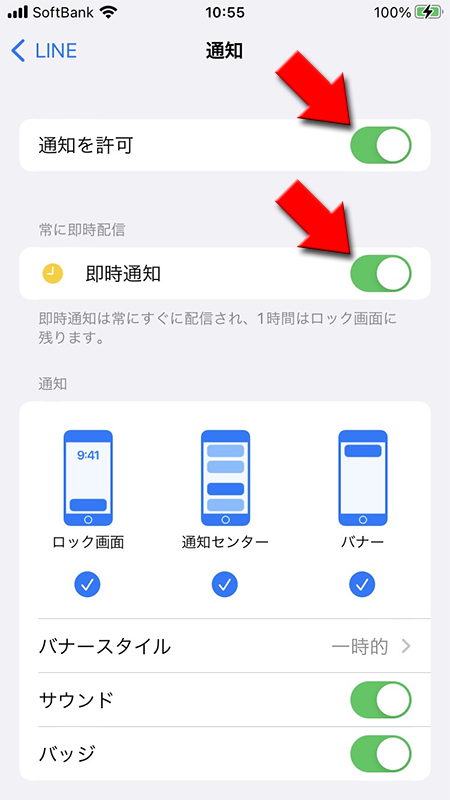
まず、"Googleカレンダーリマインダー表示されない" の問題を解決する際に重要なポイントとして挙げられるのは「デバイスとアプリの通知制御」です。デバイス設定やアプリ内パラメータから通知が切断されている可能性があります。
"Google カレンダードルーティョン 通知こない" の問題を直す際には、まずデバイスのプライバシーやアラーム関連の設定を確認が必要です。例えば、スマートフォンやタブレットの場合、アプリの通知許可が無効になっている可能性があります。また、「Googleカレンダー」の通知設定自身も切りれていないことが一部のお客様から報告されています。
一方、"iPhoneリマインダー表示されない"」または ** "google カレンダー デスクトップ通知こない" の問題に関する情報を見ても同様な状況が示されます。これは全て電子デバイスの設定の問題である場合があり、特にアプリ内で通知の許可が行われていないか確認する必要があります。
これらの"google カレンダー 通知音" ポジションや、スマホ上で "リマインダー 表示されない" の問題 に遭遇した場合は、「Googleアカウント管理」へのアクセスが必要です。デバイス設定やアプリ内で有効化されていないと、'"google カレンダー通知こない"」という状況が生じる可能性があります。
具体的な解決策として、各アプリのパッケージ内には「通知の表示設定」を確認し直すことを提案します。特に、「google カレンダー」「google アプリ」アプリ内で一連の設定項目をチェックすると良いでしょう。また、「"google カレンダー通知こない iPhone"/または "googleカレンダー通知来ない" の状態が改善することを目指して、Google Playストアからアプリの最新バージョンへのアップデートも考慮に入れることをお勧めいたします。
これらのガイドラインを踏まえて、デバイスやアプリを通じた問題解決に取り組むと良い成果を見ることでしょう。
キャッシュクリアとバッジ設定の変更について
ご存じの通り、Googleカレンダーでは「通知が来ない」問題に対応するためのいくつかのステップがあります。まず、
キャッシュの清掃
最初に試すべきはキャッシュを空けることです。
google カレンダー リマインダー 表示 されない
と「google カレンダー デスクトップ 通知」が見られない場合や、特定の場合、「リマインダー google」が表示されない状態である可能性があるため、この手法は効果的です。
バッジ設定の変更
次に、
バッジの調整
バッジ設定の変更も参考になるかもしれません。これはスマートフォンを通知を受け取る場合に特に有用で、デバイスがすぐに注意が必要かどうかを教えてくれます。「google カレンダー 通知 音」が不安定である場合や、リマインダーから「google カレンダー 通知 こない」という問題がある時にこの設定の確認をしてみることをお勧めします。
以上の方法を試してみてください。もしそれでも解決しない場合は、
最新バージョンへのアップデート
「google カレンダー」のデスクトップ版の「通知」が機能しなかった場合や「android デバイスで google カレンダー 通知されない」問題があるときなど、アプリを最新バージョンに更新するという選択肢もあります。
各ステップは互いに関連しているかもしれません。これらの手続きを行うことで、「リマインダー 表示 されない」と「google カレンダー アプリ」から「通知が来ない」問題への解決策を見つけることができるでしょう。
最新のソフトウェアのインストールおよび更新
Googleカレンデ: 最初に、問題がGoogleカレンダーのリマインドrer表示されない及びデスクトップでの通知がないという現象なのかを確認してから進めることが重要です。もしこれらが当てはまる場合には、Googleカレンダーのアプリ内で設定ページを開き、「リマインダの詳細」にアクセスします。ここで「google カレンダー デスクトップ 通知」をパラメーターとして見直すことで、デバイスの設定やソフトウェアに更新が必要である可能性をチェックすることができるでしょう。
スマートフォンへの対応: 另一方、iPhoneユーザーはiphone リマインダー 表示 されないや google カレンダー通知がこない」といった状況に直面しているかもしれません。これについてはアプリのソフトウェア更新を確認し、googleアプリ通知の設定**を探して調整してみてください。
Googleアカウントの確認:: 問題があるデバイスについて、最後にGoogleアカウント画面へアクセスすると良いでしょう。具体的には、選択したグーグル アカウントをチェックし、「google カレンダー通知設定」を確認してみてください。これについては特にandroidのユーザー*にとって重要です。
これらのステップでハードウェアの問題も含めながらも、最新のソフトウェアが適切に動作していることを確認する事が重要になります。google のアラームやリマインダーがちゃんと表示されないといった症状が出た場合でも、まずはソフトウェア環境を更新しましょう。
- Google Playストア利用: また最後に触れるべきのが、問題の根本原因がバージョンにより不具合があるということであれば、アプリから直接最新のアップデートを探すことを目指すようにすると良いです。google カレンダー通知が音がない, リマインダー表示されない, googleカレンダー通知 こないあるいはgoogle カレンダー通知 来ないといった問題が存在した場合、それはアプリのバグが原因である確率が高いです。
更新やソフトウェアのインストールを完了したら、再起動が必要な場合はそれに従いましょう。そうすることで通常の機能に戻ってきますように思います。
生年月日に関する設定確認と最適化
google カレンダー リマインダー 表示されないやgoogle カレンダー デスクトップ 通知 こないといった問題を抱えている場合は、まずは自身のアカウント設定から探りを入れます。設定メニュー内の通知オプションを開き、特に生年月日に関するリマインダーを有効にしたことが確認できましたか? google カレンダー 通知 音であればその音が聞こえてくるべき場所で検査が必要です。
そして、スマートフォンだけでなくデスクトップの状態も合わせてチェックしましょう。例えばiphone リマインダー 表示されないという事が一つでも見つかった場合には、設定から調整されることが可能です。デバイス毎の詳細設定を確認し、該当する項目があるかどうかを探ります。
またgoogle カレンダー 通知こない」という報告は多々ありました。特にgoogle カレンダー デスクトップ 通知」がうまく機能していない場合には、パソコン内のグーグル設定内で**googleカレンダー通知」がブロックされていないか確認する必要があります。
これらのチェックを経てそれでも問題点が見つからない場合、最新バージョンへのアップデートも一つの解決策となるでしょう。Google PlayストアからGoogleアプリを更新した後で「情報が取得できました」といった結果が出れば、「google カレンダー リマインダー 表示されない」などの個々的な問題が修正されています。
さらに、「リマインダー google」の設定チェックも忘れずに。特に生年月日 の通知について、Google アカウントで有効にしていない可能性があるということを確認することが重要です。「google カレンダーリマインダー 表示されない」という状態であれば設定が適切に組まれていることを確認し直すことが求められます。
以上による最適な調整を行っていただければ、**リマインダー.google」の表示や通知を正常化することができるでしょう。具体的な操作については前述したステップごとに進めて行きましょう。
コメントを残す
コメントを投稿するにはログインしてください。
関連ブログ記事