
Googleスライドでの文字オーバーレイ技術まとめ

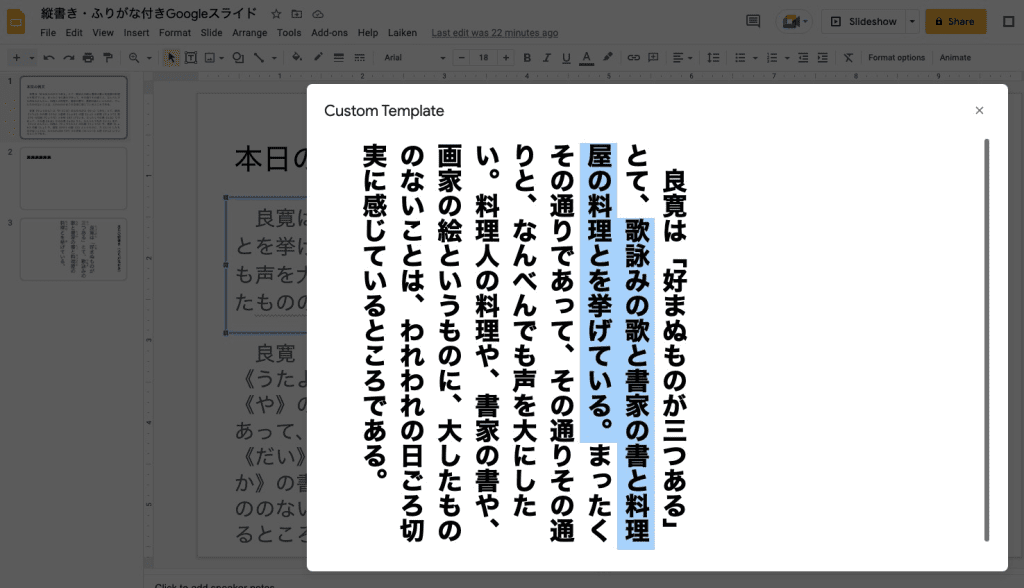
「Googleスライドでの文字オーバーレイ技術まとめ」について、わかりやすく説明します。このトピックでは、どのようにGoogleスライドというアプリを使用して、表示するテキストのデザインを美しく変えられるかをお伝えします。
タイトルやサブタイトルなど、表示したいテキストを入れるための「テキストボックス」を利用し始めます。その後、「テキストのスタイル」という項目を開いて、色や濃度などのデザイン要素を選択、カスタムすることができます。
そして大切なのは文字の縁取り設定です。「縁取り」は視覚的に強調したテキストを作るための重要な技術であり、その方法を紹介します。例えば、「垂直線」「点線」など多様なスタイルが選択可能で、これにより表現する言葉の形に個性が加えられます。
さらに、ドラッグ&ドロップや大きさ調整を行える「テキストボックスの調整」という機能もあります。これらを駆使して、「Googleスライド」での文書作成における視覚的な表現力を高めることで、情報の伝達に役立つことでしょう。
以上の方法はテクニックばかりではないかと思いますが、本記事ではこの全てについて詳しく解説します。具体的な手順や例示が入っているので、ぜひお試しください。「Googleスライドで文字の縁取りをどのように設定しますか?」、「文字の色やスタイル等はどのように変えますか?」など、具体的な質問への回答も盛り込みます。
Googleスライドの基本操作
まず、Googleスライドへのアクセスを開始します。オンラインであるためデスクトップやスマートフォン等のウェブブラウジング可能なデバイスから何でも始められます。グーグル スライド を開くには、Googleアカウントにログインした後に「ドライブ」を開き、「スライド」を選択するという必要な手続きが必要です。
ここからは、新たな文字のレイアウトと縁取りを構築していく部分。まずワークシート上で見つけたいテキストが表示されるのを目指します。これには「テキストボックス」というツールをご使用いただきます。
また必要に応じて、選択したテキストに対するデザイン要素をカスタムすることができる場があります。これは特定の色や濃度など、デザイン的な調整を行います。「テキストのスタイル」を選択することでこういった設定を行うことができます。
そして重要な文字の縁取りにも対応することが可能です。細線から粗線まで、または様々な種類の線が利用可能で、これは必要な強調や注目ポイントを表現することができます。さらに、角が丸くなると他の部分と比較し視覚的に引き立ちます。
以上の基本的な操作と設定ができるならば、より複雑なデザイン制作へ移ることができます。また、各ページへの配置(位置と大きさ)の調整にも対応して、より自分好みのスライドを作築することができます。
テキストボックスを活用する方法
通常のプレゼンテーションと比べ、リモートでのオンラインビデオカンファレンスやオンラインセミナーやワークショップでは特別な工夫が必要となります。そしてこれはGoogle スライドでも同様です。
文字の縁取りについては特に重要であるため、まず最初に「テキストボックス」を選択しなければなりません。あなたが利用しているページ上に表示したいメッセージをそこに入力します。その後、「テキストのスタイル」という項目から始めることが可能です。
ここでは色や濃度などのデザイン設定を行うことができます。
例えば、ビジネスプレゼンテーションの場合、主要な要点を強調するためにテキストの縁取りを行うと良いでしょう。これにより視覚的に大きな注目ポイントとなった部分を見つけるのが容易になります。また、そのスタイル変更については横線や点線など様々なタイプのラインを使用して、文字の表現の好みに合わせることができるため、より独自性を発揮できます。
最後に、「テキストボックス」の調整はドラッグとスライド操作で可能であり、ページ上の指定した位置あるいは大きさを制御することができます。これら全ての一括することで、オンラインコミュニケーションにおける情報伝達効果を向上させることとなるでしょう。このように、Google スライドでの文字のデザインの変更について触れましたが、さらなる質問があればご相談ください。
なお、この「テキストボックスを活用する方法」は、オンラインプレゼンテーション全般に適用できるので役立ちます。それらを使用するとオンラインで効果的にメッセージを伝えることができ、視聴者の興味を引きながら内容をしっかりと説明することができます。
Google スライドでのテキストのデザイン改善は、あなたのプレゼンテーションがより魅力的であり、視聴者がパネルや資料に集中することで成果を上げることを助けるでしょう。これらの要素をうまく組み合わせることで、自分自身のスキルと能力を最大限に活用しましょう。
オーバーレイ技術の適用
Googleスライドで製作するプレゼンテーションに、すばらしい視覚的な表現が求められる時、文字を独自のスタイルに変えるのは効果的なアプローチです。例えば、「(グーグル スライド 文字) 縁取り」の設定は簡単に手間取りません。
まず最初に行う步骤は、どのテンプレートを使用するかやコンテンツをどのように配置するかだけではなく、“文字のインパクト”にも気を配る点です。一部重点強調したいシーン、あるいは特定のメッセージが主役となる場次には特筆すべき要素として文字に色の付け加えや線の設置といった手法が用いられます。
そして、具体的な作業は極めて簡単。「Googleスライド 文字 縁取り」の処理のポイントは、「テキストボックス」を選択し、「テキストのスタイル」をクリックすると見出しや副題などに特別なアイデアを取り入れることにつながる。これにより、色の付け方や線の太さといった詳細なパラメーターがカスタムできるようになるのです。
これはデザインとしてだけでなく視覚的な情報伝達とも重なります。文字スタイルの調整を行って、あなた自身のメッセージに独自性を与えることが可能です。「Googleスライドでの文字オーバーレイ技術の適用」は新たな視点を開き、パワフルなプレゼンテーションを作成するのに大きな役割を果たします。あなたの視聴者が目を離せない素晴らしいスライド作りにぜひ挑戦してみてください。
縁取りと色づけの設定
Googleスライドで書かれた文章をより視覚的に引き立たせるためには、文字の周りに縁取りを行ったり、色をつけることは非常に効果的です。まず、希望するテキストを選択します。その後、「デザイン」タブを開くことが可能で、そのタブ内で「カラーパレット」をクリックすることで、それぞれの文字の色や背景色の変更が可能です。
また、「スタイル」メニューから選べる各種設定の中で、テキストに縁取り色の付け加えは極めて重要な機能です。「スタイル」というページを開き、そこで調整可能な「線の形式」または「塗りつぶしパターン」を選びます。ボックスの縁取りを選択することで、新たな文をデコラティブに見せることが可能です。
それぞれの設定はドラッグとスウェイで調整できますので、簡単かつ直感的に使いこなせます。こうした利用可能なツールを使うことで、Googleスライドでのプレゼンテーションやセミナーの準備において文字がより強調され、読みやすく視覚的な魅力が高まります。
このような具体的な設定方法により、文書の内容をより鮮明に伝えたり、視線を引いたりするための手段を手に入れることができます。そのためのGoogleスライドのテクニックは多くのシーンで効果を発揮しますね。
文字のスタイル変更
ここでは、Googleスライドにおける文字機能について解説します。まず最初に紹介したいのが"文字の縁取り"です。
「文字の縁取り」の設置方法は簡単なものです。「色や濃度等のデザイン要素をカスタムすることができます」というポイントが、こちらの詳細説明をお願い致します。まず、選んだテキストを選択することから始めます。次に、「テキストのスタイル」というメニューを開くと様々な設定オプションが見ることができます。
文字の「縁取り」設定は、色や線種を選べるようにできています。
さらに「縁取り」には角を丸めるという特徴があります。これにより強調または注目点となる部分を表現することができます。例えば、議論するポイントである重要な文句、特別なフィギュチャー等が適して使用されます。これらの機能を使うことで、スライドの読みやすさと視覚効果が向上します。
また詳細な設定例や変更方法も解説しています。「Google スライドで文字の縁取りをどのような方法で設置するのか?」、「色・スタイル等の具体的操作をお教えください」などの質問の解答も含まれます。これらの情報を活用して、視覚が鮮明になり、内容への理解性と記憶を向上させるスライド作成が可能です。
設定例のご紹介
ブラッシュアップされたタイトル タイトルが目立つようにスクリーニングテクニックを試す。
タイトルの背景色
最初に、選択した「タイトル」ボックスに「グール スライド」が提供する様々なカラーパレットから一つを適用します。これは視覚的に一見独特で鮮やかなものになり、視聴者全員がすぐに焦点となりました。
背景トーンの加わり
次に「タイトルの縁取りを作り出す」には、背景色を選択したテクストボックスに「縁取り」機能を利用します。具体的には、「背景色」を変更する後で、「オプション」から「スクリーニング」「半透明度調整」としての選択を試し、これがタイトルの形状を視覚的な特徴付けます。これを*「10%〜40%の水平スクリニングで設定*」することで良好なバランスが保たれます。
色鮮やかなセクション
色の統一
さらに重要なフェーズは、「セクションテキストの形状や背景色を強調すること。適切な色を使用することで視覚的な引き立てや情報の焦点強化が可能になります。
縁取りと一致
そこで、特定のセクションに適用される「色」は、一部のタイトルやサブタイトルやポイント部分と相まって構成全体を一貫性のある色彩環境にします。例えば、段階的なグラディエーションを使って、視覚的引き立てとフォーカスポイントを作り出すことが可能です。
これらの設定例を通じて、Googleスライドでの文字の縁取りと色の組み合わせを上手く使うことでプレゼンテーションは非常にパワフルで印象的なものです。実験をお勧めします。
結論
以上の設定例が示すように、Googleスライドを利用して文書制作は自由度が高いと言えます。「カラーパレット」「縁取り設定」などの機能により、個性の出るオリジナルプレゼンテーションを製作可能になり、視聴者への印象付けも強化します。どの機能を使うべきかが決まったら、試しに適用してみてください。結果はあなたの作業環境にもよりますが、このような技術と工夫によって自分だけのユニークなデザインを持つGoogleスライドを作り出すことが可能です。
以上の設定手法を試すことで、「Googleスライドでの文字オーバーレイ技術」の活用が理解できます。これらのテクニックを通して、よりパワフルで印象的なプレゼンテーションを描き出します。ぜひ実践してみてください。
修正による視覚効果の向上
Googleスライドを利用したスピーチやプレゼンテーションにおいて、文字の縁取りを追加することは視覚的な強調に繋がります。スライドに表示される情報は多量で複雑であり、その内容を理解するためには視点を適切に指導することが最も重要となります。
色を変えることで鮮度がアップします
文字の颜色の変更は単純なテクニックですがその効果は非常に強いと言えます。例えば、黒で表示されたテキストをグリーンや紫といった鮮やかな色にすることで視覚的な引き立たせをします。これは、情報の重要性または主題に関連するポイントを強調する手段として利用することができます。
縁取りの設定
また、「文字の縁取り」は一際目立つ要素です。これによりテキストが背景から浮き上がるように見え、見栄えにも大きく繋がります。例えば、オレンジ色やピンクなど鮮明なカラーや暗いブラックを用いることで視覚的に強調することができます。
さらに、縁取りの大きさと色の調整によって表現効果は変わります。より大きな縁取りを使うことで情報が必要ある場所に注目を集めていますし、色もパッケージ全体のスタイルに合わせることで統一感を持たせることができます。
これらのテクニックを組み合わせることで、視覚的なリードを導入することができ、「Googleスライド」でのプレゼンテーションやスピーチがより魅力的に見られます。それにより情報は理解されやすく、観客との関係も積極的になることでしょう。
この過程の中で注意点となるのは、過度な色合いや大きすぎる縁取りを使うと視覚に混ぜ合わえてしまい、結果的に逆効果を引き起こす可能性があるということです。そのためには適切なバランスを持たせることが重要となるのです。
これらのポイントを踏まえて、Googleスライドでのプレゼンテーションの作成においても同様に適用することが可能です。これにより視覚的な強調が働くため、情報伝達効果も向上し、見栄えにも繋がります。
利用心地の高いテクニック紹介
~ Googleスライドでの文字オーバーレイ技術まとめ~
Google スライドが魅力的な理由の一つに、自由度が高い表現の操作機能があることでしょう。特に、文字オーバーレイ技術を駆使することで、視覚効果は一層高まります。ここでは「文字の縁取り」への焦点を絞り、「google スライド 文字 縁取り**」への取り組み方について紹介します。
はじめに、スライド製作に最適な「Google スクール」「教育」というカテゴリへ移動し、「プロジェクトを開く」を選択することで新しいスライドを作られます。その後、「テキストボックス」をクリックして、Googleスライド内で表示したい文字を選択します。
「テキストのスタイルメニューを開き、そこに含まれる色や濃度などのデザイン要素を使用すると文字の縁取り設定が可能です。細線から粗線まで様々な種類のカスタムラインスタイルが利用可能であり、そのためには選んだテキストを選択するだけで簡単です。
この機能は特に強調すべき文脈を視覚的に引き立てるのに便利で、注目点を明確に指すことで情報の理解性向上につながります。文字サイズの調整や位置変更も「ドラッグ」「スライド」操作で簡単に処理できます。
これらのテクニックを使うと、googleスライドでの効果的なコンテンツ製作は見違えるほどになるでしょう。また、より一層質疑応答にこだわる形を取ることとして、詳細や「具体的にどのように文字の縁取りができるか」などの内容も追加することで、読者の理解の深さを向上するための補足情報を提供することができます。
Googleスライドでは、これらのテクニックは非常にシンプルで使い勝手が良いことを確認し、新たな表現スタイルを見かけることで、よりダイナミックなプレゼンテーションや教育の内容をご自宅から創出することでエンゲージメントを向上させることが可能です。
実践方法と操作ガイド
Googleスライドでの文字の「筋書き」とは?
まずは、Googleスライドで「筋書き」として表現した文章を具体的にご紹介します。つまりは、テキストボックス内の文書全体を縦線や点線など、特定のパターンの線が囲むデザイン的なテキスト表示です。「筋書き」を使うと、ある部分だけ突出させたいか、見せたくない箇所を巧妙にお助けになることができます。
「筋書き」の設定方法
操作は非常に簡単で一歩手探りという方も安心でしょう。まず、テキストにしたい内容をお作りしたら、「選択するボックス」を選択します。「スタイル」メニューから「縁取り」を選ぶと、デザイン可能なラインが選べます。色と形を好みの通りに調整すれば、文章全体に線が付く仕上がりとなります。また、この設定は一つだけでなく複数箇所に対象となるので、個々のページごとの対応ができる特長があります。
「筋書き」のメリット
そして、「筋書き」を適用すると一層読みやすくなるため、重視すべきポイントを見落とすことがないよう工夫が加わる結果が出ます。また、強調や区々分等を行って内容の理解を促す効果があります。
以上の步骤を踏む事で「筋書き」という新機能をGoogleスライドを使って楽しむ事ができます。この実践的なガイドはご自身が新たなビジュアル表現を行いやすくなる事を願っています。使用方法や疑問点、具体的例なども合わせて詳細に説明しましたので、是非参考にしてみてください。
Googleスライドでのデザインのアイデア
利用し方を理解することで、プレゼンテーションやレポートの視覚的な表現を飛躍的に向上させることができます。特に文字オーバーレイ技術について詳しくまとめていきましたが、ここに紹介するデザインのアイデアはそれだけでなく、視覚的メッセージをより引き立て、共有するコンテンツの印象を強化することも可能です。
まず、「Google スライド 文字 縁取り」を用いてスクリーンが一貫した印象を持つ方法があります。色を使い分けて、重要なテキストは他の部分から大きく差別化することが可能で、その結果視認性は大幅に向上します。それぞれのテキストボックスの中に色づけの異なる縁を取り付け、それが情報全体に一致するように設計することで统一感を保つことができます。例えば、タイトルのテキストに対して強調のための濃いグリーンを使うのではなく、「google スライド 文字 縁取り」を明るく利用して、視覚的に見やすくすることが重要です。
Google スライドでのデザインは、パッドラブルなトピックや論点における感情的なニュアンスを追加するのに有用であるだけでなく、具体的な情報を提供し、視覚的な表現の強化にも役立ちます。例えば、データと分析に焦点を当てたプレゼンテーションでは、縁取る色を使用して注目したい事項を強調したり、他の情報のように扱うものとは異なる重要な部分が一視線でわかるようなスタイルを作ることができます。しかし、デザインはバランス感覚によって、全体の雰囲気やメッセージに深みを加えることができます。
それ以上に、「Google スライド 文字 縁取り」を主導する際には視覚的なバランスと視認性に配慮し、全ての要素が視覚的に統合されて共有されることが最終的な目標です。色やスタイルを使用した縁取り効果により、個々の項目が独自の特徴を持ちつつ全体として一貫した雰囲気を持つことができ、それがプレゼンテーションをより有効にすることが可能となります。デザインは単なる美観への追求ではなく、視覚的なガイドラインとなるため情報の受け手が情報を理解しやすくなります。
以上を通じて、「Google スライド 文字 縁取り」を巧妙に利用することで新たな視点を見つけ出し、プレゼンテーションやレポートの魅力と有用性を引き立てることができます。大切なのは自分自身のメッセージとビジョンに調和することです。
メンタルな使い方と例について
この記事では、具体的な手法と共にGoogleスライドに文字をオーバーレイする際のメンタルな使い方も解説します。まず、「グーグル スライド 文字 「縁取り」」技術に詳しい視点から考える必要があります。
「文字 を 縁取りする 時」には、デザインのバランスが重要であります。「縁取りは」視覚的な強調と注目を引く効果を持つツールですが、「過度」ではない程度に使用するのがベストです。これは視覚的な一致感を保つことが求められます。
まず「新しいスライドを作成」する際、選定したアイテムの周りに特定の色や形状を取り出すことができます。「テキストボックス」内の文字が選択されると、「テキストのスタイル」メニューを開き、より鮮烈な視覚的な表現を追求することができます。
特に「縁取りは」視聴者に注意力を集める効果があるので、内容が複雑になる際や重要な部分を強調する時に適しています。「例」として考えると、「データ表示」「ポイントの整理」のような構成があるプレゼンテーションの中で有効に使用できます。
具体的な利用事例では、「統計的なグラフ」「比較チャート」の周りに縁取りを使用することで視覚的に際立たせる事ができます。「google スライド 文字 「縁取りを適用する」」を効果よく活用することで、視聴者が注目すべき情報を一見目にしやすく、そのパースペクティブからの理解感にも寄与します。このようにメンタルに使いたい気持ちで、「Googleスライド」の力を最大限に生かすことが出来ます。
最後にまとめ:文字オーバーレイ技術の効果
Googleスライドを使用する上で、文字レイアウトにおけるグーグル スライド 文字 縁取りが非常に重要です。このテクニックを駆使すると、情報を視覚的に誇り高く示しながらも読みやすさに配慮することが可能となります。特に、プレゼンテーションのポイント部分や強調する情報は、色鮮やかな緑や赤を使って縁取りすることで観客の注目を引き、一見強い視覚的な影響力を持つことができます。
また、様々なデザイン的な表現が可能なことにより、google スライド 文字 縁取りの設定は個性豊かなプレゼンテーションを作成するための重要な要素となります。選択内容に適した質感や色を付与することで、視覚的な流れと一貫性を持たせることができます。
さらに、コンポーネント内の情報量を強調し、ユーザーが情報を高速有效地取り組むために必要です。これが文字オーバーレイ技術の最大の効果となるでしょう。最終的には、この技術によってGoogleスライドは一歩グレードアップして、より魅力的な視覚体験を作り上げることができます。
したがって、これらの要素を考慮に入れると、グーグル スライド 文字 縁取りや他のGoogleスライドにおけるテキストの視覚的なデザインはプレゼンタルビューやコンポーネント全体に大きな影響を与えます。これにより情報の理解と記憶が向上し、ユーザー間でのコミュニケーション効果も高まります。
最終的に、デジタルプレゼンテーションでは視覚的な要素を使うことで、情報への注意を引きつけ、それを強化しやすくなります。したがって文字オーバーレイ技術の効果はそのプレゼンテーションの全体的な質に大きく貢献します。
コメントを残す
コメントを投稿するにはログインしてください。
関連ブログ記事