
「Google アプリの言語設定」 - 簡単迅速に調整!

「Google アプリの言語設定」 -
簡単迅速に調整!」
本記事では、『Google のアプリの言語設定』について詳しく紹介します。Google エイリアスを使用しているすべてのユーザーが、さまざまなアプリ内で同一の言語を使用することを可能にする方法は何か、これが見つけ出し。さらに個別の Google アプリでの特定の言語設定やモバイルデバイス上での全体的な設定でどう変更するのかを簡単に教えることでしょう。
具体的には、メールの翻訳機能を利用するためにはどの言語を選択すべきか、また「Google 検索」を使用される際に、個別に特定の言語で検索を行うことも可能ですと説明します。
ここで話題となるのは、モバイルデバイスにインストールされた各異なる Google アプリでの設置方法や、それら全体的な設定でどのようにして必要な言語選択を行っていくのかといった内容です。
なお具体的な手順に関しては環境またはバージョンによる違いが生じ得る点にも注意が必要」と挙げます。
そしてここで重要な質問に答えつつ、いくつかポイントを強調します。新規の言語を加えるためにはインターネット接続が必要で、かつ元の設定に戻す場合は再度ログインを行います。また同時に複数言語を使用しているユーザーにとって、辞書やキーボードの追加も考慮されています。
さらにお気づきの点は「グーグルカレンダー」の言語設定についても詳細が含まれており、これがユーザ経験を向上させるために非常に重要であると述べることでしょう。
以上となります。「Google アプリの言葉設定」に関するガイドラインをお得に活用してみてください。
イントロダクション
新しい環境や異なる文化とのコネクトが速くて楽になる「Googleアプリの言語設定」についてのガイドを紹介します。ここではあなたのデバイス、例えばスマートフォンまたはタブレットで利用する全てのGoogle アプリが複数の言語で動作する方法をご説明します。現代のようにあおみや英語、ドイツ語など様々な言語を理解している環境が必要になったときに絶対に有益な設定です。
あなたが日々使いながらもGoogleアプリの言語が適切に設定されていない場合、使用体験は一部制限されたり混乱したりする可能性があります。またインターネット接続があれば新たに言語を追加することが許されます。そのような時に特別必要なことは何でもなければログインでデバイスの設定をリセットすることだけです。
次回も使いやすく、効果的に操作できるでしょうし、様々な言葉を使って情報を得るためには必須です。また、同時に複数の言語を使いたい場合に便利な機能である言語設定は、アプリ内の辞書やキーボードを追加することなども可能です。
あなたとデバイスの新たな絆を深めることを目標として、ここではシンプルかつ迅速なお手軽なガイドを行い、「Google アプリの言語設定」について学んでください。
Google アプリの言語設定とは
アプリにおいてユーザーが理解しやすいという観点から、Google アプリの言語設定とは大切な機能の一つです。
この機能を有効にすることで、ユーザはご自身の使用する全ての Google アプリやサービスが、自分の母国語や慣れている言語で表示されるようになります。
設定方法は非常にシンプルです。まずは自己へのログインが必要で、その後の設定はユーザーインターフェース上で直感的に行うことが可能です。
具体的には、「設定」に進むことから始まります。そこで「一般」を探してクリックします。「言語」の項目を発見したらそれをクリックし、表示されるリストの中から自分の母国語や好意的な言語を選ぶことで、Google アプリへの言語設定そのものが完了します。
これらの設定を行うと、例えば「google 検索」などの操作にあたり、適切な翻訳が行われ、使いやすくなります。また、メール等のお客様とのコミュニケーション時にも、理解しやすい接点を提供できます。
つまり、Google アプリの言語設定は個々や組織としてのコミュニケーション効率向上の一助となります。
設定を調整する基本ルート
==========================
まずは、Googleアプリの言語設定を行います。ここから、あなたの使用環境に最適な言語を選択することが可能です。
まず第一段階として、個別の各google アプリを開き、設定メニューを探します。通常、「設定」または「オプション」アイコンが表示され、これが存在すればアクセス可能です。「設定」メニューにある項目の中から、「言語」という選択肢を探すことが一般的です。
ここでの重要なポイントは、アプリごとに言語を変更する際に、インターネット接続が必要である事です。全てのGoogleアプリを通じての言語の設定を行った場合も同様で、常にインターネットへの接続が確認されていないと設定が反映されないと留意しておきましょう。
また、一部Googleアプリはデバイス全体的な設定レベルで言語を変えられる機能を持つものもあります。そのため、全て自動的に変更されるわけではなく、個別のアプリでの操作が必要な場合は念のため手順を確認する事をおすすめします。
最後に、設定が完全に反映されない場合には再度ログインを行う必要があります。さらに言えば、必要となる場合があるとすれば、同一つのデバイスから複数語を使えるようになるためには、言語ではなく、辞書やキーボードといった追加機能もご自身で調整することが可能です。
これらの経験を基に、あなたのgoogle アプリの設定は迅速かつ効果的に調整できるでしょう。設定が誤ってなっていたり、理解できない状態にあるならまずは上記について確認をお願いします。
```
全てのGoogleアプリでの設定変更
多くのユーザーがGoogle アプリ 設定を行う際に注目するのは、言語設定です。この一連ガイドはその手助けになります。
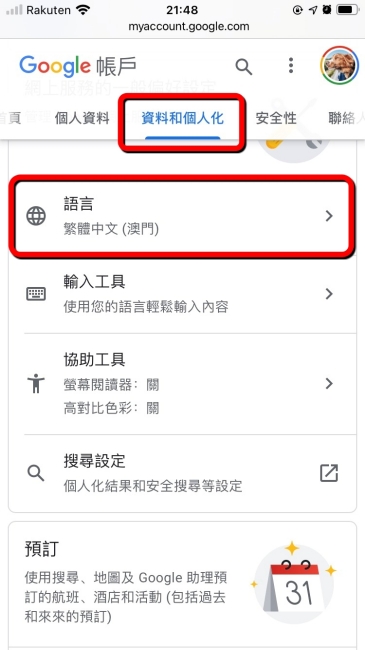
まずgoogleアカウントから言語設定を調整する 方法を説明します。これを行うことで、全てのGoogleアプリが同様の言語で利用されます。ログイン後のメニューに移動し、「設定」オプションを選択しましょう。「アカウント情報」内の「このアカウントに関連付けるグーグルサービス」にて新しい言語を選択することで、アカウントレベルでの全てのGoogleアプリが選択した語で機能します。
次に個々のgoogle アプリでの言語設定について説明します。例えばメールアプリにおいては、「設定メニュー」から「メッセージに関する設定」を選び、「表示されるメールの語言」という項目を開いて新規语言を選択すれば良いです。同様に対応するgoogle検索アプリでは、「インフォーメーションセンターアプリ内の検索設定」から新たな言語で問い合わせを行えるようになります。
デバイスやGoogleアプリ のバージョンにより具体的な操作が異なるため、詳細については公式サポートサイトを参照してください。また新しい言語を追加する場合はインターネット接続が必要となっており、初期の設定に戻すには再度ログインを行うことが必要です。一方で同時に複数の言語を使うために、辞書やキーボードの追加も可能です。
これほど簡単に変更可能な機能が存在することは少ないでしょう。ユーザー体験を高めるための重要なポイントとして、これら設定変更を行い求められる内容に合わせた環境を選択することが重要です。特に全てのGoogle アプリを利用する上で言語設定は基本中の基本となる要素ですので、適切な選択が重要です。
以上のようにGoogle アプリ 設定の一つとして「语言」の調整を行った場合、個々のアプリ内の設定の他にアカウントレベルの設定を考慮することが推奨されております。これを行う事でよりパーソナライズされたサービス体験をご自身になれますので是非ご活用ください。
各個別のGoogleアプリの個別設定変更方法
Google の多数あるアプリには、「ユーザにとって使いやすい」ため、その言語設定を個々に調整することが可能です。以下では特定のGoogleア
プアプリにおける細部まで触れていきます。
メール
多くの利用者が用いる「 Gmail 」の際には翻訳機能を利用することで、異なる言語での信件が理解できます。しかしデバイスやサービスのバージョンなどによって操作の詳細は変わります。初めにアプリを開き画面左上にあります「設定」アイコンをタップし、「 モデル」を選んでください。「メッセージの翻訳」を選択して「使用する」ボタンを押すことで、任意の言語でメールが表示されるようになります。
検索
「Google 検索」は特定の言語での検索も可能です。同様にアプリを開き、「設定」から移動し、「言語」を選択します。「検索のリダイレクト・ページ」の設定は変更する必要ありませんが、言語を選択した際には「Google の検索結果を表示する」を選んでいる場合のみ有効です。
グーグルカレンダー
デバイスごとに設定方法があり、アプリを開くと画面右上にあります「設定」アイコンをタップします。「言語」という項目を選択後、「カスタム設定」で任意の言語をご使用になることができます。特定のイベントが複数言語表示されたときは、一観にするために適切な言語を選択する事がお勧めです。
各個別アプリでの設定変更はログイン情報が必要となります,そのため新しい言語環境を実現した際も再度ログインが必要となるケースがあるのでご留意ください。
設定の注意点とデバイスの違い
Google アプリでの言語設定は便利であるにも関わらず、設定を変更する際には幾つか重要な点に注意が必要です。まず初めとして、インターネット接続が必須となります新規语言追加時には、設定ページから新たにお気に入りの言語を選択し、保存すれば完了しますね。「ログイン」を行ったり、「アプリの更新」をすることが適切な結果につながることも忘れないでください。
デバイス間でのゴーゴルアプリの言語設定において、同じように設定を組むことは可能です。例えば、スマートフォンとタブレットでは、一方はプライベートモードを開けることで個別アプリの設定のみに影響を与えます。これは特定のアプリを選ばずに全体的な言語環境を作り出すのが便利な点でしょう。
また、Google Assistantやカレンダーを含むその他デバイスの機能」についても注意事項があります。例えば、「アラーム」の通知声が変更できないといった制限は存在します, それに伴う設定を常に確認することをお勧めします。それぞれのデバイス・プラットフォームとGoogleアプリとの間で相性があるかどうかをチェックし、適切な利用状態を保つことが重要です。
そして最終的なポイントとして、「言語切り替え」した場合は、全てのデータや設定が瞬時に変更されるとは限らないことを覚えておくと良いでしょう。個別のサービスとアプリの異なる対応により、変更後には再度ログイン手続きを行うことかもしれません(特に新規追加された言語ではこれがしばしば行われます**)。
以上の項目をチェックし、適切な設定を行えば、「Googleアプリ」での使用体験がさらに向上することができますね。
よくある質問への解答
「Google アプリの言語設定」は、利用者にとって非常に重要です。ただし、この設定を変更するにはインターネット接続が必要な点にご了承ください。google アプリ 設定画面を開き、表示されるメニューから「言語と地域」を選択してください。
それでは具体的例を挙げながら解答をご紹介します。
現在のGoogle アプリの言語設定が変更可能ですか?
はい、可能です。まず画面をご確認いただく前にGoogleアカウントで利用しているgoogle アアプリ 設定から「言語」を選択。選べる言語の中から新たな言語への変更をクリックすれば一新されます。個別のGoogleアプリ内で言語設定が可能ですか?
はい、可能です。個々のgoogle アアプリに進出し、上部メニューにある「設定」ボタンを選択します。「言語や文字の大きさの変更」という項目に進んだ後、「言語変更」をクリックすることで新しい言語への切り替えが可能です。特定な言語でGoogle検索を行うことができますか?
はい、この場合も同様です。個別のgoogle 検索アプリに進んで「設定」を選択し、「言語の選択」を探してください。「利用する言語を変更」の項目が見つかると、希望する言語を選択した後の一新を行えばOKです。
これらすべての設定を行う際はアプリによって操作略して異なるためご注意ください。しかし大まかにはこういった流れが適用されます。それぞれの手順を踏むことでgoogle アプリ 言語設定を通じてより良い使用体験をお楽しみください。
最後に、各アプリでは現在使用している言語と異なるものを試すことも可能です。それでもうまくいかない場合は再ログインが必要な場合もあるためご注意ください。また、一度他の言語で利用を開始した場合には元に戻していくには一時的な設定リセットが必要になる可能性が高いことをご理解ください。
これら全ての手順や詳細をご理解しておけばgoogle アプリ 設定全体が効果的に機能し易くなることでしょう。それらに合わせて適切な言語設定をすることでご利用者のパーソナルな体験が向上することが望ましいです。
新規言語追加と元に戻す手順
googleアプリ言語設定は使いやすく便利ですが、時間とともにニーズが変わる、あるいは特定の情報を理解するため別の言語を活用したいという状況下にありあふれます。この記事では新規言語の追加と元に戻る方法について詳しく説明します。
新規言語追加
まず新規言語を登録することから始めます。新しい言語を利用してgoogleアプリを操作するためには必ずインターネット接続が必要です。Googleアカウントにログインしたら、表示されている設定画面に進みます。そこで見つけ出された"Googleアプリの言語設定"タブを選択します。そこから新たに追加したい言語の選択を行います。特定の言語を選び、「設定変更」ボタンを操作することで新規追加が完了します。
新しいメニューはすぐに利用できます!
元に戻る手順
しかし新しい言葉で使って慣れていた頃に戻りたい時も起こります。そのためには現在使用している言語と同様の流れになりますので、覚えておきましょう。まず自身のGoogleアカウントをログアウトします。その後再びログインすると新しい言楽設定画面から出てきます。「Googleアプリの言語設定」タブを選択し、「元に戻す」アイコンを探してクリックすることで戻ります。これにより過去に選んだ言語が復活し、いつづける操作ができます。
まとめ:
googleアッピングルスの言語設定はユーザーが必要とする時に気軽に利用できるよう設けられています。そのため新規言語追加や元に戻す機能も存在します。インターネット接続がある場合にのみ使用可能で、具体的な手順は各製品によって微妙に異なるため事前に確認することが大切です。
複数言語を使用するための機能
Googleアプリ全体が一意の言語で表示されることをご存じですか?そうはいっても全てGoogleアプリの設定を変更して複数言語を同時に使用することは可能ではありません。例えば、「Google メール」と「Google 検索」のような一部の特定のアプリでは、個別の設定として異なる言語を使用することが可能です。
また、モバイルデバイスからのアプリ全体での環境設定メニューも利用することにより、一括して言語を選ぶこともできます。その際に重要なのは、デバイスやGoogleアプリのアップデート版に応じて設定方法が変わることなので、それらの情報へのアクセスを試みている状況です。
これらの機能を使うことで、異なる言語で通知やメッセージを受け取り、またインターネット検索結果や Gmail のリプライ先へ自動翻訳が対応しているアプリに書き込む等、Google アプリでの業務効率の向上を体験することが可能となります。
ただし、使用するためにはインターネット接続が必要ですし、その言語設定の変更は再度ログインを行った後に行う必要があります。また、異なる言語の設定が適用されることで、各アプリに特化した機能や情報を得ることができ、パーソナライズされたインタラクティブなユーザビリティを享受することができます。
これらの特性と機能により、Google アプリ全体を複数の言語環境下で最適に保つことが可能です。使いやすさだけでなく、グローバルな視点を持った業務を行いたい方に特に有用です。この便利なサービスを最大限活用することでグーグルの多くのアプリがより身近く感じられるはずです。
「グーグルカレンダー」での言語設定概要
ここでは、「Googleアプリの一部であるグーグルカレンダー」の設定方法に触れることを提案します。google アプリ 言語 設定の調整により、ユーザーが使用するサービスに適した言語で情報を共有することが可能です。
ステップ1:グーグルカレンダーの言語確認
初めはアプリ内部での言語設定が始まります。グーグル アプリを起動し、「設定」(齿轮のアイコン)を選択します。「一般」ページで「言語と文字サイズ」を探してクリックします。ここでは様々なgoogle アプリ 設定を取り扱ってください。
ステップ2:特定の言語に変更
次に、希望する言語選択を捜し出し、「カレンダールの設定」を選択してください。「通知」や「日記の表示方法」など、各機能の詳細ページでまた「言語」という項目が見つけられることでしょう。その中に具体的なgoogle アプリ 設定選択ボタンがあり、「使用する言語」をクリックして変更します。
ここまでのガイドをもとに、「グーグルカレンダー」内の全ての設定に反映させることができます。それぞれの項目での言語設定は、ユーザー体験を向上させるために重要となります。適切なgoogle アプリ 設定を行ったことで、よりスムーズで满意的利用体験が得られます。
こうしてあなたのアプリの使いやすさと効率性が大きくアップします。「google アプリ 設定」を通じて「グーグルカレンダー」のパフォーマンスを最大に引き出すことが可能です。
以上の情報を記念に、最後になります。ガイドラインは一般的な流れです。具体的な操作方法は、あなたのデバイスやgoogle アプリのバージョンによって異なるかもしれません**。
これが「グーグルカレンダー」での基本的な言語設定概要でした。「google アプリ 設定」と相互運用することにより、ユーザーにとって最も重要な情報が適切に理解されると同時に、使用体験全体で快適なサービスが得られます。ぜひご参考にして、自分のデバイスを最大限利用してみてください。
(終わり)
「**google アプリ 設定」は使いがいが満載なもの。言語設定もその一大部分を占めているだけに、ユーザーの快適な使用体験とサービスの一層の効力向上が見込める点で重要です。
完成した状態での改善点と注意事項
Googleアプリの言語設定の操作が行われた後、それを確認するためには各アプリを開き再度使用してみるか、または「設定」から確認することをお勧めします。ここで指摘したいのは、すべてのGoogleアプリの「google アプリ 言語 設定」を行っていることを必ず見直していただきたい点です。
改善点 1: カスタマイズの範囲が広がる
実際のユーザー体験としては、一度設定した言語設定を再度調整したり変更することがあった場合には、全てが継続的に反映されるわけではなく、一部のGoogleアプリは既に特定の言語で利用している可能性があります。google アプリ 言語 設定を行う際には、これらもあわせて確認し直すことが一層便利な設定となるでしょう。
改善点 2: スピントラックの調整
Googleのサービス全体の使いやすさ向上を図るため、「google アプリ」内の各種サービスと連携してスピントラック(UI、サービス自体のパフォーマンス等)にも注目することが大切です。これは特に新しい言語に切り替えたときや複数の方言を使用する場合に重要となります。
注意事項: ネット接続が不十分な場合
google アプリ 設定の変更を行う際は、インターネットの接続が確実であることを確認してからに行うべきです。特別な設定を行った後でも、通信量制限によりネットワークへのアクセスが制約される可能性があります。また、Googleアカウントと対話する際には再度ログインするように留意されることを忘れないでください。
これらを踏まえたガイドラインに則って正確な操作を行い、良い使用体験が得られるよう努めてみてください。
まとめ
今回は「Google アプリの言語設定」というテーマについて詳しくお話ししました。まず最初にご説明したのは、Google アカウントの一般設定内で行うことができる全般のアプリへの統一された言語変更手順です。そして次に、個々のGoogleアプリで行われる分野固有の言語設定方法について触れました。
一つのポイントを忘れてはならないと強調したのは、モバイルデバイスへの適用についての一例により細かく説明しました。「全般的な設定」から「個別アプリ」までの設定を行える可能性が考えられますね。ただし注意して欲しいことは設定方法がデバイスやAPPのバージョンによって異なる点です。
最後に、よくある質問に対する情報を提供し、「新規言語追加」「元に戻す」「複数使用可能な言語」といった項目で詳しく解説しました。「インターネット接続が必要」、「再度ログインが必要」とした特定のステップについても明確に提示します。ここで触れられたのは、「辞書やキーボードを追加することも可能」であるという機能についてでした。
以上の情報を踏まえ、グーグルカレンダーへの言語設定について詳しく解説しました。「ユーザー体験向上の視点」として重要性が高く、具体的な操作方法とそれを実現するためのステップを提示し終了しました。
コメントを残す
コメントを投稿するにはログインしてください。
関連ブログ記事