
問題解決! ゴールデジマップのラベル表示への最適化ガイド

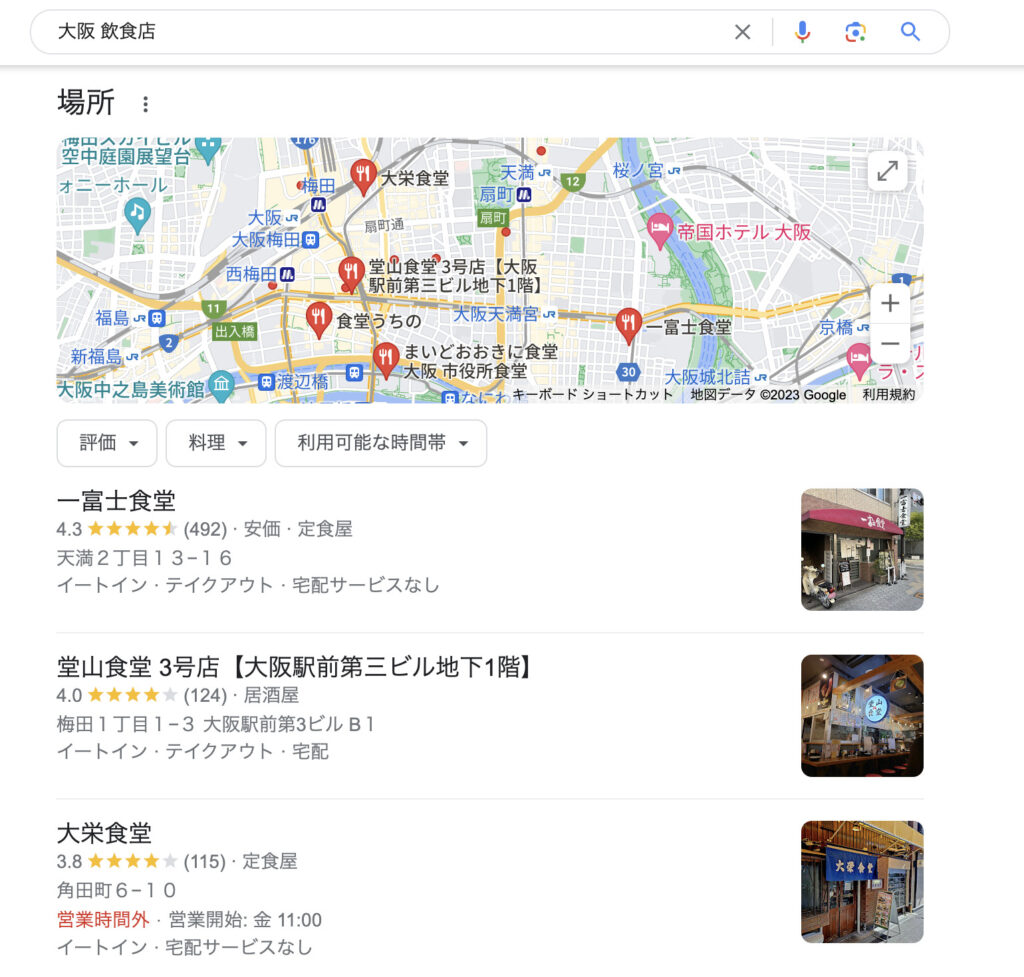
今回の記事では、google マップ ラベル 表示 されない の問題を解決するためのガイドを提供します。もしあなたがGoogleマップ内で、通常通りではなく google map ラベル を見落としている状況に遭遇したなら、この記事をご覧ください。
また、問題が グーグル マップ 地図 表示 されない の場合や、特に グーグル マップ ラベル の特定の設定が問題を引き起こしている可能性があります。対策として以下の行動を試してみてください:
- キャッシュのクリア を行うことで一時的に改善を行うことができます。
- アップデートの確認 を行い、必要な場合は最新バージョンへ更新するようにします。
- 設定のチェック をすることで適切な「地図ラベル」や「ラベル表示」の有効化が可能なのです。
- 続いては、データ接続の確認 を行うことも重要です。これにより、_google map ラベル 表示 されない の問題の一因がインターネット接続であることが判明するかもしれません。
そして最後にキャッシュの再生成 を試すことで、一部の問題は解決することがあります。
これらのガイドラインを通じて、ユーザーが自分自身の問題への理解を深めることができ、最適な行動をとることを確認できるでしょう。
問題の特定
ある時点で、Googleマップのラベル表示が不具合を起こしているという具体的な問題を指摘されたとします。これは特定する上で重要となる第一ステップです。たとえば、「グーグル マップ ラベル 表示されない」や「Googleマップのラベルが見えない」といったメッセージが表示された場合には特に注意が必要です。
これを解決する最初の段階は、問題を見つけることから始めることをお勧めします。これにはGoogle マップ のアプリを最新バージョンのものに更新することや、インターネット接続が安定しているか確認をすることが含まれます。これらの基本的なチェック事を無事完了した上で問題が残る場合には、さらなるトラブルシューティングが必要となります。
Googleマップの地図表示が不完全な場合,それ自体が一部重要なヒントになります。その時は、アプリ内で「キャッシュのクリア」を行ったり、デバイス全体での設定をレビューするなどして問題点を探ることも重要です。なお、「グーグル マップ 地図 表示 されない」といった特定情報はこの時点で確認することになるでしょう。
これらのステップを通して、様々な可能性が浮かび上がってくるはずです。「Google マップのラベル表示の問題を起こしている場合」でも「解決策を与える最適化ガイド」に沿って行動すれば良い点が具体的になります。まず基本的な設定の確認から始め、次はキャッシュ管理と最新版のチェックなどを行い、最後にネットワーク接続の安定性にも注意しながら行うことが求められます。
以上の流れにより、特定された問題に対する解決策を導き出すことに期待できます。そして最終的に、各ステップで生じた情報を組み合わせることで具体的な行動方針を見積もり、最適化ガイドを手にすることができるでしょう。
解決策1:キャッシュのクリア
"google マップ ラベル 表示されない"という問題を解決する一つの方法は、「キャッシュのクリア」機能を使用することは間違いありません。これは一般的にユーザーがアプリの性能や「google map ラベル」の正確性に関連付けられる、グーグルマップ内の古いデータと情報をリセットするプロセスです。まず一度設定メニューへ移動し、「Googleマップ」を選択します。そしてそこから「キャッシュクリア」を操作することで、そのアプリで保存された全ての情報が削除されます。この機能を使うことでおそらく「グーグル マップ ラベル 表示 されない」という問題は解決することができるでしょう。“google map ラベル”に関連する情報を更新し再作成することで、再度正常に表示できる可能性があります。
さらに、「グーグル マップ 地図 表示 されない」等の類いの問題もこちらの手法で対処することが可能であり、多くのユーザーがその方法の有用さを確認しています。キャッシュリセットはアプリ内の潜在的な「バグ」と同様に、この状態とは反対の結果を生むことで障害を取り除く効果的なツールとなります。
また、「キャッシュクリア」とは個々のユーザーが利用している情報も含みます。古いトラフィックパターンや特定の場所に関する情報を削除することで、新しい「グーグル マップ」の操作が正常に戻る可能性があります。つまり、「グーグル マップ ラベル 表示 されない」という問題を直す一つとして「キャッシュのクリア」は非常に効果的な解決策といえます。
このステップを行われた後、再度Googleマップを使用してチェックをおこなうことで、ユーザーが体験してきた結果により、「google マップ ラベル 表示 されない」とした問題が修正されているかどうかの確信を持つことが可能です。
解解決策2:アップデートの確認
ゴールデジマップのgoogle マップ ラベル 表示 されない状況に陥った場合、問題解決のために最初にすべき作業はgoogle map ラベル の更新です。古いバージョンのアプリがグーグル マップ 地図 表示 されないという症状を引き起こすことがありますので、まずは最新版チェックが必要となります。
あなたのGoogle Mapsアプリがまだアップデートされていないとすれば、最新バージョンに更新をお勧めします。アップデートの有無確認には、「設定メニュー」から探してgoogle マップのアプリ管理画面にある「アップデート」を検索し、そこからアプリ自体の更新チェックが可能です。最新バージョンのGoogle Mapsアプリを使用すれば、これまで遇っていたグーグル マップ ラベル 表示 されない問題は解決することが期待できます。
それでも状況が改善しない場合、デバイス全体のソフトウェアアップデートも考慮してください。新しいバートリーチやパッチが含まれるためです。特に、デバイスにgoogle マップ アプリがインストールされている場合には定期的なアプリ更新とデバイスのアップデートを行うことをおすすめします。
チェックポイント: 最新のGoogle Mapsおよびデバイスポータブルを確認してみてください。旧バージョンのアプリを使用している場合、これを最新バージョンに更新すると**google マップ ラベル 表示 されない」問題が解決する可能性があります。
これらの指示を踏まえて行動することで、グーグル マップ 地図 表示 されないといった特異な状態に対する一時的な対応が可能となります。このプロセスを通じて、個々の問題点が何であったのかという見通しを立てるのも重要です。
以上のようなチェックポイントに従って、google map の機能およびデバイス自体のパフォーマンスを見直すことで、ゴールデジマップのラベル表示に関する問題への理解と解決策がより明確になります。
解決策3:設定の確認
各画面を見直し、機能するべき「googleマップ ラベル 表示 されない」問題を対決しよう
まず「設定メニュー」へ移動します。「グーグル マップ 地図 表示 されない」状態を再確認しましょう。具体的には、「.google マップ」または「グーモピ」のアプリを選択し、そこでラベル機能について検討することが大切です。
「googleマップ ラベル」がうまく表示していない場合にどのような変更を行うべきか
まず設定画面でデフォルトとして提供する各種情報を確認してください。これらは一般的な情報如き、「街の名前」「道路の名前」など、視界に見えるもの全てです。「グーグル マップ ラベル 表示されない」と問題を抱えている場合には、これらが適切に表示されているか調査をお願いします。
「googleマップ ラベルをどう機能させるか確認する
特に地図の設定画面で、「ラベル」のセクションを見ることが必要な場合があります。このエリアでは、「街名」「道路名」との明確な選択ができるはずです。うまく表示されないという問題自体が、「google マップのラベルをどのように機能させるべきか**を見直す場所です。
ここでの確認は非常に主要であり、マスカロードやパッチが適用されている状態であっても、設定の変更によって「グーグル マップの地図表示されない」または「googleマップ ラベル 表示されない」といった課題が解決することで発見できる点が特徴です。詳細なトラブルシューティングを行いながら、この「google マップ の設定で問題を引き起こす**可能性を探ります。
以上の設定確認を行うことで、「googleマップのラベル 表示されない」状態を理解することは可能であり、可能な限りそのソリューションを見出せるでしょう。これらの検査結果は、具体的な解決策が見つかる前に問題の性質や原因をより良く把握することが可能です。
解決策4:データ接続の確認
Googleマップラベル表示されない状況が出てきたとき、インターネットへの接続具現性をチェックすることが重要です。ネット環境が不安定になれば、地理情報を正確に読み取り切れずに「グーグル マップ 地図 表示 されない」または「Googleマップ ラベル 表示されない」という状態が生まれる可能性があるからです。「Wi-Fiやモバイルデータをチェックし、信頼性の高い接続環境にあることを確かめてください。インターネット経由でダウンロードする最新アップデートに制限があり、一部情報が古いケースでは「グーグル マップ ラベル」が正確には表示されにくくなります**。「データ接続確認」として、周囲の信号強度などをチェックします。良好なインターネット環境があれば、「Googleマップラベル 表示されない」問題の根本解決に直結する可能性があるため、ネットワーク状態は必ず要観察です。
そしてまた、その状況が改善されてそれでもまだ「グーグル マップ 地図 表示 されない」「Googleマップ ラベル 表示されない」という問題が残る場合には、一部の設定あるいはキャッシュやデータの問題があると考えられるでしょう。これらの問題に対する解決策は「キャッシュのクリア」、「アップデートの確認」、「設定の確認」などが挙げられます。これらもいずれもオンライン状態と連動して効果を発揮する場合が多いので、インターネット接続確認が第4ステップとなります。
最後に、問題解決の一環として「データ接続の確認」は 'Googleマップ'やその他のサービスにおける基本的な動作と密接に関わっています。インターネットが通じていない状況であっても、アプリ内での必要な情報を正常に得ることが大変重要です。この視点を含めて、「データ接続の確認」という手順を通しまえれば「Googleマップラベル 表示されない」問題を効果的に解決することが見込めますので、利用者の中でもその理解と注意が必要でしょう。
解決策5:キャッシュの再生成
ゴールデジマップの地図や「ラベル」が不規則に表示されない状態が現れた時は、その問題を解決する一助として「キャッシュの再生成」という手段があります。多くの場合、Google マップの使用中に取得、更新されたデータや情報を保存されているのがこのキャッシュです。誤ったデータがキャッシュに保存されると、「Google マップ ラベル 表示されない」または「グーグル マップ 地図 表示されない」といった問題が発生することがあります。
まず、設定メニューへと移動しましょう。そこでアプリ管理画面を選択し、「Googleマップ」を開くとキャッシュの操作を進行することができます。次に「キャッシュクリア」というオプションを探し出しクリックします。この項目を操作することで、過去のデータがすべて削除され、新たにキャッシュが生成されることで、「ゴーゴル マップ ラベル 表示されない」や「グーグル マップ 地図 表示されない」といった問題が解消することが期待られます。
また、この操作を通じた解決策は瞬時に現れます。「キャッシュの再生成」による新たなキャッシュが自発的に自動生成されることで、「Googleマップラベル表示されない」に苦しんできた状態や「グーグル マップ ラベル 表示されない」といった障害が一時的に改善されるというものです。そして、特定の問題に対する一つの可能性となるこの解決策を紹介することにより、直面するユーザーからの視点と行動パターンの理解を深くすると共に、「よくある質問 グーグル マップラベル 表示されない」のような情報を対象者に提供し安定したサービスを継続して供給することが可能となります。
まとめ
ゴールデジマップのラベルが表示されない状態に対策するためのガイドを紹介した。その問題はGPS信号の弱さやインターネット接続の不安定性によって引き起こされる確率が高いGoogle マップ ラベルの表示に影響を与えている。解決への道筋として、キャッシュをクリアし、アプリが最新バージョンであることを確認して更新するアップデートを行える。さらに「地図ラベル」や「ラベル表示」などの設定に気を配る設定の確認も重要である。
インターネット接続のチェックは不可欠であり、「情報が保護されている」キャッシュに問題があるかもしれませんから、これが元となれば可能な手段としてキャッシュの再生成を行うことが可能。それらの解決策すべてを使ってそれでも状態が改善せず、特に「ラベルが表示されない」という現象が続く場合、Google マップ めんどうでないかと確認するのが最終的な戦略である。
これらの指針をお守りいただくことでゴールデジマップのグーグル マップ 地図 表示 されないなどの類いの問題に対凍対策を立てることが可能になるだろう。特に具体的な対応を "よくある質問 グーグル マップ ラベル ステア 表示 アニ ユア" 識知した上で、新たな視野でゴールデジマップのユーザーであるあなたが問題を見通すことができるようになるだろう。
コメントを残す
コメントを投稿するにはログインしてください。
関連ブログ記事