
Googleドライブの同期解除方法 - 安心の簡単ガイド!

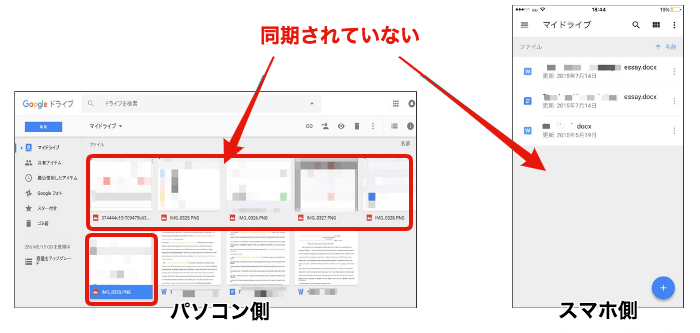
「google drive同期解除方法」についての簡単且つ安心できるガイドを紹介します。本文では、「Googleドライブ」でのデータの自動同步機能を切る手順とその方法を見ていきましょう。また、「同期オフ」と表現することもあるため、「google同期オフ」も含まれます。次に、パソコンとの「googleドライブ同期解除」の手続きについても説明致します。「デバイス設定上でのトラブルやプライバシーへの配慮点」を詳細に確認し、解約後でも適切なデータ管理が可能となるようガイドします。特に注意して欲しい事は、「同期解除後にデータをどのように保存するか」の方法もあります。そして最終的に「同期問題が出た場合の解決策」もお伝えしました。「google drive 同期 解除」「グーグル ドライブ 同期 解除」「google 同期 解除」といった対応を行い、自身のGoogleドライブ使用状況を良好に保つためのご参考となる内容となっています。
同期解除の手順を理解する
Googleドライブの同期を解除したい場合は、まずは同期機能を使用している全てのデバイスに操作を実施することが大切です。以下、具体的な手続きをご案内します。
ステップ1:設定の確認
まず第一ステージとして、ウェブサイトにお入りになることをお知らせいたします。
google drive 同期 解除 の機能を利用するには、「Googleドライブ」の公式ページへ移動しなくてはなりません。
そこから「設定」に進んでください。
グーグル ドライブ 同期 解除 のオプションを探し、選択します。
ステップ2:対象フォルダ/ファイルの指定
同期を解除する前に、どのファイルやフォルダを処理するのか確認が必須です。そこで、特定のフォルダまたはファイルを選んでください。
これにより、具体的な操作範囲が明確になります。
ステップ3:同期解除ボタン的操作
選択した後、その「同期を解除」のオプションに手を置くと、ここから処理が始まります。
ただし、これは全ての同期データがリモートサーバーに送信されずに、デバイスだけで管理されることになるため注意が必要です。
ステップ4:情報の確認と保存先選択
解除後の情報を保持する際には、その場所を明確に理解しておくことが重要です。例えば、「ごみ箱」へ移動して、それ以降何をどこに戻すかを把握しておくと便利です。
以上のステップを理解し、行うことで「google 同期 解除」や「google ドライブ パソコン コンピュータ同期解除」との操作が成功するでしょう。ご注意ください、「google 同期 オフ」もしくは「google ドライブ 連携を停止」などのキーワードで参考を探すことができ、より深く理解できるかもしれません。
同期解除の効果的なメリットとは
Googleドライブ、またはグーグル ドライブでの同歩解除
を検討する際には、その行動が我々に与える可能性のある効果的なメリットを理解しておくことが重要です。まず、一言で言えば、ストレージスペースの節約とプライバシー保護が挙げられます。
具体的な例として、同期を停止すると新たなデータ更新や追加はデバイスの直立基盤とGoogleドライブのどちらからも同期されません。
これは特に、一部のファイルだけを使用している、または頻繁に更新しない特定のフォルダが存在する場合など、デバイスローカルとクラウド間でのデータ量を一時的に削減するため有用です。
また、同期解除はユーザーの情報をプライベートにする観点で効果的
。例えば、ビジネス環境やプライベートな場所を使用しているファイルから、企業データがインスパイパーライトアップされないようにすることは可能になります。
これがもたらす結果として、個々のユーザーや組織が自身のデバイスとGoogleドライブ上の情報をより自律的に管理することが可能です。
具体的には、ユーザーのデータはセグメント化されて管理できるようになるため、必要な情報にだけアクセスを制限することが可能なという意味で、利点があります。
したがって、同期解除は一部の大規模なクラウドとの連携が不要となることで結果的にストレスや混乱感の軽減にもつながります
。全てのファイルが同期されることなく、ユーザー自身がデータをどう管理するかを選択できるという側面から見ると、これはデバイス管理、そしてプライバシーシティに価値がある一項となります。
したがって、Googleドライブの同期解除方法については、これらの効果的なメリットも含めてご自身で検討してみてはいかがでしょうか。また詳細な手順や具体的なガイドラインなどもご覧いただけますので、それらを参照しながら、適時に同期機能を使用または使用しないための対策を行うことがお勧めです。
以上の情報を見ておきながら、もし同歩機能がうまく動作しないといった問題が発生した場合には次に進むべきステップとして、
インターネット接続の再設定を試したり、ファイアウォールやセキュリティアプリによる影響をチェックするなど特定のアクションを行います。また、デバイスが最新バージョンであることを確認することも重要です。
上記のガイドは、Googleドライブユーザーから同期解除に関する疑問に対してアプローチの方法を示し、同期機能への対応やその他の選択肢として解説されています。
注意すべき重要なポイント
1. 実施前の確認
Googleドライブの同期解除を行う前に、必要な情報をチェックすることが必須です。具体的には、以下のものが含まれます:
ファイルの重複: データをデバイスとGoogleドライブの両方に共有しないか確認しましょう。これは全て同期がオフになったときに問題のあるポイントになる可能性があります。
データの大規模性: 同期を解除する前にデータのかさむ量を評価すると良いです。大きなファイルは時間がかかるので、それが余計な負荷になると問題となるかもしれません。
2. 再同期の可能性と影響
一度同期を解除した後、「同期」オプションを使用して再始動を希望する場合もあります。それらの点では以下のことが適用されます:
- デバイス設定との相性: 再同期を行う際、デバイス上でGoogleドライブがどのように動作し得るかも重要な要素です。
3. 同期の再活用
同期を停止しても必要となる場合には、再度開始することができます。それに従って以下の点をお念入りに確認することをお勧めします:
- 必要なデータ: 再もともと使用するデータがどれであるかをはっきりしておきましょう。
4. デバイスの状態
Googleドライブの同期がうまく機能しない場合、それはデバイスまたはソフトウェアの問題の場合があるため以下の行動を行いたく希望します:
- ネットワーク接続: 異常な同期動作を示唆する可能性がある不完全なインターネット環境や通信状況を確認してください。
5. ソフトウェアの更新
Googleドライブが最新バージョンにアップデートされていることをチェックすることも基本となるものです。これはソフトウェアに対応した問題に関連することがあります。
以上の注意点をご参考に、Googleドライブと同期の制御を行う際にお役立てください。
解除後にデータを確認する方法
Googleドライブやパソコンで「同期」機能の「解除」を行った後には、その操作が適切に実施されたことを確認することが大切です。具体的には、Googleドライブ上の必要なファイルがごみ箱へ移動したか、それに対応するフォルダ内の状態を一確認してみてください。
一つ目の確認は、解除機能の影響で特定のgoogle drive 同期 解除されたデータが残っているかどうかを確認することです。例えば、「Googleドライブ パソコン 同期 解除」した状態にあり、その操作によって変化したファイル等に関して、Google駆動領域へ移動したかをごみ箱に投げかけたかを見ることをお忘れなく。
二つ目の確認は、Googleドライブ上の情報が最新になっていない場合でも同期の解除により更新がストップしているかを確認する作業です。この確認は特に、頻繁に更新されたり変更が必要なデータに対応しています。それでも異常を感じる場合は、Googleドライブで「google 同期 オフ」されているかどうか、さらにはそのファイルが適切にごみ箱へ移動したかを再度確認してみてください。
以上のように、Googleドライブの同期機能の解除操作はデータ管理において重要な一環です。これを定期的に確認し、適えられる状態を常に保つことで、より効果的な情報運用と安全管理が可能になりますよ。
問題が発生した場合のトラブルシューティング
Googleドライブ同期解除に関するトラブル が起こったときは、以下のステップを試してみてください。まずインターネット接続の確認から始めましょう。ネット接続が良好な状態でないことが原因であることを検証するためです。
次に、そのパソコンのファイアウォール設定やセキュリティソフトウェアの影響をチェックします。しばしばこれらのプログラムはGoogleドライブへのファイル同期に問題を起こす可能性があるからです。また、Googleドライブが最新のバージョンであることを確認することも重要です。
さらに基本的な動作で機能しない場合、「Googleドライブ パソコン 同期解除」設定を開くと、その手順を再度確認できるでしょうが、それでも問題が解決しない場合にはデバイス設定と同期処理に関しての影響点についてもう少し詳査することが推奨されます。
これらのトラブルシューティング方法が役立つかどうかは状況によります。Googleドライブのサポートサイトをご覧になってその他の方法を探してみることも一つの選択肢です。最終手段としてデバイス再起動あるいはリロードを行うと、何かの短期的な機能异常に対応することができるかもしれません。
それでも問題が解決しない場合や複雑なトラブルのみならず、一般的な使い方に関心がある場合にはサポートチームにご連絡いただくこともお勧めします。Googleドライブにおける同期解除についての具体的な助言を求めることでより問題解決を加速することが可能です。
まとめ
ここでは「Googleドライブの同期解除方法」について、シンプルで理解しやすいガイドをご用意しました。「Googleドライブ 同期をオフ」したい皆さまには、本記事をお読みいただくこと間違いなしです。まずはウェブサイトにアクセスして、「設定」メニューから一連の手順が始まります。そして「同期」項目を選択します。ここからは対象フォルダやファイルを選択することになり、その後は「同期を解除」というボタンを探すことで操作が完了します。
Googleドライブ 同期を解除することでさまざまなメリットを発得できます。「ストレージスペースの節約」「プライバシー保護」など、特にユーザー自身のデータ管理における自立性が向上します。そしてその結果として日々の活動においてより適切で効率的な管理が可能となります。
解約時にはいくつか重要なポイントに気をつけましょう。「デバイス設定やソフトウェアに影響が及ぶ」「特定の場所でしか使用されないファイルへの考慮」などがあります。これらに関する詳細は記事内に記載されていますので、ご自身のことに関わる操作を行う際には事前に確認しておきましょう。
さらに重要なのは、解約する前のデータ保存方法について理解することです。「ごみ箱」へ移動させた後で復元すべきデータを選び、旧場所への戻りがきちんと確認できるように、注意が必要となります。
もし同期に問題があった場合はいくつかのトラブルショーティングを行えます。インターネット接続設定の再確認や、ファイアウォールやセキュリティソフトウェアからの影響チェックを行うとともに、Googleドライブが最適なバージョンであることを保証することをお勧めします。
これをベースに、個々の使用状況に対応することができるようになります。「Googleドライブ 同期を解除」に関連した他のガイドも探すことが可能です。
コメントを残す
コメントを投稿するにはログインしてください。
関連ブログ記事