
Google Fitの歩数問題解決指南! 違反不十分?即時対策!

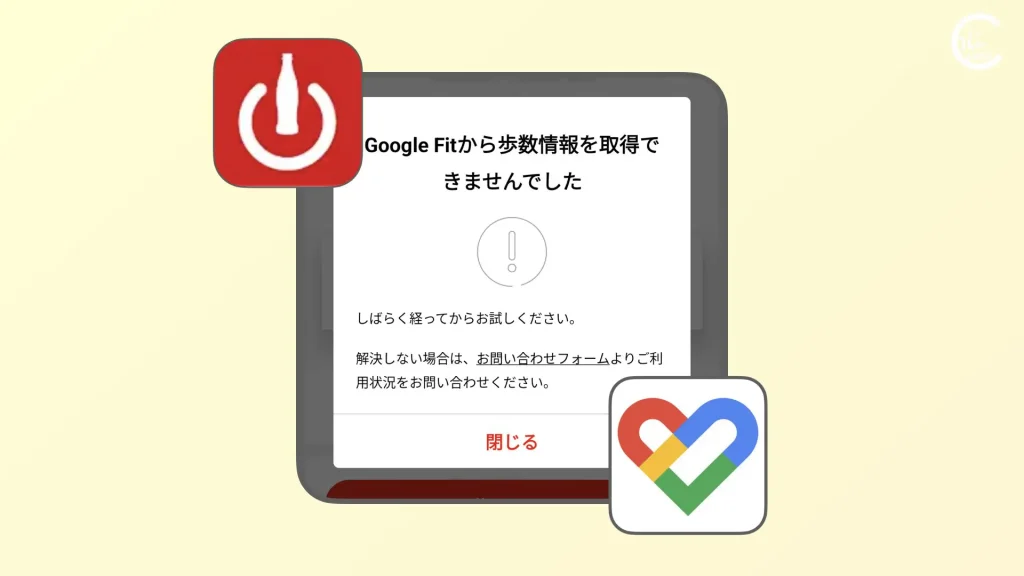
Google Fitの歩数問題解決ガイドライン! 歩数が異常に少ない?直ちに対策です。
Google Fit(スマートフォンとの連携で健康追跡をスムーズに行うために使われるアプリ)の歩数計測に異常がある場合、何ができるかというトピックについて触れています。実際には誤った歩数が表示される問題、例えば歩数が少ない状況で不正な正確性を発見しているといった事象に対処するためのいくつかの方法や解決策に焦点をおきます。
この記事内の内容は以下の主要なステップを含んでいます:
- 最新バージョンのアップデート: Google PlayストアからAndroidアプリの新機能が反映されるようチェックする。
- 再度起動: テクノロジーブレスの問題への一時的な回答を試みてみる。
- 設定調整: チョックのデータを提供するためには、スマートフォンが適切に許可されている必要があるという事項について考えるためのガイドラインを提供する。
- キャッシュクリア: 状況が改善しない場合、Google Fit自体の情報をクリアして新たにリセットする方法について考慮します。
- 問題への問い合わせ: 最後に、以上全てのステップで解決策を見つけることができない場合は公式サポートチームにご意見を求めるという最後の手段が提示されます。
このガイドでは歩数が少ない現象に対する即時の対応とその原因解明を通じて、あなたの活動追跡を取り戻すのに役立つようになることを目指しています。
問題の認識と重要性
Google Fitを活用することで、ユーザー自身の健康状態の管理が容易になります。しかし、「Google Fit 歩数 オカシー」という問題に遭遇する人も多いでしょう。歩数が適切に計測されていない場合や誤ったフィードバックを提供していると感じるような不快感があるかもしれません。
これらのように、正確なフィッティングデータが得られないことは、ユーザーの活動履歴を訂正したり健康的な生活スタイルについての正しい情報を受け取りづらくする結果となります。特に運動目標を設定し、それに対する自己チェックを行う上で重要です。歩数が不適切に計測されている場合、自分の活動レベルが高いと誤った認識になり、逆に低い状態だと無駄な懸念や不安に繋がる可能性があります。
異常な歩数データの影響は深刻であり、自己管理の基盤となる情報を正確に得ることが重要です。例えば歩行距離が実際よりも多いと誤解すると、予定以上の活動量を期待して疲れやすくなるかもしれません。一方、少ない計測結果を前提に摂取カロリーを減らすなど不適切なフィットネス目標設定につながりかねません。
したがって、Google Fit 歩数 おかしい よう感じたときにまず行うべきことは、具体的な問題点を見つけてそれを解決する方法を探ることです。これは自身の健康や運動効果を正確に理解し、適切な自己管理を行えるため、個々者の生活維持と改善にとって欠かすことのできない一歩となるでしょう。
Google Fitアプリの歩数問題と対策の必要性
あなたが使用しているGoogle Fitアプリにおいて、歩数について歩数 おかしいという状況に遭遇しているのでしょうか?このケースでは、具体的な解決策としてチェックしてみていただきたいポイントを提供します。
まず、Google Fitの誤った表示を改善するための基本的対応としては、アップデートが重要です。最新バージョンのアプリを使用することで、アプリ機能や性能の向上とともに歩数の精度も向上するでしょう。また、一度スマートフォンを再起動することによって、一時的なソフトウェア問題からデータリロードが効くことがあります。
Google Fitアプリを正常に動作させるためには、設定内での権限確認も推奨されます。歩数の取得には一部のパーミッションが必要であり、これらの権限がない状態で利用すると歩数 おかしいな結果が出ることがあります。そのため、必要な権限が許可されているかどうかを確認してください。
さらに、デバイス自体の設定やセンサーの動作も重要なエントリとなります。例えば色彩補正が必要であっても使用するデバイスとOSにより異なりますので、マニュアルの指示に従った調整を行いましょう。
そして最後に注意したいのがキャッシュ問題です。Google Fitが蓄積する一時的なデータ(すなわちカaches)が古いか壊れてる状態でアプリが動作すると歩数 おかしい結果が出ることがあります。「アプリの管理」から「Google Fit のキャッシュ」を空にすることが推奨されています。
これらの方法で問題が解消しない場合は、公式サポートチームへ依頼しましょう。それでもなお歩数 おかしいという状態であった場合でも、記事の情報はGoogle Fitの歩数問題の解決において重要な指針となることでしょう。
対策ステップ1: 最新バージョンへのアップデート
もし「Google Fit」で歩数がおかしい気になった場合、まずは問題の解消を目指してアプリを最新のバージョンへ更新することをお勧めします。それはあなたが使用している現在のバージョンが新たな修正や機能改良を加えている可能性があるからです。Google Playストアに進み、「Google Fit」のページを開いて「アップデート」を選択することで、最新型となる更新が適用されます。
この動作は直接的に歩数の問題を解決する手順となりませんが、新バージョンでの改善やbugの修正により、アプリ自体がよりよく機能し、それによる歩数計測の確率性が上がるでしょう。また、アプリに適切な支援とカスタマイズ機能を利用できれば、Google Fitの使用を更に向上させる可能性もあるからです。
もし更新後に問題が残存している場合、次へ進むべきはご自分の設定や、他の解消策への探索となります。
以上のアップデートを行うことで、まずは新しい改良を受け取りながらアプリの正確性を試すことができるでしょう。それでも歩数が異常であるなら、その時はもう少し根本的な問題を探さなければならないかもしれません。
Googleのサポートチームに直接お問い合わせされるのが最善の選択となるかと思います。
対策ステップ2: スマートフォンを再起動
Google Fitで観測された歩数がおかしな値や間違ったデータが表示されるようになったときは、問題の一部は一時的なソフトウェア的な問題にあるかもしれません。この理由から、スマートフォンを初期状態に戻すための「再起動」が有効な対策となります。Google Fit 歩数 おかしい という問題も同様にこれで解決する可能性があります。
手順は次の通りです:
1. スマートフォンを切ります。
2. 再び電源を入れると、通常の動作に戻ることができます。
ただし、スマートフォンがハードウェア的な故障やバグがある場合には、再起動だけでは解決しない場合もあります。その時は問題がデバイス本体自体にあるか、あるいは特定のアプリ(すなわちGoogle Fit)と相互干渉している可能性があるので詳しいトラブルシューティングを行いましょう。
スマートフォンの再起動は電子機器の基本的な動作をチェックし直すのに役立つ方法です。そのため、Google Fit 歩数 おかしい といった問題が発生した際には最初に試すべき対策となります。
対策ステップ3: Google Fitに対する権限確認と許可
Google Fitの歩数が違反不十分な状態で、または予想外の低い歩数を示している時は、データ収集のために必要なセンサーデータへのアクセス権を持つことが大切です。まず、あなたのスマートフォンの設定メニューを開き、「アプリ設定」や「アプリ管理」といった項目を探して選びます。
開いた画面でGoogle Fitのアイコンが表示されると、「許可された権限」または類似したタイトルの項目をクリックします。そこで表示されるリストの中から、google fit 歩数 おかしいとの状況改善へ直接影響を及ぼす可能性があると指摘できるものがいくつかあります。
これらの項目としては通常、「アクティビティ追跡」「センサーデータ」、「位置情報」などがあります。特に「歩数設定」等が問題になるかもしれません。もし該当する項目や許可がない場合、それぞれの機能ごとに許可を求めてみましょう。たぶん、「Google Fit 歩数 不正**」のように歩取り情報へのアクセスを有効化するためにそれを「許可」し直すことが必要になるでしょう。
確認と許可を行う事で、Google Fitはあなたのスマートフォンのセンサーから正確な情報を得ることができ、その結果として、それによって算出される歩数等も大幅に改善することができます。そして、それに伴い誤る可能性のある歩数観測を正しく見ることができます。したがって問題がある場合や精度向上を望む場合には必ずこのスクリーミングな手続きを実行してみてください。
対策ステップ4: デバイスやOSによる色調の適正な設定
Google Fitの歩数がおかしい、あるいは不完全、誤った結果を表示している場合、デバイスとお使いのOS自体にある色彩調整について試してみてください。この方法は特に、デバイスに問題がないことを確認し、色調パレット等が正常でなければならない理由から適用されることはありませんが、一部の特定の製品やアプリとの相互作用により、歩数の計測結果に影響を与えることがあります。
具体的な設定を紹介します。まず、あなたの使用するデバイス(例としてスマートウォッチやアクティビティトラック)の設定画面を開き、特に表示や色彩調整に関する項目を探すことが初歩です。「色やコントラスト」、「ディスプレイ」といったオプションを探してみてください。
そのあたりは製品により異なるため、具体的な手順は直接デバイスのマニュアルを参照し、あるいはオンラインで検索することを強くお勧めします。
例として、スマートウォッチから入手する「色モード」または「色設定」に関連するオプションが存在すると推測できます。例えば、白抜き表示、ネイビー色の背景、または特定のRGB値による色彩調整などの設定を試すことができます。
一方で、お使いのスマートフォンのカラー設定についても同様に試しておくとよいでしょう。
一部の場合では、デバイスやOSがGoogle Fitからのデータリクエストに対応できないことが原因となる可能性があります。これが問題となる場合、アプリ内で使用するデバイスや色彩調整機能を確認してみてください。GoogleFitは、特にそのセンサーの性能、またデバイスのディスプレイとの組み合わせにより異なるため、この状態が生じることは一般的です。
そのための最終的な解決策は、これら全ての設定を試してもう一歩前進できない場合、公式サポートにご連絡することをお勧めいたします。GoogleFitに寄せられたデータはあなたの健康情報に大きく係わる重要な部分であり、できる限り正確で適切な結果を得られるよう、最善の調査と対応を求めます。
対策ステップ5: キャッシュのクリア
Google Fitが不規則に歩数を記録した場合、これはキャッシュデータの問題による可能性が高い。この状態ではあなたのスマートフォンやウェアラブルデバイス内のキャッシュファイルが過剰になっていたり混ざっていることが原因であるかもしれません。
まず、「設定」へ移動します。ここで「アプリ管理」というオプションを見つけ、それを選択してください。「Google Fit」ボタンをクリックすると、アプリの詳細情報ページに到着するはずです。ここでは、そのアプリ独自に保存されているキャッシュデータに対応した「クリアキャッシュ」のボタンを探します。
これが見つかったら、それをお選びになればです。選択された後、ダイアログメッセージの中で出る「OK」となっている項目を押してしまうとブラウザのキャッシュが更新されます。これによりGoogle Fitにおいて歩数を正確に追跡するのに必要な情報を更新したり、前回行いすぎた可能性のあるアプリ内の操作を再設定することができます。
これらの手順を踏むことで、google fit 歩数 おかしいといった問題が軽減されるかもしれません。それでも不正または異常な記録が多い場合は、Google Fitのカスタマーサービスに連絡することをお勧めします。彼らはアプリそのものやシステムと何らかの矛盾があり、更なる対策が必要な状況を具体的に認識し修正するための専門的な支援が可能です。
問題解決後のチェックポイントと評価方法
あなたのGoogle Fit上で歩数があやふやであったり、google fit 歩数 おかしいといった状況が改善されたことを确认しましょう。以下に具体的な検査ポイントを挙げます。
歩数の正確性
登録と更新を行った後に確認を行うことがまず重要です。Google Fitから自分の歩いてきた距離やカロリー消費量、デイリー步数などをチェックしてみてください。前に比べて正確な情報が表示されるはずです。歩数のデータが乱れたり、一様的に低い値を示していた場合など、問題解決がうまくいった証拠となります。Google Playストアと最新バージョン
Google Fitを使用しているアプリのアップデートを試してみてください。Google Fitで動作異常が解消したかどうかはその一部です。「Google Fit」の新しい機能や修正が適用されていることを確認できます。特に歩数計測に関して、アプリの性能アップデートにより問題が改善する可能性がありますので注意してください。デバイスとの同期
携帯やスマートウォッチとGoogle Fitとの同期が問題でしたか?チェックを試みてください。「Steps」というフィーチャーが正しく動作している場合は、歩数が正しく計測されることになったと思います。同期ミスを確認することが重要なポイントとなります。再起動後のエラー排除
スマートデバイスのソフトウェアに関する問題があったとすると、それらが修正されたかどうかを探ることも重要です。再起動を行った後、google fit 歩数 おかしいという症状が消失していたでしょうか?これは一時的なソフトウェア的な問題が原因となった可能性があります。アプリの許可と対応
Google Fitはスマートデバイスの他の機能から情報を収集するために必要なアクセスを要求するかもしれません。全ての必要な権限の設定がうまく行われているか確認することもお勧めします。これは歩数の正確性に影響を与えます。キャッシュのクリア
Google Fitはアプリの使用中にデータを保存しておくシステムがあります。これが不適切な状態になっていたとすると、問題解決が効果的に得られることが期待できます。「Google Fit」設定内の「アプリ管理」から「ごくfit.com」へのアクセスを行い、「キャッシュクリア」を行ってみてください。
以上のチェックポイントを経由してgoogle fit 歩数 おかしいという問題があやしくなくなりましたか?それらのステップがあなたのGoogle Fitと歩行活動に基づいたデータ収集に正常に機能していることを確認するためです。
最終確認: 歩数計機能の正常動作確認
問題が解決したかの最後の一歩、Google Fit 歩数をチェックする時間がきたときです。不正確な結果が出た場合は、以下のようにスクリーニングします。
まず、Google Fitアプリ内部から歩数データを見つけてみてください。具体的には、「アクティビティ」ページを開いて、「今日の歩行件数」を見ますか?この数字が通常通りに表示されていれば、歩數計機能の基本的な動作は問題ありません。もし、それがあまりにも正確とは言えない程度に低ければ、センサーの問題やデバイスからの遅延が考えられます。
次に、Google Fitは他のアプリとの同期をすることで動作状況をご確認いただくことが可能ですよ。例えば、カウントだけでなく、運動データもGoogle.fitと同期すれば、総量をチェックすることもできます。
その際注意していただきたいのは、「歩数がおかしい」時の一例として、同期問題の可能性があります。アプリ自体は正常動作していても、異なるデバイスとの間でのバランスや通信エラーによる情報漏失が原因で正確さに欠けることがあります。この場合でも再度、一時的なソフトウェア的な問題と見切りつけてみましょう。
それでも状況が改善しないか、Google Fit歩数の問題は続く場合は、オンラインコミュニティ又は公式サポートチームにリジェクトを出していただければ良いでしょう。彼らの専門的な助言や修正により解決することが可能です。
まとめ
今回の記事では、Google Fitの歩数がおかしいという不十分な問題に対凍するための一連の対策を紹介しました。以下のステップが推奨されています。
1. Google Playストアにアクセスし、利用されているアプリが最新のバージョンになっているかをご確認ください。アプリの詳細情報から、「チェック更新」ボタンを使ってアップデートするとスムーズになります。
2. スマートフォンを再起動することで、一時的なソフトウェア問題が原因でGoogle Fitの歩数が正確に表示されない場合、その解決につながる可能性があることをご理解ください。頻繁な再起動には注意が必要ですが、「ロック」画面から「サイドボタン」を押下し「電源オプション」を選択した後、「再起動」を選んで実行してみてください。
3. Google Fitが歩数データを正確に表示するためには、アプリが必要なパーミッションを持っていることが必須となります。設定画面の「Google Fitの承認状況」から確認を行い、必要とするものを許可してください。
これらの手順で問題が解決しない場合は、公式サポートチームへの問い合わせをお勧めします。「google fit 歩数おかしい」という問題はデバイスとアプリの設定面などで発生することが多く、こうした調整により誤った運動データを検出し適応することを可能にするでしょう。
ご自身で解決いただけない場合は公式サポートでお悩みをお尋ねください。Google Fitが提供するより精度高い活動追跡を目指し、あなたの活動の記録を的確に捕捉したい方にとって重要なサポートとなることでしょう。
コメントを残す
コメントを投稿するにはログインしてください。
関連ブログ記事