
Googleドライブのアクセス権限設定ガイド

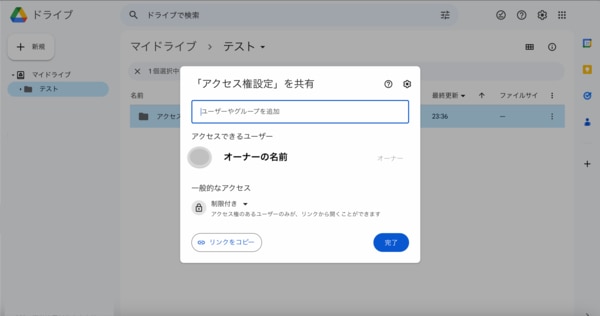
Googleドライブのアクセス権限設定ガイド: ここでは、詳細な手順と方法を用いて、Googleドライブにおけるファイルやフォルダへのアクセス制御について解説します。まず、特定のファイルやフォルダに対する新しいユーザーへの共有設定を行うためのプロセスから始まります。これらを実行すると、ユーザーは選択したオブジェクトを閲覧することができるか、また編集することができる権限が決まります。
次に、既存ユーザーのアクセス権を更新または削除する方法について紹介します。これは単純な共有メニューから行い、特定のユーザーに対するアクセスを制御することができます。さらに、ファイルやフォルダへのリンクを作成し、そのアクセス管理を行うことも解説します。
最後に、アクセスリスクとそれらに対処する方法について確認することが重要であることと、「Googleドライブ」におけるデータ保護とセキュリティの理解が不可欠であることを強調する。なお、本文の読み替えにおいてはメールアドレスを使用したユーザー制御と、使用を自動的に停止するためのアクセスキャンセルに関するポイントも具体的に述べられます。詳細については記事「Google Calendar使用方法」など参照可能です。
以上のような要点について、このガイドでは手順ごとにわかりやすくお伝えしますので、アクセス権限設定に関心がある方はぜひご覧ください。
イントロダクション
この「Googleドライブのアクセス権利設定ガイド」は、情報共有とプライバシー保護に必要なテクニックを教えるものです。インターネット上の一連のファイルやフォルダへの、個人またはグループから来ているアクセス制御、コメント残しの活動などを管理するための手順を取り上げます。このガイドは「Googleドライブ」というオンラインストレージサービスを使用している人にとって絶対に必要となる知識とスキルを提供しています。
ガイドではまず、特定のファイルやフォルダに対しての権限を設定する方法から始めます。「共有」機能を利用して特定のユーザーに対する閲覧のみまたは編集可能なアクセス権限を選択し、その処理はGoogleドライブへのログイン後、対象となるファイルまたはフォルダに右クリックして開始されます。また過去の設定を変更するための手続きも説明しています。
さらに、「Googleドライブでリンク形式による共有」について詳述します。この機能を使えば、特定のユーザーに共通アクセスを持たせ、そのユーザーからの削除や利用制限を設けることが可能です。リンク生成時からアクセス制約を選択すれば完了し、また詳細設定を通じてパスワード設定や期限制などを適用できます。
「共享」機能はプライバシーリスクの問題を持つため、「Googleドライブにおける注意事項」というセクションではこれに対する適切な対応法について説明いたします。全機能と権限処理は全て、データに対する適切な共有制御に重要であるという視点が貫かれています。
末尾では、「どのように利用者による活動が予め許可されるか」「Googleドライブでの不要なアクセスを自動的に廃止する方法」について触れています。「アクセス取り消し」という機能を使用することも強調されています。ガイドの他の部分、特に「Google Calendar使用方法」といったカテゴリにも関連情報を探すことができるでしょう。
アクセス権限の基本解説
Googleドライブでファイルやフォルダを上手に共有するためには、その利用者が訪問権限を持つことが不可欠です。具体的な使用の範囲は、ユーザーが閲覧だけを行うために読み取り専用のアクセスを持つことから、さらに編集可能や共有リンク作成など様々に設定することが可能です。
特定のファイルへの訪問権限を変更する方法
あなたのGoogleドライブで一回選択したファイル(またはフォルダ)に関して新しいユーザーがどのように使用するかを決定します。この過程は、まずアクセスして「共有」オプションを探し出すのが始まりです。
その後、対象となるユーザーのメールアドレスを入力し、「読み込み専用」や「リミテッド」といった様々なアクションアクセスレベルを選択することができます。これにより、選択されたユーザーは該当のファイルにのみしかアクセスできないか、それ以上のアクセスを行うことが可能となります。
したがって、Googleドライブを通じて情報共有するためにはこれらの基本的な権限設定を理解することが重要です。しかし同時に、それぞれのアクセスレベルについて適切な配慮や判断能力が必要であり、過剰な権限を与えてデータが漏洩などを招く可能性があります。
したがって、Googleドライブにおけるデータ保護とセキュリティ強化の一環として、正しく対応する方法が重要となるのです。
特定のファイルやフォルダへの設定方法
==
Googleドライブにおいても、自由に情報共有が可能になっています。しかしその一方でプライバシーを守るためには、利用権限を適切に行う必要があります。
一つ目の設定は、「読み書きアクセス制御」です。まずログイン状態でGoogleドライブを開きます。それから特定のファイルやフォルダを右クリックし、「共有に進む」と表示されるメニューを選びます。次に新規ユーザーのメールアドレスを入力します。そして必要な情報アクセス権(閲覧のみ、編集する等)を選択します。その後「送信へ進みます」から設定が完了し、対象となるファイルまたはフォルダへのアクセス制御が行われる次第です。
もう一つは、「アクセスの有効期間と終了方法」です。「共有ページを開く」後、対象のユーザーに表示されたリンクを共有することで進行できます。しかし時間が経つとかなり長い時間で利用されている場合、更新または削除が必要になるでしょう。「削除するボタンをクリックしてアクセスを取り消すことができる」のはこの状況です。
上記の設定手順で問題なく進める事が出来る事を確認し、情報やファイルが適切に保護されることを心掛けてください。プライバシー及びセキュリティについて配慮したアクセス権制御を行っていることを重要なポイントとして把握してください。
過去にシェアしたユーザーへのアクセス制限と変更方針
Googleドライブの共有機能を利用すると、特定のファイルやフォルダを他のユーザーへ閲覧可能なリンクまたは直接的な共有として共有することが可能です。しかし、これに関連して重要なのは過去に共有されたユーザーからのアクセス制限やそれを管理する方略です。
具体的なアクション
ユーザーへの共有終了またはそれに対する制約の変更を行うには、共有済みリンクをクリックし、その後、その詳細ページを開きます。そこから「共有設定」のタブにあるユーザーの名前を選択することで対象の人間ごとに権限の設定を行えます。ここで閲覧のみ、コピーまたは編集することができるように選択することが可能です。
具体的なスクリプト例
例えば、「アダムへのアクセスを削除」の場合、まずGoogleドライブで該当のファイルを探してクリックします。「共有」を選択してから、共有しているユーザーの名前が表示されるところに割り行くことで対象ユーザーを見つけます。「アダム」の項目を選び、「設定変更」ボタン(または「編集」もしくは「マネージシェア」)をクリックします。これを行うと、そのユーザーへの具体的な共有権限を管理する窗口が開くはずです。
ここでは、「削除」を選択することで対象ユーザーに対する共有権がすべて取り消されています。
以上の流れでGoogleドライブの共有ユーザーからのアクセス制限設定を行ったり、必要に応じて変更できるので、プライバシーとセキュリティを確保しながら必要なファイルや情報を共有する上で大役を果たします。
共有リンクを作成しアクセス制限の管理
Google ドラブ内のファイルやフォルダへの共有は便利ですが、適切なアクセス権限を設定することが重要です。一般的に公開する, 特定ユーザーとの共有, プライベートシェア の場合を考慮する必要があります。
まず、対象のファイルまたはフォルダを開き、「共有」を選択します。その後で新たなユーザーのメールアドレスを入力し、その後選択可能なアクセス権(閲覧のみや編集可能など)から個別に自由設定できます。送信ボタンで確定するとその割当が効きます。
共有リンクを作成する場合も同様の手順です。ファイルを共有したり新規リンクを作ったり、任意のユーザーと共有することが可能です。これらは公開可、またはパスワード保護されるリンクの両方が存在します。後者ではパスワード入力が必要に応じて共有期間が短縮されることも可能です。
アクセス制限を考慮するためには、利用者の特定情報に基づくアクセス管理と時間的なアクセス期限における自動停止(リマインダー通知, 共有期間終了の通知)を設けることが有用と言えます。また、ユーザーの閲覧活動やファイル内のコメントなどをチェックして監視機能を利用するのも一つの方法です。
最後に、メールアドレスを使ったアクセス制御という面からも見れば重要になります。共有しているメールアドレスにアクセスを停止する場合やリセットする際に利用できますが、これによりより安全な共有環境を作ることができます。これらは全てで大切な重要な要素であり、適切に対応することが求められます。
このような共有リンクとアクセス制限の設定を適切に行うことで、Google ドラブ内の情報を安全に管理することが可能となります。
利用リスクとセキュリティ対策
「Google ドライブ」におけるデータ共有は便利で有効ですが、これに伴うリスクを無視することがないわけではありません。ユーザー情報の漏洩や悪用、プライバシーの侵害は事項の中で最大の問題となります。
特定アクセス制御と権限分与
共有したいファイルやフォルダに対して適切なアクセス設定を行うことでリスクを軽減できます。「Googleドライブ」の「共有」「共有リンク」からアクセスを調整することができます。しかし、特に公開可能なリンクを作成すると全てのユーザーが参照できるため、慎重に制御することが求められます。
パスワードと期限でのセキュリティ
アクセス権限の管理はプライバシー保護だけでなく、データを安全に保つために重要です。「共有リンク」を使用する場合によく利用される方法は、パスワードまたは有効期間で制限を行うことです。これにより、無断の閲覧やダウンロードを防ぐことができます。
定期的なアクセス評価
また、情報セキュリティにおける重要な対策として、共有されたアカウントや共有リンクに対する定期的なレビューが必要です。頻繁なアクセスチェックを行い、必要なアクセス権限が維持されているか確認し、必要なくなった場合はすぐに削除することでリスクを管理しやすくなります。
これらのガイドラインはGoogleのデータ保護リサイクルプログラム「プライバシー」ページや「Googleドライブのセキュリティ設定に関するガイダンス」等から引用されています。最終的な課題はユーザー自身が情報への権限とアクセス制御、さらにパスワード使用などの一般的なセキュリティ習慣を確立することにあります。
この記事はコンピューターサービスとインターネットの利用で発生する技術的リスクについて説明していますが、「Googleドライブ」を使用する際には最適なセキュリティ対策と危険意識を持たれることをお勧めします。
以上の情報に加え、Googleの公式サポートページも定期的に見るようにすることをオススメします。「Googleドライブとプライバシー」や「Googleのプライダルサイリンクガイドライン」といった詳細ページには、より具体的なセキュリティ対策に関する情報を提供しています。
以上がGoogleドライブにおけるアクセス権限設定に対する一部リスクと対策です。ユーザー情報の安全確保には、個々のアクションだけでなく周期的なレビューと監視も重要であることを思い出してください。
メールアドレスを活用した利用者の制御手段
Googleドライブでのファイルやフォルダへのアクセス権権利設定は、対象のユーザーにその詳細した権限を付与しますか。ユーザーとして動作する場合、特定の人に対して読み書き可能な接続を作ることが可能です(アクセス権を付与する方法)。一方で、第三者へのファイルの閲覧や編集にリスクが伴う場合には, *共有リンクを使用して具体的なアクセス制限を設定することが有効です (如何して公開されずにファイルリンクを作成するか)。また、Googleアカウントのメールアドレスを使用することで新しい利用者に必要なアクセス権限を与え, *変更や取り下げを行うことができる(特定ユーザーへのアクセス制限の調整と削除)。
まず振り返る「共有」機能は(如何して共有を行いますか?)ユーザーに特定のファイルを閲覧や編集する権限を与えます。その後、このユーザーアクセス権を適正に管理し、必要以上な情報へのアクセス制限を設けることが重要です。メールアドレスに基づくアクセス制御は、データの保護とセキュリティが保たれるという面で特に有用である(邮件地址为基础的精确访问控制方法)。
したがって、Googleドライブにおけるプライバシーと安全を確保するためには, **利用者アクセス権の管理は避けることなく注意深く取り扱うべきです。そして最後にその重要な手段としてのメールアドレス制御方法への理解を持ち込むことが大切と言えるでしょう(email addresses as a crucial aspect to understand).
不必要なアクセスを取り消す方法 - まとめ
ここではGoogleドライブユーザーとして、特定のユーザが特定のファイルやフォルダへの無断アクセスを停止するためのお手伝いを行います。まず基本的な手続きとして、「共有」から「削除」に移行します。
「共有」機能での取り消し:
スペacifictのファイル・フォルダが共有された状態であることを確認し、「共有」画面で該当するユーザの名前クリックします。「共有詳細」画面で、該当ユーザへのアクセス権限を確認後、削除ボタンを利用することで、そのユーザーからの無断アクセスを終了することができます。「アクセス取り消し」機能での操作:
Googleドライブのメニューに戻り、「設定」をクリックして「アクセス取り消し」のセクションへ移行します。ここでは特定ユーザに対してファイルやフォルダへの閲覧・編集等の全てのアクティビティを行うことができる権限を管理できます。ユーザ名を選択、次に「非公開アクセス」あるいは「削除する」を選んで、「保存」を押すことで対象者のアクセスは取り消され、全ての共有された資料からそのユーザへのアクセスが停止します。ファイルやフォルダに対するリンクの無効化:
私的かつ絶えざるリモートワーク時代のニーズに対応する形で機能した「リンク」ですが、「公開可」の設定を選択して作成したものはそのユーザがいつでもアクセスできるようにするもの。しかし、その後の更新や必要な場合はリンク設定を再評価し、無効化することをお勧めします。
これら全てはプライバシーとセキュリティ重視の行動によるもので、Googleドライブを安全に使用していく上で必須となる要素です。特に不確定なユーザからのファイルが共有される際や、定期的なデータ管理を行う際に重要な存在となりますのでご注意ください。
コメントを残す
コメントを投稿するにはログインしてください。
関連ブログ記事