
Googleメールの名前変更方法ガイド

この記事では、Googleメールの名前変更方法について詳しく説明します。特に新しいフィーチアや改良により、ユーザー自身が簡単にアクセスし、必要な情報を更新して自分の名前を設定する方法をご紹介しています。また、プロフィール情報などの見直しと同様に重要視されるプライバシーの設定も紹介します。ユーザーはこのガイドを通じてGoogleメールを使用する際の名前の正しい表示や管理を行い、自身の個人情報を適切に保護することを容易にするためのステップを学ぶことができます。
そして、この指導手順はログインした状態で行います。まず、Googleメールへアクセスして受信トレイを開きます。次に、設定メニューから「メール設定」に移動し、「アカウントとインポート」タブを選択します。具体的な手続きを踏むことで新しい名前を入力し、変更が完了したら保存する操作を行うことになるでしょう。
これらのガイドラインは一般的なプロセスを示しています。その中で変更された名前の表示方法やユーザーからのフィードバックに基づいた重要なプライバシー設定についても触れています。そして最後ではよくある質問の解答も提供し、Googleメールを使用する上でどのような課題に直面した場合に対応していかなくても良いのかという具体的な方法を示します。
全てこのガイドを通じて、ユーザーセルフにとって最適な環境を創造することができます。
イントロダクション
このガイドでは、私たちが頻繁に利用するGoogleメールで名前の設定を変更する方法について紹介します。Googleメールでの名前変更は、あなたのメッセージリレーとしての存在感を強化し、他のユーザーとのコミュニケーションの質を向上させるのに役立ちます。
ガイドを読むことで、ログインや設定画面への移動まで手間はかかりませんので安心してください。具体的にはログイン後の動作ルーチンを詳しく踏まえて説明しています。つまり、「Googleメールにログインしてからの流れ」という視点から紹介します。
ガイドの最後部では、名前変更が完了した後も注意が必要な事項について触れています。「変更が一時的に表示されない」「何度も同じ名前の設定を試みても結果が出ない」といったトラブルに対処するための提案もあります。これらの情報はユーザーセーフティを確保し、使いやすさ向上につながります。
また、パリティに気をつけてほしいこととして、「Googleメールだけでなく他のGoogleサービスでの名前変更とは別のガイドが存在する」という点をご理解いただくようお願いします。こちらのガイドは主にGoogleメールの内部状態改善を目指したもので、それ以外のサービスでは異なる設定対策や注意が必要な点も含む別のガイドであることをご承知ください。
これらのガイドが、あなたへの電子メッセージ接続を向上させることをお伝えするためのものです。便利になるテクニックと使いやすさを見落じないよう詳細読み進めましょう。
Googleメールでの名前設定の重要性
=================================
タイトルが示す通り「Googleメール」というサービスにおいても、ユーザーさんのキャラクターと直接関わりがあるのが「名前」です。これが何だとしても見られるため、その名前の質の良し悪しが他人に対する第一印象につながり、ビジネス上の信頼性にも影響を及ぼすること自体が大きなポイントとなります。
まず、通信における理解が向上します。ユーザーさんが宛先のメールに自分の正しく正確なお呼び方が書かれているとは、その対応の心配がないし、コミュニケーションの一層のスムーズさを感じとることができます。例えば、特定の人々とのやり取りを頻繁に行うビジネスパーソンなどでは、メール文で自宅メールアドレスもしくは仕事メールアドレスを使用して連絡を受ける可能性が高いため、正しい名前の設定により、混乱や誤解のリスクが低下します。
次に、信頼性とセキュリティの観点からも重要です。個人情報はインターネット上で非常に貴重なものであり、それを適切に管理することは非常に重要です。自身の名前を正確に設定することで、プライバシーの保護につながるほか、偽物のメールによる対策としても有用となるでしょう。
しかし注意点として, 名前変更プロセスには時間が必要なため、時間をかけて完璧なものにするというスタンスを持ちつつも、一時的なリスクや混乱を予期しておきましょう。またプライバシー保護を考えると、不必要な情報の共有は避けた方が良いという原則が重要です。Googleメールにおける自分の名前設定は最終的にはコミュニケーション効率向上と信頼性確保につながる大事なプロセスです。
ステップバイステップガイド:名前の変更方法紹介
このガイドでは、Googleメールを含むすべてのGoogleのサービスでのユーザー名を簡単に変更するための手順を詳しく説明します。
【第1步】ログインとトレイ移動
まず、インターネットブラウザでGoogleアカウントにアクセスしてください。ログインしたら、開いたページでメールボックスへ移動します。そこを目指すとユーザーはダイレクトに「受信トレイ」へ飛んでいきます。
【第2步】セクションの見つけ方
メニュー欄をクリックすることでお約束の設定画面が出現します。「設定」という項目があり、そこから一連の構成項目を取り扱うことができます。
適切なタブ「アカウントとインポート」に遷移をしてください。
【第3歩】詳細情報を変更する
次のステップで「編集情報」ボタンをクリックすると、「自分のアクティビティやGoogleサービスの使用履歴を表示します。ここからは、名前や氏名、メールアドレスなど自分の情報に関連する項目にアクセスできます」という情報が出てくるはずです。「編集情報」というページでは新しい情報を記録するためにフィールドをご確認ください。
【第四歩】保存
情報を変更したら、「プロフィールを編集」または「保存」のボタンをクリックします。これを実行すると新しい名前、氏名、他の指定した情報をGoogleサービス全体に適用させることができます。
保存が完了したらページを閉じるか、再度必要な項目にアクセスする必要があるかもしれません。
【最終歩】確認と調整
ページに戻り、設定変更後の名前が表示されるまで数分掛かるかもしれないので、適切に待つことをお勧めします。その後は利用者向けサービスでの表示結果をチェックし、あれば対応します。
プライバシーに関する調整も忘れずに。必要があれば個別のアカウントの詳細設定を見直すことも覚えておいてください。
名前変更後の設定への適切なアクセスと、必要な場合での調整が成功するまで続けます。このガイドを遵守すると、Googleサービスを通して利用者が自身の正確な情報を提供しながらプライバシーを保護することが可能となります。
以上のステップに従って実行することで、Googleメールのみならず他の全てのGoogleサービスでも、適切な名前を設定することができます。
アカウント設定内の操作メニューアクセス
ログインページへ戻ると、初歩的な情報設定の検証や修正はここにあります。まず最初に行うべきアクションは、「設定」タブによる一連の手順を踏むことです。
- 前述した通りGoogleメールを開くと自動的に新しいメッセージ欄が表示されます。ここで、全てのエントリを終了して「設定」を選択してください。
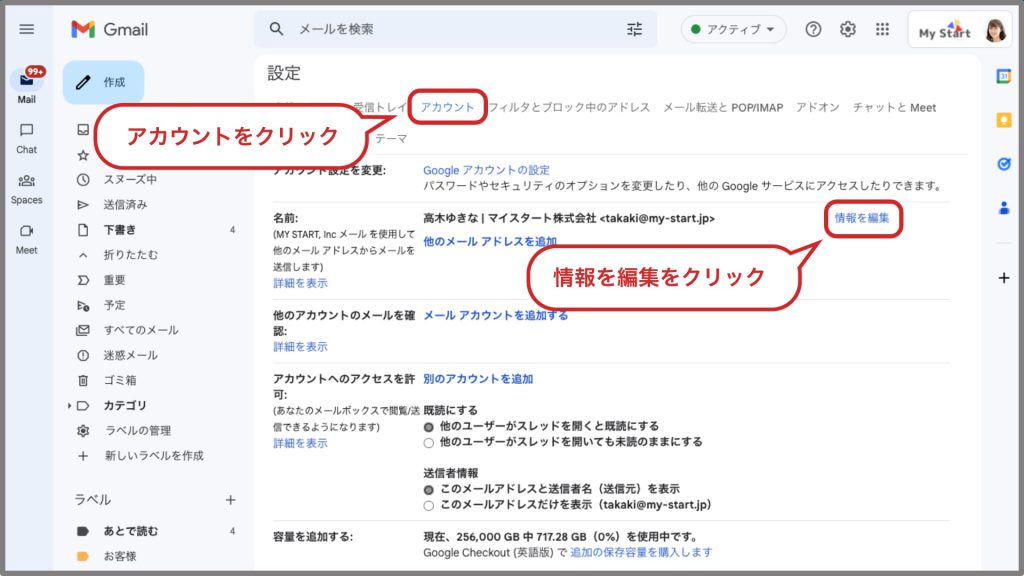
- 設定メニューの一覧ページに移動し、「アカウントとインポート」項目を探します。ここから重要な変更操作への行き先である「編集情報」のボタンに入ることができます。
これらのステップを行なうことで、Googleメールアカウント内の詳細設定について確認したり変更することを可能にします。「アカウントとインポート」タブの中にある名前やアフィリエーション(企業名など)、メールの送受信先表示方法などを管理する領域となります。
適切な操作によりGoogleメールのユーザー情報が見直されるため、これらの重要な手続きを行わないではなりません。設定内の項目を確認し、必要に応じて新しい情報を更新することでパーソナライズされたサービス体験を得ることができます。
自身のアカウント情報を更新する
Googleメールの名前変更方法ガイドの最後のステップでは、あなたの使用しているGoogleアカウント情報を見直し、必要に応じて修正することが可能です。名前の特定の部分や他のデータも一緒に確認し、必要な場合は更新します。
まず、ログインした状態でGoogleメールに移動し、「設定」を選びます。次に対「アカウントとインポート」ボタンをクリックします。ここからは様々なエントリを選択できますが、「編集情報」を選べば、あなたのGoogleアカウントの基本情報を管理することができます。
そこで現れてくる画面では、自身のメールアドレス、ユーザー名(または一般的には「表示名」)や電話番号などがローテーション状態に表示された後に見られます。ここで必要に応じて変更を加えることが可能です。例えば新しく導入したニコナゾな名前に変えたい場合は、「ユーザー名」のフィールドに入力することで、この情報はGoogleメールだけでなく、Googleアカウントに関連付いた全てのサービス(グーグルカレンダー、ドキュメント編集等)でも反映されます。
これらの情報を保存したら終了ですが、「変更が実行された」と表示が出るまでパージウェイトが必要になるとは考えなければなりません。その後、新しい名前を使用することができるようになるか確認していきましょう。
更新した情報はすぐに反映するわけではなく一定の時間のタイムラグを経た後に表示されます。また、頻繁にアカウント情報を改変するのは推奨されていないので注意が必要です。「必要以上に頻繁に」名前を変えてしまうと誤解や混乱を起こす可能性があるため、使用する環境や状況により最適な設定を見つけることが重要となります。
自身のGoogleメールにおける情報更新は重要な部分であり、必要な情報を確認し、適切かつ頻繁に行うことで、ストレスなく効率的にコミュニケーションを行うことができます。
新しい名前の保存と適用
一旦入力した自分の新しい名前は、必要な設定が終わったら必ず「保存」ボタンを押すことが重要です。これを行わないと変更の効果が実際に反映されません。
その後、「メール」トレイに戻ってあなたの名前が変わっているか再度確認するとよいでしょう。「変更が完了した上で」「新しい名字に変更されていることを確認することが適しています」、それは一見基本的な手続きですが、これにより私たちは重要なデータの損失や誤った情報引き起こすリスクを減らせるでしょう。
このガイドが提供される情報を基にとって、Googleメールサービス内の正確な名前変更を行うためだけではなく、プロファイローや他のGoogleサービスにおける自己識別にも役立つはずです。これからのインターネット生活での自己保護と個人情報管理への配慮は重要であり、自分自身を適切に表現する形でオンライン空間へ出向くことが可能なように感じられるでしょう。
このようなガイドで提供される名前変更の流れや詳細な操作はシンプルで直感的で、Googleサービスを利用するユーザーが利用しやすいよう設計されています。**あなたの新しい名字を無事に導入することが出来れば快適なオンライン体験を持てるようになります」。最終的には個々の名前の安全性と正しさについても考えるべき部分があり、それを維持することで自己的プライバシーや安全確保が得られます。
Googleメールの名前変更のための方針やガイドを使うことで誤った認識を防ぎつつ、自身のオンラインキャラクターを表現しやすくなります。自分の情報に自信を持つことは重要であり、そのためには適切な知識と意識が必要です。Googleサービスを利用する際にはこれらガイドを遵守し、プライバシーの保護が万全になるよう配慮していただきたいと考えます。
名前変更後の確認に関する注意点
1: メールを送る時と受信したメールの件名において、ユーザーが変更した新しい名前が反映されるかどうか確認することが重要です。これは主にビジネス往来やプライベートメッセージのやり取りなどで大きな影響を受けます。
2:** あなたのメールのスレッドでの名前表示も確認するべき点です。新しい名前に変更された場合には、他のユーザーとやりとりしている中で自身の名前がどのように表示されるかをチェックしましょう。これはリアルタイムで更新されているため、すぐに名前が変わると感じるかもしれません。
3:** モバイルデバイス上でのメール閲覧時の名前に変わりはないということを確認することも不可欠です。一部ユーザーはデスクトップ端末とモバイルデバイス上で表示される名前の変更に気づかないことがあります。このような不一致は問題であり、設定から正しい名前が表示されていることを確認することが必要です。
4:** プロフィールページやGoogleカレンドゥラの共有設定などを含む、他のGoogleサービスでも新しい名前に変わり否かを確認します。例えばGoogleドキュメントなどで自分の名前が変わっているかどうか、 Gmailを使って作成したメッセージに含まれているあなたの新しいユーザー名が間違っていないかどうかをチェックです。
以上のポイントを考慮に入れた確認手順の実施により、変更後の新しい名前の設定が適正在されていると認められます。しかし、名前や他のプライベート情報とは別に重要な情報を共有する際には、データセキュリティに対する注意が必要になります。したがって、使用しているデバイスやウェブブラウザでのユーザーパフォーマンスを定期的に監視し、プライバシー設定の適切な状態を保つことが重要と考えれます。
このガイドはGoogleメール以外のサービスに関する情報を提供しておりませんので、「Googleカレンダースターターの一覧」などを探している場合は別の場所をご確認ください。あなたのGoogleメールで問題が発生した場合や変更後の利用についてさらに疑問があれば、Googleサポートへ直接お問い合わせをすることをお勧めします。
プライバシーや情報公開範囲の管理について
ユーザーは、プロフィール情報を共有する度合いとその範囲を制御することが可能です。Googleメールの名前変更後も自身の名前を見せる頻度や、他の人にどの程度開示されるかを決めることができます。
個人のプライバシー設定については、「情報を追加または変更した後には、新たな情報が全てのGoogleサービスにも表示される」という点に気を付けます。たとえば、一貫性があずかるように名前だけを再設定するなど、特定のサービスで名前を変え続けないようにすれば情報漏洩を避けられます。
また、自分のGoogleアカウントの詳細情報を見せる度合いがプライバシー制御機能により制御されるので、これが一層重要です。自身の設定画面から、「設定」内の「プライヴァシーポリシー」をクリックし、「個人情報を他のユーザーに表示するためのオプション」を細部までチェックすることが可能です。
情報を公開したい範囲は自分の選択となりますが、情報へのアクセスが個々のアカウントごとに異なる場合があります。たとえば、一部メールや検索履歴などは特定のユーザーだけに非表示にするオプションがある一方で、他の情報(プロフィール画像)は全てのGoogleサービスに出せる設定も存在します。
最後に、プライバシー保護のためにGoogleが提供するさまざまな機能をご活用されると良いでしょう。特に不必要な情報を削除したり、プライベートなものへのアクセス制限を厳格にするなど、自己のストリーマーを管理し、自身のデータを守りながら使い込んでもらえます。
したがって、ユーザーが自身の情報公開範囲を適切に設定し理解しておき、これに基づいて使用する行動を行い、Googleメールの名前変更後の状況では特に意識すべき対策として重要な要素になります。
名前を定期的に変えても問題ないか?
GoogleメールなどのGoogleクラウドサービスをご利用のお客様において、不時を得た場合やタイミングに合わせまして名前を変えてしまう方もいらっしゃるでしょう。このような行動が許されることになりますか?
その詳細は以下の通りです:
Googleメールの場合、ユーザーのためなら名前変更を任意に行うことが可能であります。* 新しい名前にタイムラグがあることを覚えておいていただきたいと思います。つまり、すぐに新しい名前が反映されるわけではないということ。***
また、名前を変えた後も利用者に対しての表示結果については問題ありません。ユーザーとして認知された後の設定は、一貫性を保ちますが、更新直後に一度だけ混乱する可能性も存在します.* 状況によるところがありましたが、何度も変更することは気にせずに良いと捉えることができます。
ただし、頻繁な名前変更は避けるのがベストです。なぜなら、不確実性がユーザーの信頼感を損ねるという点があります。また、一時的に表示されない場合がありますし、プライバシー保護上も慎重になるべき行動と言えます.*
最終的な考え方としては、名前変更は自由であると定義すると同時に、その頻度とタイミングについての慎重な判断が必要となります.** 名前が適切に更新されるよう注意を払い、サービスを使用しやすくすることが大切です。また、名前変更には時間的な制約がありますので、必要がある時にのみ行うことをおすすめいたします。
多回変えるのが安全に見えますが...
Googleメールの名前変更, それは便利だが注意が必要なプロセスです。なぜならアカウントのプライバシー設定や関連サービスとの統合によって影響を受ける可能性があるからです。
まずログイン, 欲しい新しい名前を検討しながら、Googleアカウントにアクセスするところが初めのステップです。必要な調整を行ううえで重要となるのは設定メニューを通じてプロフィール詳細にアクセスすることであり、そこから全ての変更が始まる場所でしょう。
具体的には「メール設定」をクリックして、「アカウントとインポート」というタブを選ぶことでその作業がスムーズです。その後、「編集情報」オプションを選択し、必要な情報を更新するまで新規名前を入れます。全ての項目に該当する新しい名前を入力したら、「保存」というボタンで変更を受け入れることを示すものです。
ただし注意すべき点は、頻繁な名前変更は避けるべきということです。なぜならその行為が潜在的にプライバシー問題を引き起こし、自分のオンライン行動の追跡をより容易にする可能性があるからです。そのため、あくまで変数が安全に見えるとはいえ、変える際には一時的なものであり、他の設定や情報を確認してから行動することをお勧めします。
全てが進捗していた場合であれば、メールトレイに戻って新しい名前が更新されていることを確認するのも一つの良い方法です。最後の一歩は「その結果に満足しているか」を自問自答することで完結することができます。これは新たな変更が正しいものであることを確認し、あれば必要な修正を行うための手口と同等の重要性を持つプロセスとなるでしょう。
多回変えるのが安全に見える状況でも、プライバシー問題や連携サービスとの同期を念頭に進めることをお勧めします。これによりGoogleメールの名前変更という行動が、あなた自身と他のユーザーに対して可能な限りリスクなく進めることが出来るでしょう。
まとめ
このガイドでは、Googleメールの名前変更のために使用する主要なステップをわかりやすく説明しました。まず、ログインすることから始め、「設定」メニューへのアクセスをする必要があります。そして、「アカウントとインポート」タブを選択し、そこに含まれる「編集情報」というボタンをクリックします。この時点では、必要なフィールドに新しい名前を入力しておき、変更が完了したら「保存」を行うことが大切です。
もし変更後の確認をして見ようという時に、ログアウトした後に再度ログインし、メールトレイに戻って名前の変更が反映されているか確認することがおすすめです。しかし、このプロセスでは注意するべき重要な事に、新しいアカウントの設定及びプライバシーを再評価することで、情報のオープン性を適切に管理しているかどうかを確認することをお勧めします。
また、「よくある質問」セクションには名前変更後の影響についての具体的な方向があるため、これをぜひ参照してください。例えば「新しい名前にタイムラグはありますか?」という疑問に対する具体的な答えや、「同様に頻繁に名前を変えても問題ないけど、同じことを行没必要すぎる注意箇所」があります。
以上のガイドを基に利用者として適切なプライバシーと情報管理を進めることが重要です。その他のGoogleサービスにおける特定の質問や不確定な点について詳細が求められる場合などは具体的な方法をご確認ください。
コメントを残す
コメントを投稿するにはログインしてください。
関連ブログ記事