
PC版Google Homeの使い方を徹底解説

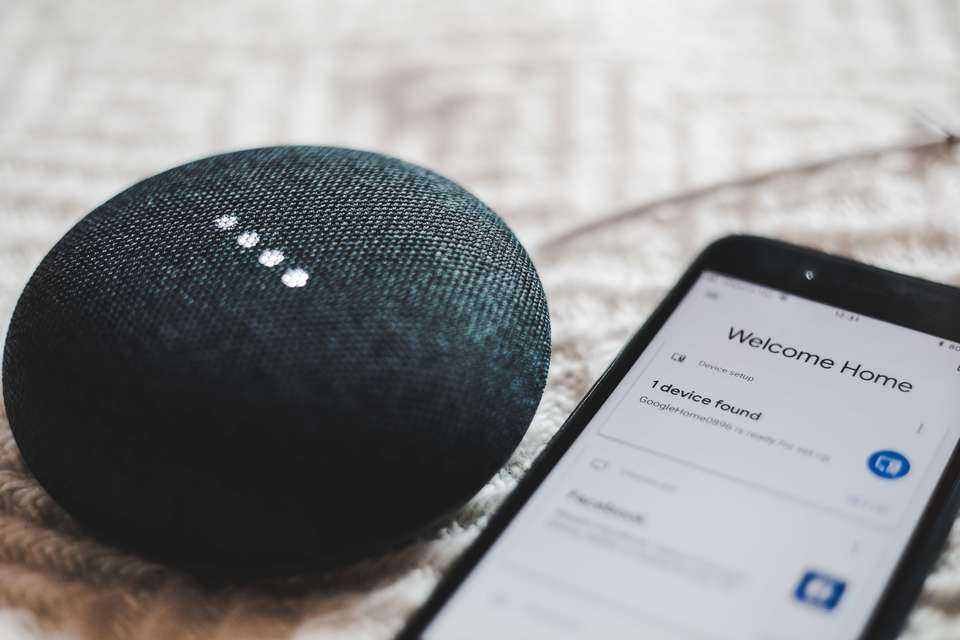
PC版Google Homeの使い方を徹底解説
ここでご案内する物は、Google Homeのパーソナルアシスタント機能がPCに対応した最新のソフトウェアであることを中心に詳しく説明します。具体的にはダウンロード方法や基本的な使い方について解説しています。デバイス設定から音楽再生、カレンダーとの連携、タスク管理までの使用方法について、初めの一歩を踏み出すまで丁寧にガイドします。また、個別のユーザー設定が行える点など、優れたマネジメント機能を紹介しているこの記事は、あなたにとってGoogle Home PC版の活用に至るためのお役立ち情報です。ぜひ今回の解説を参考に、あなたの日々のアクティビティをより便利で効率的に管理できるようになるといいですね。
Google Home PC版の使い方紹介
==============================
PC版 google home を使用するためには、まずそのアプリをインストールすることから始めます。以下に、Google Home PC版の基本的な操作方法と設定手順をご説明します。
初めはアプリのダウンロード:
Google Play Store で「google home pc 版」に関するアプリを探します。適切なものを選択すると、インストールが開始されます。
インストールとセットアップ:
アプリをダウンロードし、次にそれをインストールします。これにより、Googleアシスタントの動作可能な状態へとコンピューターへ接続されます。
便利な音楽再生機能:
PC版 google home を使用して、自分のお気に入りの音楽を流すことが可能です。アプリ内で直接操作し、選んだ音源からのストリーミングが可能です。
スケジュール管理:
Google Home PC版はカレンダーアプリとのコラボレーションにより、予定の設定や時間帯調整の手間を軽減します。特に重要な事項を忘れずにチェックでき、日々の活動に役立ちます。
タスクの効率的な管理:
各種アプリケーションを通じて連携させることで、タスクの追加・完了確認と優先順位設定が簡単にできます。こうすることで、全てが一見して目に見える形になりますので、管理もスムーズに進められます。
個別のユーザー設定:
使用者が求める特性や動作設定は様々なので、アプリ内のメニューを操作によりカスタマイズすることができます。これにより、より自分自身に合わせた使い心地が得られます。
以上の手順を超えて使うためには理解した基本的な操作と設定が大いに役立ちますので、日々の環境を充実させ、利便性向上を見据えながら利用すべきです。
プライマリーアプリへのアクセス方法
デバイスをPCに設置した後も、Google Home PC版のアプリ内での利用が一貫したものになっていきます。それはそのために「Google Home」自身との組み合わせが重要です。
まず1つ目のアプローチは音楽再生機能へと通じます。ここでは、プライマリーアプリを使用して、あなたのデスクトップやノートブックのローカルファイルから好きを選びたい曲やプレイリストを流すことができます。「ボタン」または「Google Assistantコマンド」を使って音楽を開き、パワフルなエンターテイメント体験ができます。
次にカレンダー関連機能をご利用いただく。ここではGoogle Home PC版が非常に便利です。プライマリーアプリを使用して予定や日程管理を行います。Googleカレンダー接続を活用することで、重要なイベントの追跡と管理、および日頃のスケジュール確認が容易になり、必要以上に忘れることなく進めることができます。
最終的にタスク管理も同様に行うことができます。こちらは、プライマリーアプリを使用することでアプリ間での情報をリンクさせ、効率的なタイムセクショニングとプロジェクト管理を行うことが可能となります。これにより重要性に基づいた通知を受け取り、日々のタスクリストをスムーズに整理することが可能です。
以上のGoogle Home PC版関連機能を通じて、プライマリーアプリは重要な役割を与えられ、あなたのデジタルライフスタイルをより快適で効率的なものへと引き続き導きます。各機能の組み合わせと利用により、日々の課題やストレスを軽減し、生产力の向上を目指すための一助となるでしょう。
音楽再生機能解説
使用方法については個別のアプリやプラットフォームによる違いはありますが、Google Home PC版を使用する際の楽曲再生について詳細な説明を行うことになるでしょう。
まず初めに、お気に入りの音楽を聴きたい時は、Google Home PC版内でストレーブライアングルを開くことが可能です。アプリ内の操作により、あなたのデバイスが一時停止している場合でも、音楽は継続的に流れるという特徴があります。
このシステムには、ローカルファイルの再生機能も備えられており、google home pc 版を連携させることでお気に入りのCDやダウンロードファイルなどを選択し、好きなときに再生できます。
音楽ストリーミングサービスを接続すればさらに可能性が広まります。デジタルオーディオフォーマットに特化したサービスを利用することで、Google Home PC版を通じた新たな対応アプリなどの拡大が期待できるでしょう。これら機能をうまく組み合わせることで音楽の楽しむ方法は無限大となります。
以上の情報に基づいて、音楽を流すことができるのがgoogle home pc 版の主要な使い方であると理解していただいております。この記事を通じて提供するサポートにより、ユーザーが自由に楽曲を選択したり、特定の機能を操作するためのガイドは最適化され、最大限の利用価値を探求することは可能となっております。
スケジュール管理における利用法
============
Google Home PC版を使用して、時間管理をより効果的に行えます。使用開始はシンプルそのものです。まず初めに、「Google Home PC版」アプリをダウンロードとインストールします。「カレンダーアプリ」との連携が可能なため、日程や予定を簡単に設定できるようになります。
例えば「明日の会議を追加する」というようにス峰值のアシスタントとの対話を行い、ユーザーはすぐに重要な日程を確認したり、必要に応じて調整することができます。「この日程を視覚化する」などといった指令も通して視覚的な予定設定が可能となります。
また、「Google Home スケジュール通知」を利用することで、指定した時間帯や特定のイベントにおいてユーザーに自動的に通知を見ることができます。これは外出先からまたは移動中の人々にとって特に有用な機能で、日々の活動と計画をスムーズに管理することができます。
ユーザーが時間配分やアクティビテーショントラッキングなどを行っている場合、「Google Home PC版」をコンパクトかつ効果的なプラットフォームとして利用することは一時作成・削除、または修正するための高速なアクセス点となっています。これにより時間を最適に使うようになるだけでなく、日常的に見落としがちな「忘れがち」な予定管理に対応することも可能となります。
総括では、「Google Home PC版でのスケジュール管理は時間配分についての新しい視野を広げ、ユーザーのプロアクティブ的な日程設定にとってより便利であるという特長があります」。これは時間効率性を追求するユーザーに特に役立つ機能となります。
タスクの管理と優先度設定
PC版Google Homeはgoogle home pc 版を通じて、より複雑なタスクやプロジェクトのスケジューリングを一目で確認することが可能です。デバイス内の各アプリの連携により、時間管理が容易になります。例えば、メールチェックやウェブブラウジングといった様々なアクティビティがgoogle home pc 版と同期する事で、あなたのデスクトップ上のタスク全体を視覚的に整理することができます。
プロジェクトの割り当て与優先順位設定
あるプロジェクトに取り組んでいる場合や複数のタスクを行う際に、google home pc 版を使用することで各タスクのプロセスを簡単に管理できます。ユーザーが特定のタスクをgoogle home pc 版上から設定する際に、それらのタスクは自動的にGoogleアシスタントのトゥーイックリストに追加されます。その後、そのリスト内のそれぞれの項目を単純な指示でソートまたはスワッピングすることが可能であり、これは時間が経つとより効率的なタイム管理を実現します。
優先度設定について
またgoogle home pc 版は各タスクに対して優先度を割り当てることができるのは大きなメリットです。そのため、プロジェクト内あるいは全てのデバイスのタスク全体に対する重要性が一覧で視認できます。これらの設定に基づいてアラームと通知が設定され、関連するアクティビティの完了時に適時にユーザに伝えられます。
以上の情報はgoogle home pc 版が提供する便利な機能であり、これらを使用してより効率的なタスク管理と時間活用を行うことができます。使用中の全てのアプリケーションが互いにスムーズに対応し、同時に複数のプロジェクトを管理しやすくなります。
Googleアシスタントとの連携と使用方法
Google アシスタントとの一体化
Google Home PC版の使用は、Googleアシスタントの助けでより一層効果的な体験を得ることができます。最初に、インストールした「google home pc版」アプリを起動した後、画面にはデバイス設定画面が表示されます。
ここでは、パソコン内のマイクロフォンとスピーカーを選ぶことが重要です。「Googleアシスタント」との一体化はこの選択によります。適切なデバイスを選択すれば、パソコンでの質問応答や情報提供など、様々な助けとなることができます。
アプリとの交信
google home pc版アプリに接続されると、直接ボタンを押すことなく「Googleアシスタント」から情報を取得できます。これは、音声命令で情報を検索したり、プログラムの詳細を確認したりする際などに非常に便利です。
また、使用されるデバイスはPCだけでなく、AndroidやiOSのスマートフォンにも対応しています。「動画再生」「ウェather情報」「メールのチェック」など様々なシーンで「Googleアシスタント」が利用できます。これら全てをワンストップで可能にするのは、google home pc版アプリと一体化した「Googleアシスタント」の強力なサポートです。
コンテンツの流動性
google home pc版と一緒に使用するためには、「Googleアシスタント」に音楽やニュース、天気予報など、情報を提供できる他のサービスへのアクセスを許す必要があることを覚えておいてほしいでしょう。これら全てのコンテンツは「一つの場所」で提供され、ユーザーが手間なく利用することができます。
設定とカスタマイズ
最後に、Google アシスタントの設定に関する細部まで理解し、自分だけの使いやすい状態にすることができます。例えば、「**ボイスアシスタントの声調」「通知音」といった設定でアレンジができたり、特定のユーザーが指定した言葉での質問への応答を受け取るためのカスタマイズも可能です。
その結果として得られる便利さは人それぞれ異なります。しかし共通するのは、「google home pc版」と「Googleアシスタント」がお互いに最適な組み合わせとなることです。
定制可能なカスタマイズ技巧
PC版Google Home を使用する際、機能の範囲を拡張するために重要な一環となるのがアラートと設定へのカスタムです。音量の調整や背景色など、視覚的な要素だけでなく、ユーザーに最適な体験を提供するためには、さまざまな可能なオプションと設定の調整が必要となります。以下、各設定項目のカスタマイズについて触れていきます。
通知アラートのカスタム: PC版Google Home のアプリ内から、個別の設定で指定したタスクや予定に対するアラートがどう働き続けるかを自由に定義できます。それぞれのイベントを特定のレベル(軽度、中程度、重さ较高)を設定し、それに合わせた通知音を作り出します。これが具体的な使い方であれば、時間帯を選ぶことで夜間は静かなアラートを設定したり、重要な予定に対する高い注意を確保することが可能です。
メニューのカスタマイズ: Google Home pc版 のアプリでは、ホーム画面のレイアウトがユーザーにより自由にカスタム化できます。これが有用性を提供することで、頻繁に使用するアラートやアクション項目の位置を変えられます。例えば、頻度が高い予定情報へのアクセスを快捷させるように配置することで、使いやすさが大幅に向上することが期待されます。
アプリ関連調整: Google Home pc版 の機能は豊富であり、これら全ての設定を一度開発者がカスタマイズすれば、非常にパーソナライズされたインターフェースにすることができます。例えば音声認識の感度調節など、ユーザーにより最適な体験が得られるようになるでしょう。
以上の各技術は、Google Home pc版 の全機能を最大限に活用するための中核的な項目であり、必要な情報を素早く取り扱うために重要なポイントとなります。これらの設定の効果検証と改善を続け、個々の利用スタイルや好みに基づいた最適なカスタマイズを行ってください。
不明な点への対応と問題解決策
通常、デバイスの設定や機能等に関して不明な点がおありの場合があります。このような際は以下のステップを参考にして問題を診断し解決することができます。
google home pc 版アプリのダウンロードとセットアップ
ご不快な目に遭うた場合があるのが、デバイスが正しい状態で動作していること。確認のためには最初にGoogle HomeのPC版アプリをご自身のパソコンへダウンロードしてインストールすることをお勧めします。これによりデバイスはパソコン上で有効になります。音楽再生での問題
もし、特定の音楽ファイルが再生できない場合は、まずファイルのフォーマットを確認しましょう。様々な音楽アプリへの接続状態やインターネット接続の強さに注目することも大切です。スケジュール管理での問題
一つ目の可能性は、GoogleカレンダーとGoogle Home PC版が連携していないかということです。適切な設定が行われているかどうかを再度確認してみてください。もしくはデバイスとの同期可能になっている状態でないかもしれません。タスク関連の問題
あるタスクの管理に関連して問題が生じるときは、関連するアプリケーションが最新化されているのか、またシステム設定やパッチへの適用状況を確認することをお勧めします。個別の設定のカスタマイズ
声の認識感度における問題がある際は、ユーザーのニーズに合わせてアプリ内のメニューから調整することが可能です。具体的な操作については、対応する機能やボタンへの指示が見られるのでご自身で行ってみてください。
以上の点を確認すればほとんどの不明な点に対する解決策を見つけることができます。それでもなお問題が解消しない場合は開発元のお客様サポートに連絡することをお勧めします。これにより、専門家による詳細なトラブルシューティングや特定の原因を探ることでより良い解決策を提供することが可能です。
まとめ
この記事は「Google Home PC 版」について、初級者から進級までに至るまでわかりやすく解説したものです。初回のアプリのダウンロードとセットアップ、次いで音楽再生・カレンダーサポート、タスク管理までを網羅的に触れています。
主なポイントは以下の通りです:
Google Home PC 版の設置: もう少し手軽に利用したい方もいるのではないでしょうか。PC版「google home」をアプリストアからダウンロードし、インストールしましょう。
音楽再生機能: 「google home pc 版」はデバイスとのリンクができ次第、本地ファイルまで含む様々な音源の再生に利用できます。
日程管理: カレンダー情報と組み合わせることで、重要な予定を忘れずに確認することが可能です。また、「Google Home のカレンダーメンテナンス」は予定調整や変更に役立つ重要なスキルです。
タスクの整理:利用するアプリケーションを連携させることができ、それによりどのタスクが完了し、優先度、通知設定までが可能となる大きなメリットがあります。
また、個別のユーザーのニーズに合わせたカスタマイズも可能です。これら全ての機能を通じてGoogleアシスタントの操作を行うことで、PC版「google home」を最大限利用できるようになります。使い方ガイドとは少し違う観点から見ていただくとより深く理解することができるでしょう。
コメントを残す
コメントを投稿するにはログインしてください。
関連ブログ記事